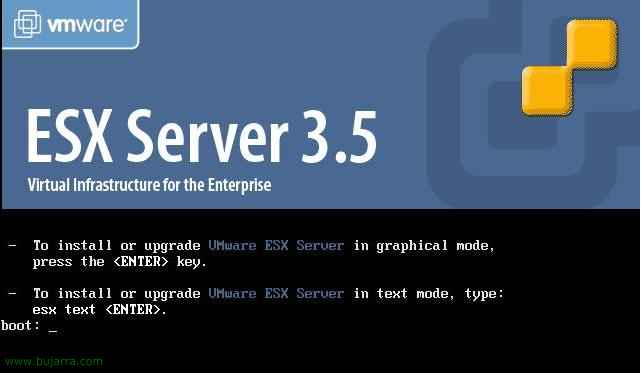
Instalación de VMware ESX Server 3.5
En este documento se mostrará la instalación de un servidor ESX versión 3.5, diseñado unica y exclusivamente para la virtualización de sistemas.

En este documento se mostrará la instalación de un servidor ESX versión 3.5, diseñado unica y exclusivamente para la virtualización de sistemas.
En este documento se mostrará cómo se actualizará una versión de ESX obsoleta a la reciente versión 3.5 de ESX, cualquiera de estas versiones podría ser perfectamente actualizable: ESX 2.1, ESX 2.1.1, ESX 2.1.2, ESX 2.5, ESX 2.5.1, ESX 2.5.2, ESX 2.5.3, ESX 2.5.4, ESX 2.5.5, ESX 3.0, ESX 3.0.1 ou ESX 3.02.
En este documento se muestra cómo habilitar el plugin de VMware Converter Enterprise. Esta extensão que se instala en el cliente de VMware Infrastructure nos permitirá virtualizar equipos físicos de la red mediante un sencillo asistente. Ideal para entornos con servidores ESX y estamos migrando nuestra empresa de entorno físico a virtual.
Este documento nos servirá para quando tengamos que virtualizar máquinas físicas y sean resistentes, Isso é, cualquier máquina que nos de problemas de virtualizar usando el asistente de VMware Converter Enterprise o VMware Converter. Deberemos usar el ColdClone de VMware o clonación en frio. Para fazer isso,, primero debéis haceros con una ISO del CD, o bien de la web de VMware o desde algún programa de descargas. É uma versão realizada com BartPE (WinPE).
Neste procedimento explica-se como virtualizar um servidor físico ou um PC numa máquina virtual para poder trabalhar com imagens VMWare. Eu costumo utilizá-la quando tenho de trabalhar num servidor físico durante um período longo e não ter de parar os utilizadores finais, ou caso um servidor caia, ter uma réplica exata e poder levantá-la quando necessário. Detalha-se como instalar o VMWare Converter e como fazer uma cópia exata de um equipamento (também se poderia fazer de um equipamento da LAN) e o melhor é que se pode fazer a quente, sem ter de parar ninguém. Posterior, a máquina virtual será ligada com VMWare Workstation (AQUI o seu procedimento).
Neste documento resumem-se brevemente os comandos que temos disponíveis para executar a partir de uma consola MSDOS ou configurá-los como tarefas agendadas. Para executar os comandos, faremos a partir do executável “vmware-cmd” que teremos no diretório: “C:Arquivos de programaVMwareVMware Server”.
Algo normal en este mundo de virtualizaciones es que se nos quede un HD virtual pequeño y tengamos la necesidad de ampliarlo. Así que como es el mundo virtual es más fácil que tener que comprarse uno más grande, con un comando simples podremos ampliar os nossos discos virtuais de VMware, VMDK.
É a máquina virtual que eu prefiro, principalmente porque foi a primeira que conheci, mas não tem a vantagem que a da Microsoft tem (Servidor Virtual) que se pode instalar num servidor dedicado a isso e os PCs conectarem-se a ele para carregar sistemas operativos em máquinas virtuais remotas, consumindo recursos (RAM e processador) ao servidor e não ao PC onde se executa. Claro, a desvantagem é que quando estamos fora do escritório não poderíamos conectar-nos… ou se precisarmos de uma máquina virtual para nós é mais incómodo fazê-lo num servidor remoto e é melhor localmente… são duas ferramentas iguais mas de forma de uso diferente.
Neste artigo veremos como montar um ESX numa máquina virtual da VMWare, é algo impensável, já que um ESX é pensado para ser um servidor físico que aloje máquinas virtuais. Simplesmente veremos como o fazer, podemos usá-lo para testes e para quem não conhece como é um ESX.
Neste artigo veremos como montar um CAG numa máquina virtual da VMWare, como todos sabemos, um CAG – Citrix Access Gateway é um dispositivo físico, realiza a mesma função que um CSG – Citrix Secure Gateway, mas este último é por software – AQUI.
Fazer Treinamento sob medida
Windows Server – VMware vSphere – Citrix Virtual Apps & Desktops – Centreon


|
|
¡Vamos trabalhar juntos!
|
 |
Somos uma empresa de consultoria que cuida e mima
|
 |
|
Com qualidade e valor agregado
|
 |