使用 VMware Data Recovery 备份 VMware vSphere

VMware推出了其新的虚拟机备份系统,称为VMware Data Recovery. 它是一个基于CentOs的虚拟设备 5.2 我们将把它纳入我们的虚拟环境, 通过一个插件,我们可以从VMware客户端进行管理, 因为它集成在我们的VMware vCenter Server中. 我得告诉你们,我非常喜欢它的功能, 它是完全可定制的, 我们可以备份我们感兴趣的虚拟机, 我们可以指定每台虚拟机希望保存多少副本以及保存多长时间; 保存多少台虚拟机以及保存特定时间. 最棒的是它用于进行备份的技术,称为重复数据删除, 通过这个方法我们可以避免虚拟机复制重复的副本, 而是在下一次备份时只复制与完整备份的差异, 这是, 增量备份! 我们可以恢复整个虚拟机, […]
将 ESX 3.x 升级到 ESX 4.0 使用 VMware vCenter Update Manager

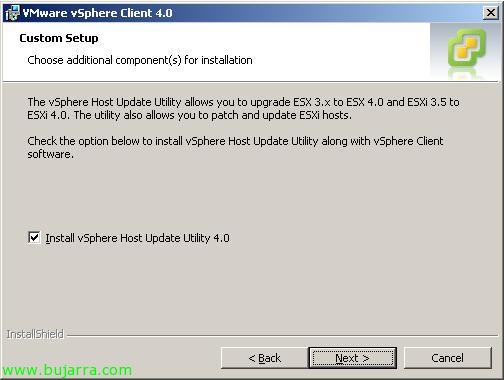
我们将继续迁移 VMware 虚拟基础架构环境 3 到 VMware vSphere 4. 我们首先将 VMware VirtualCenter 服务器升级到 VMware vCenter Server, 稍后,我们将把 VMware Update Manager 组件迁移到 VMware vCenter Update Manager 4.0. 在此之后, 我们现在将能够从 ESX 升级到 4.0. 当然,所有这些都要考虑到我们的 ESX 主机是否与新版本完全兼容, 为此,请在 VMware HCL 中检查.

批量部署 ESX Server

如果我们面临许多 ESX 服务器的安装,并且我们必须在我们拥有的服务器上进行新的安装, 我们可以或手工逐一完成, 插入 CD 并完成向导,或, 使用允许我们为每个网络部署新 ESX 服务器的虚拟设备, 他们都已经配置了我们感兴趣的选项. 这将为我们节省大量时间, es un appliance virtual llamado EDA o ESX deployment Appliance disponible en la web de appliances virtuales de VMware.

虚拟化 VMware ESX 4 在虚拟机上,并在其中运行虚拟机

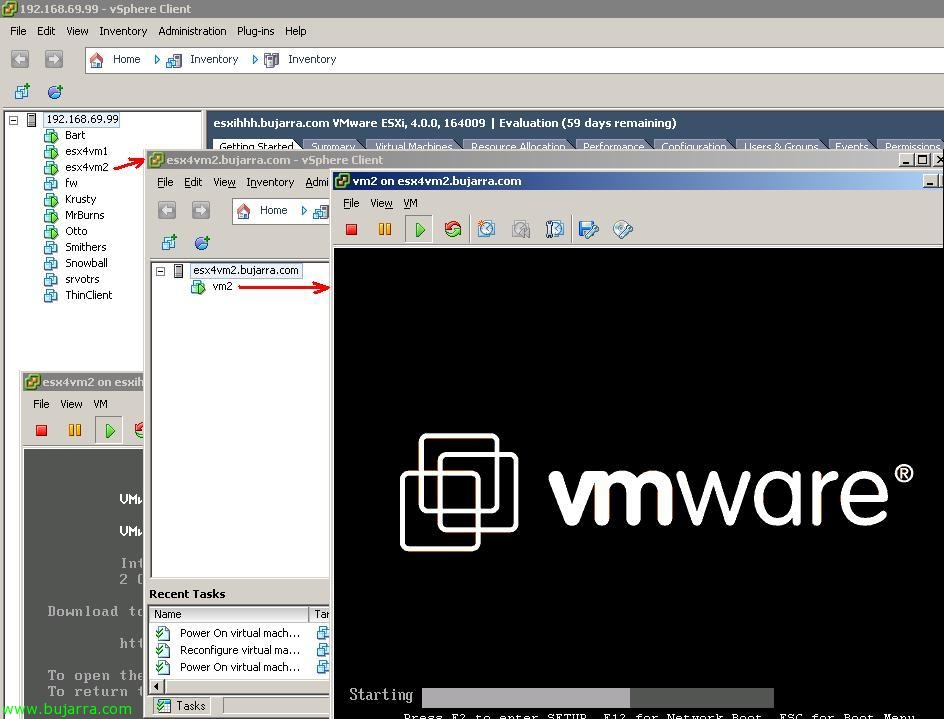
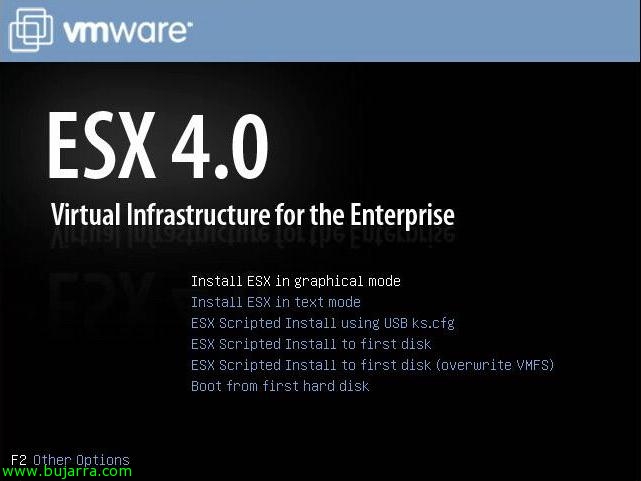
是的, 正如标题所说, VMware ESX 可以虚拟化 4.0 在另一个 VMware VM 中, 以及, 能够在我们的虚拟 VMware ESX 中创建和启动虚拟机!!! 从逻辑上讲,我们谈论的是测试环境,而不是生产环境, 因为如果您没有足够的 VMware ESX 兼容硬件,它是设置自己的练习的理想选择 4.0 并希望试用新功能 (Fault Tolerance 或 FT, vNetwork Distributed Switch 或 DVS, 主机配置文件链接的 VC… 让我们开始 vSphere) 或者如果您想执行测试实验室… 它也可以通过几个非常简单和快速的步骤完成.

从 .vmdk 文件重新创建描述符文件

有时候, 因为快照未正确删除或虚拟机意外关闭,虚拟机的 .vmdk 文件损坏,导致信息丢失 “配置” 并且留下虚拟硬盘为原始状态; 通常, midisco-flat.vmdk 如果发生这种情况, 最可能的情况是虚拟机会报错 “找不到文件” 尝试启动时. 要执行的步骤是重新创建虚拟磁盘的描述文件.

在 VMware ESX 环境中连接 USB 设备

我很久以前就想发布这份文件, 其中,使用一个名为 USB over Network 的简单软件 (HTTP 协议://www.usb-over-network.com/usb-over-network.html) 我们可以通过以太网共享 USB 设备, 这是, 我们可以在物理服务器上 (在 VirtualCenter 或 VCB x 示例中) 具有多个 USB 适配器的服务器或使用 PCI 设备对其进行扩展… 将虚拟机所需的 USB 设备插入此硬件,并通过网络共享; 在 VM 中,安装了客户端软件,该软件将使它们连接到此 USB 服务器. 除了这个软件,还有其他解决方案, 但就个人而言,他们没有那么快. 如果我们正在寻找硬件解决方案,我会回顾 AnywhereUSB (HTTP 协议://www.digi.com/products/usb/anywhereusb.jsp).