Citrix Application Streaming en XenApp

Es la caracteristica principal de la versión 4.5 da Citrix, el Application Streaming, en este documento se explica como usarlo. Application Streaming no es más que poder utilizar una aplicación de Citrix como si estaría instalada en nuestro ordenador pero sin estarlo, no sólo ejecutarla (eso es publicar una aplicación de forma normal) caso contrário, estaría distribuida en los PC's y podrían usarla sin conectividad al servidor Citrix. Se necesitan seguir los siguientes pasos:
– Crear el perfil de la aplicación instalando “Citrix Streaming Profiler” – AQUI
– Usando “Citrix Straming Profiler” para gerar un perfil de la aplicación – AQUI
– Publicar una aplicación streaming en Citrix usando el perfil generado anteriormente – AQUI
– Creación de sitio web para que los usuarios se possam conectar vía web y criar um sitio Agente del Program Neighborhood – AQUI
– Instalando el cliente del Streaming para Windows – AQUI
Instalación de Citrix Streaming Profiler,
Este é o produto que nos permitirá gerar arquivos .profile que son los que se necesitan para más tarde publicar aplicações distribuidas com Streaming, primero nos lo instalamos, para ello metemos el CD de Clientes de Citrix. Tenemos que instalarlo en un PC limpio (sin otros programas instalados) que sea la base para criar estas imagenes/perfis de aplicação. En este documento criaremos um Office 2007 para Windows XP, assim que se os nossos clientes têm Windows XP les distribuiremos Office 2007 (si temos clientes com Windows 2000, habrá que criar este perfíl em um Windows 2000), assim o dito, nos cogemos un PC con Windows XP y le instalamos el Streaming Profiler.

Y en el menu nos arrancará esto, Selecionar “Utilidades de Presentation Server”
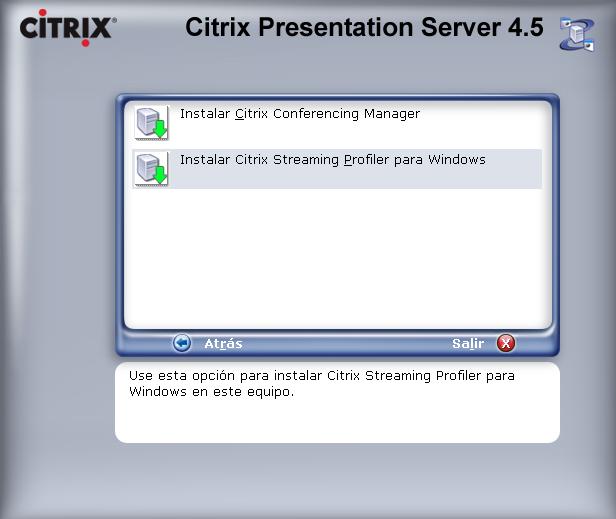
Assinalar “Instalar Citrix Streaming Profiler para Windows”

Seleccionamos nuestro idioma y “Aceitar”

“Seguinte”,

Aceitamos a licença “Aceito o contrato de licença” > “Seguinte”,
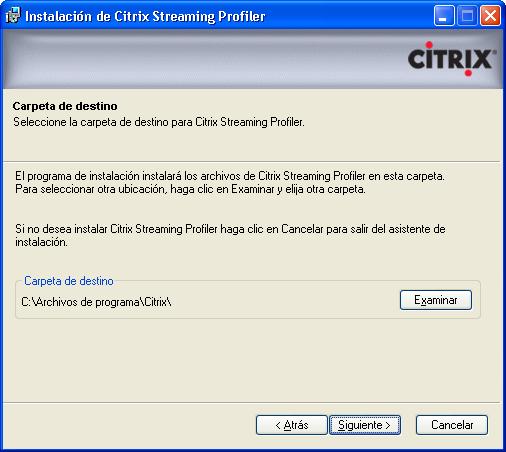
Es el path donde se instalará por defecto el Streaming Profiler, Okey “Seguinte”,

Donde nos creará los iconos en el Menu Inicio… y si pulsamos en “Instalar” ya comenzaría con la instalación,

… esperamos unos minutos a que finalize la instalación…
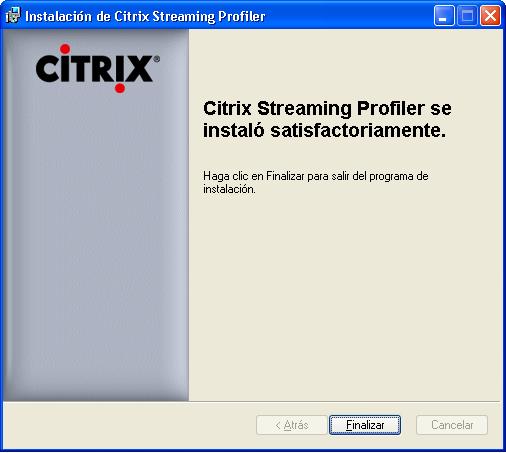
Okey, “Fim”

Y es obrigatório reiniciar, Por isso, clicamos em “Sim”. Como vemos a instalação es simple.
Uso del Streaming Profiler para criar perfis de aplicações,
Nada mau, con este software vamos a gerar los perfiles para las aplicaciones, assim que tenemos que tenerlo ya preparado, no meu caso o CD do Office 2007.

Para abrir el Streaming Profiler: “Princípio” > “Programas” > “Citrix” > “Streaming Profiler” > “Streaming Profiler”.

Si es la primera vez que vamos a criar un perfíl (mi caso de ahora) Vamos clicar em “Nuevo perfil…” si queremos modificar uno existente deberíamos abrirlo e buscar el .profile.

Começa um assistente, “Seguinte”,

Le indicamos un nombre para que luego no nos resulte complicado diferenciar entre todos los que tengamos de app y de S.O. “Seguinte”

Escogemos la opción que más nos interese, con más o menos privilegios, No meu caso, sólo me interesa que ejecute lo que le publico, Nada mais, así que selecciono “Seguridad mejorada” > “Seguinte”

Selecciono el S.O. para el que voy a crear el perfil (se supone que es desde el que estoy ejecutando esta aplicación), en mi caso voy a instalar Office 2007 para Windows XP Professional en Español, así que selecciono todo lo que me interese (incluso si es necesario decidir que SP es obligatorio tener para instalarla o no) “Seguinte”,

Será una “Instalación rápida” ya que sólo instalare la aplicación y poco más, si fuera necesario algo más, realizar configuraciones, modificar ficheros… seleccionaríamos la otra opción, “Seguinte”
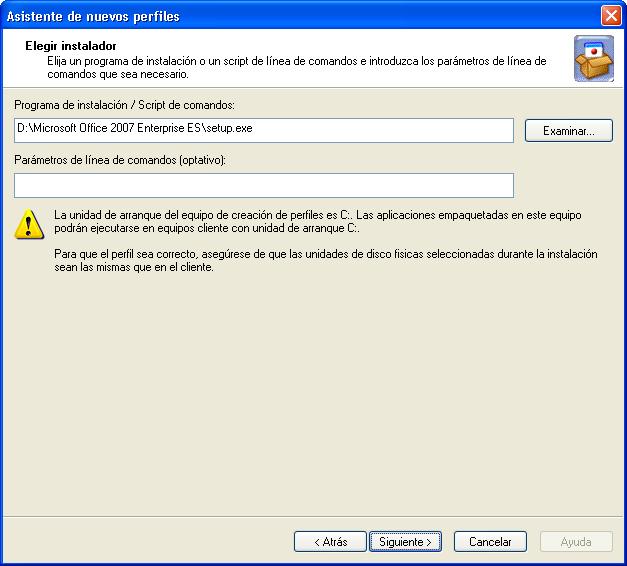
Indicamos onde está el executable que vamos a instalar desde “Examinar” e “Seguinte”
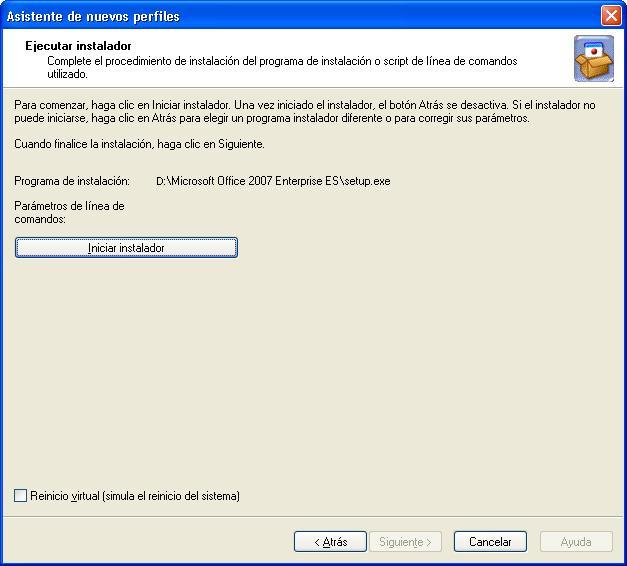
Nada mau, para instalara selecionados “Inciar instalador” y assim começaría a instalarnos estas aplicações, nos-las guardará e depois nos gerará o perfíl, si é uma aplicação que precisa de reiniciar para depois seguir configurando/instalando marcaríamos “Reinicio virtual” (no es mi caso).

Empezamos a instalar a nossa aplicação…

Y hasta que no acabe la instalación, el botón de “Seguinte” no se nos habilitará, quando acabemos com a aplicação o pulsamos,

Se precisamos executar alguma aplicação por la razão que sea, por exemplo para medir um número de série o activarlo la executaremos selecionandola e pulsando en “Executar”, cuando acabemos “Seguinte”,
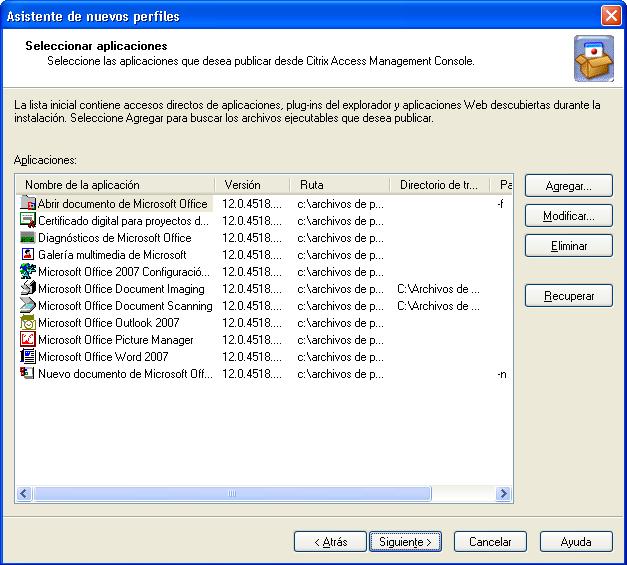
Buscamos que executáveis são os que precisamos publicar posteriormente, se estiver na lista, está bem, se não o encontrarmos, podemos ir procurá-lo a partir de “Adicionar…”, Nós “Seguinte”

Se quisermos, podemos assinar o perfil por segurança para que nos certifique o que é e quem certifica o que é, podemos omiti-lo “Não assinar o perfil” > “Seguinte”

Verificamos que tudo está ok e “Fim”,

Agora está a compilar este perfil, vai demorar…

Podemos ver o que gera ou modificar qualquer opção, em princípio suponho que o perfil estará bem, caso contrário, depois, vendo os erros, podemos vir aqui e editá-lo.

Temos de guardar o perfil, Então “Arquivo” > “Guardar como…”
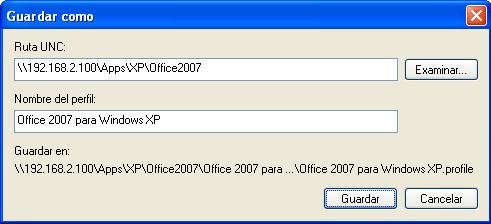
E um caminho onde guardá-lo, tem de ser uma rota UNC, uma rota de rede, No meu caso, tenho um servidor de ficheiros e criei uma pasta chamada APPS para guardar estas aplicações, e dentro dela por S.O.. (XP o 2000) e depois o programa em questão, no meu caso 192.168.2.100appsxpOffice2007 y me generará ahí el .profile “Salvar”.

… este processo lleva su tiempo… y con esto nada más para generar las aplicaciones.
Publicar aplicaciones Citrix Application Streaming para los clientes,
Nada mau, esto no es más que publicar una aplicación de forma normal, sólo que indicaremos que será una aplicación para uso de Streaming,

Abrimos o console “Consola de Gestão de Acessos” para publicar la aplicación,

Nada mau, Nós vamos “Recursos Citrix” > “Servidor de Apresentação” > “NuestraCOMUNIDAD” > botón derecho en “Aplicativos” > “Novo” > “Publicar aplicación”,

“Seguinte”

Le ponemos el nombre con el que la aplicación va a ser publicada, como la verán los usuarios finales, “Seguinte”,
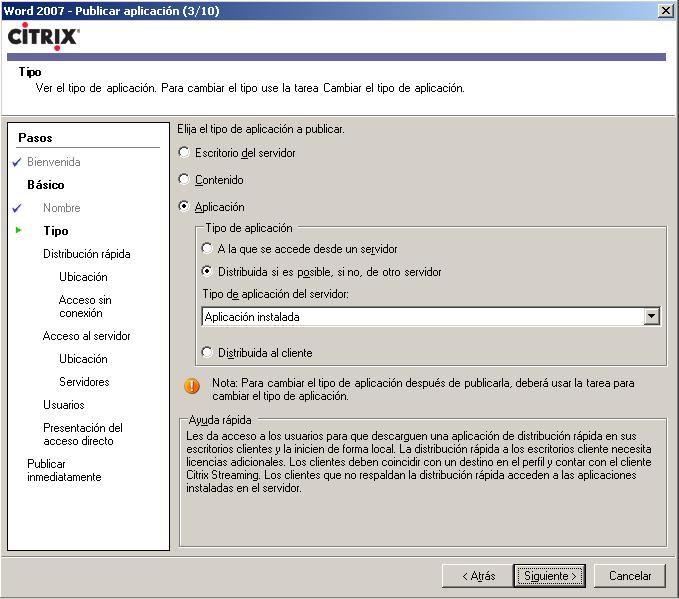
Y aqui es donde viene lo de Application Streaming, si queremos que este sólo disponível com el modo de Application Streaming selecionaremos sólo “Distribuida al cliente”, pero si lo que queremos es que, si es posible que sí, que sea distribuida pero si el cliente no lo soporta (bien por que no tenga el cliente instalado o por que el S.O. no lo soporta) pues que sea publicada de forma normal como sempre ha sido selecionaríamos “Distribuida si es posible, caso contrário, de otro servidor” > “Seguinte”,

Al ser distribuida y publicada nos pedirá todos los datos, primero si es posible que sea distribuida, devemos indicar o caminho do perfil de la aplicação, onde nos guardamos antes do .perfil criado com el “Citrix Streaming Profiler”, al seleccionarlo nos dirá que a aplicação queremos que nos execute de todas las que descubrió el perfíl, inciamos la que nos interessa neste caso “Microsoft Office Word 2007” > “Seguinte”,
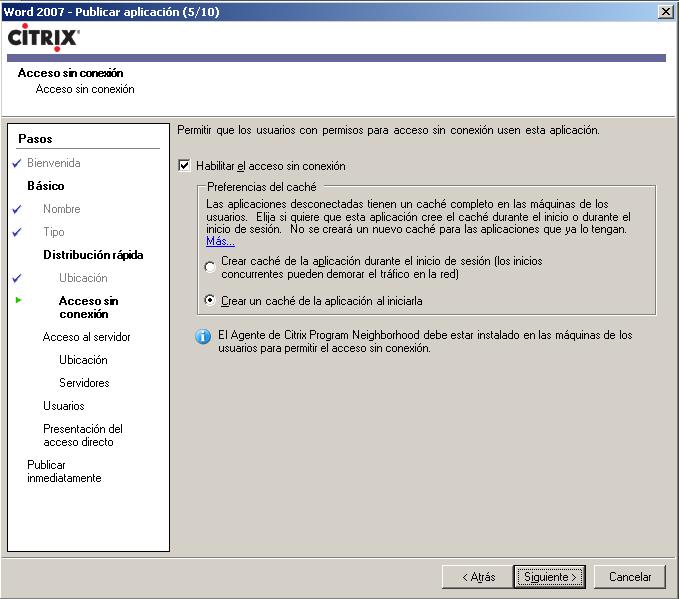
Vamos a sacarle todo el partido a Application Streaming, uma vez que isso nos dá a possibilidade de os utilizadores trabalharem offline com estas aplicações sem estarem ligados à rede e sem as terem instaladas, Assinalar “Ativar o acesso offline” e que nos crie este cache enquanto a inicia “Criar um cache da aplicação ao iniciá-la” > “Seguinte”.

E caso algum dispositivo/utilizador não possa usar a distribuição da aplicação, acederá a ela de forma normal, a partir do seu executável e usando-a com ligação à rede, procuramos o executável da nossa app e “Seguinte”,

Em que servidores a app está disponível, se tivesse vários para fazer balanceamento, eu os adicionaria (isso é normal), “Seguinte,

Selecionamos os utilizadores que queremos que acedam à aplicação e “Seguinte”

O ícone que terá e se queremos colocá-lo no menu Iniciar do cliente ou no ambiente de trabalho…

Podemos configurar os parâmetros avançados agora (resolução, seguridad…) desde “Configurar os parâmetros avançados da aplicação agora” > “Fim”. Mas eu no documento não mostro, aqui não tem interesse.
Instalação do cliente Citrix Streaming,
Nada mau, uma vez configurado tudo, falta a parte do cliente, instalarmo-nos o cliente e poder aceder às aplicações publicadas ou distribuídas. Para isso é necessário o CD de Citrix de CLIENTES, ou diretamente distribuir o msi com software distribuído pelo Active Directory (AQUI). Neste caso será simples, instalá-lo a partir do CD. Isto também é bastante simples, já que é um assistente fácil.
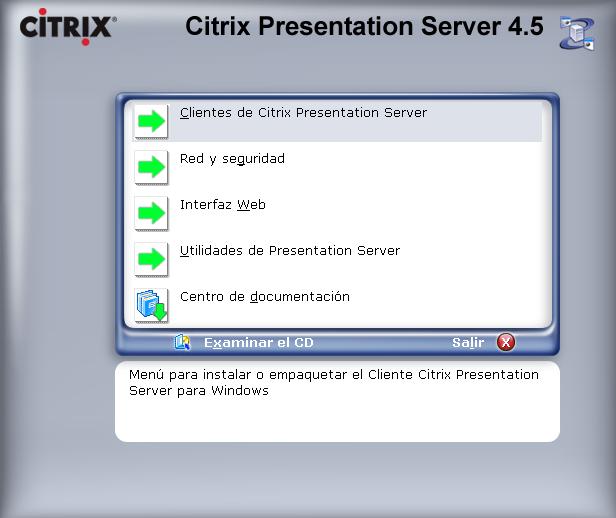
Colocamos o CD de CLIENTES da Citrix e marcamos “Clientes do Citrix Presentation Server”,

“Instalar Clientes Streaming de Citrix para Windows”,

Em espanhol o idioma que nos interessa “Aceitar”,
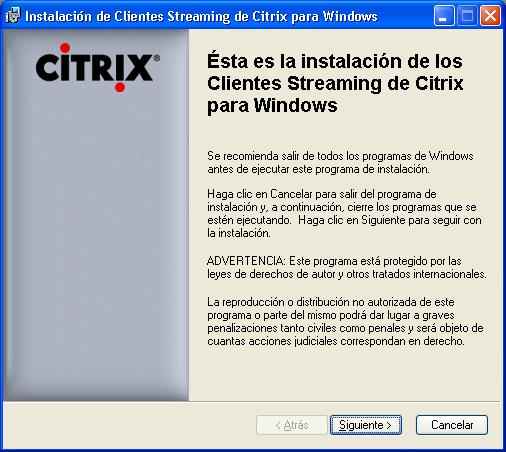
Começa um asisntente sencillo de instalação del cliente de Streaming, “Seguinte”,
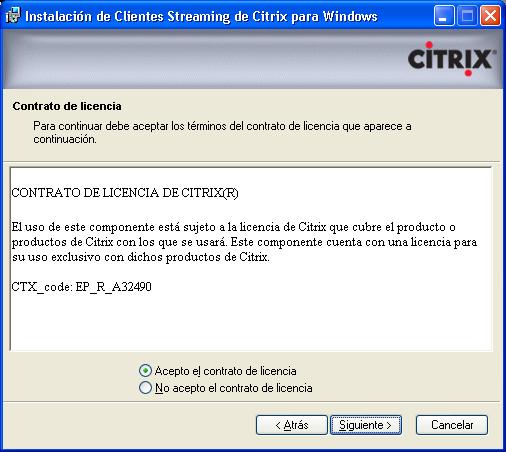
Aceitamos a licença & “Seguinte”

Marcamos o “Cliente Streaming de Citrix” y si queremos el “Agente de Program Neighborhood”, en mi caso lo instalaré para depois que se vea como se usa este agente desde un PC, ya que pode ser lo más comodo para os utilizadores. “Seguinte”

Metemos la dirección IP o el nombre del del sitio que tiene los servicios del Agente de Program Neihborhood y “Seguinte”
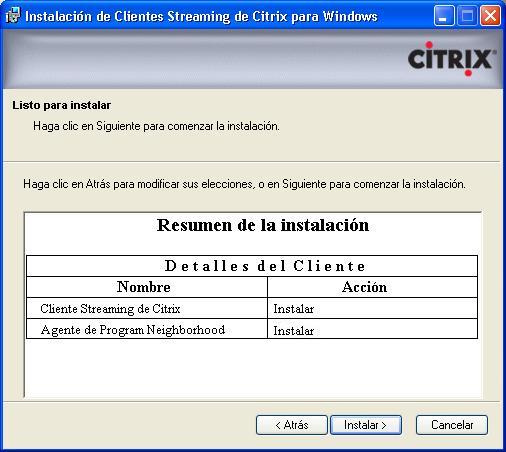
Comprobamos que temos ambos componentes o lo que nos interessam e “Instalar”,

…
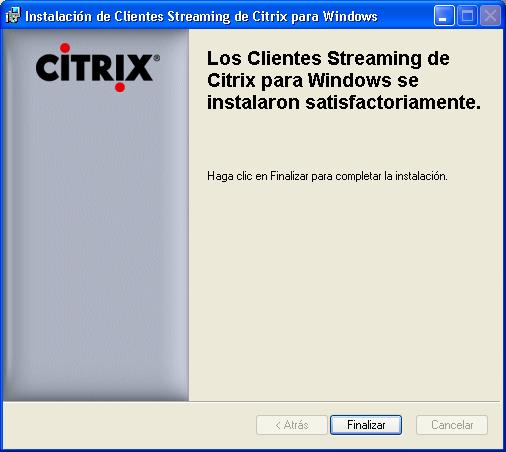
“Fim”

Y sí tenemos que reiniciar el sistema para poder usar aplicações con Streaming.
Una vez reiniciado el PC cliente, ya podremos acceder a sus apps distribuidas (Streaming Applications)

Para fazer isso,, pulsamos dos vezes no ícone do cliente do Agente del Program Neihborhood,

Nos pedirá los credenciales para ver a qué aplicaciones tenemos permiso,
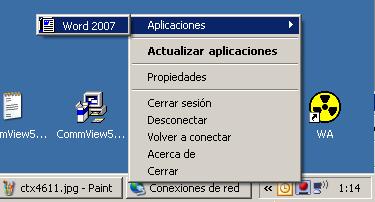
Y ya nos mostraría que aplicações tenemos, Nós vamos “Aplicativos” > y neste caso “Word 2007”,

Este sería o processo de carga de una application streaming, la primera vez nos guarda un caché por si se desconecta el servidor o queremos acceder a esta aplicação sin tenerla instalada y sin red.