Instalación del primer servidor Citrix XenApp 4.5

Lo primero es saber qué vamos a instalar en un servidor, si será un único servidor, donde se almacenará la BD de Citrix (necesita SQL 2005), si se le instalará un interface web para que se conecten los clientes desde la LAN (o más importante, desde internet), si querremos tener las licencias en este servidor o en outra qualquiera, si querremos renombras las unidades de disco, y por supuesto si queremos consolas de administração en estes servidores o diretamente en qualquer PC/servidor de la red
– Instalação de requisitos – AQUI
– Renomear unidades de disco – AQUI
– Instalação do SQL 2005 Express -AKI
– Seleção de componentes – AQUI
– Instalação da Citrix Access Management Console – AQUI
– Instalação da Interface Web – AQUI
– Instalação do servidor de licenças e da sua consola – AQUI
– Instalação do Citrix Presentation Server – AQUI
– Instalação da Management Console para o Citrix Presentation Server 4.5 – AQUI
Instalação de requisitos,
Se vamos usar a interface web para que os clientes se conectem a nós, é necessário instalar o complemento IIS e ASP.NET.
Instalar Terminal Server (Obrigatório)
Uma vez claro o que queremos, começamos a instalar o Citrix. Eu, como é o meu primeiro servidor de Citrix, farei uma instalação completa de todos os componentes. Por exemplo, a interface web só a instalarei neste servidor, o servidor de licenças também… no necesitamos duplicar en la red todos estes componentes, con que haya un servidor de licencias sobra…

Nós vamos “Princípio” > “Painel de Controle” > “Adicionar ou remover programas” > “Adicionar ou remover componentes do Windows” y selecionamos o componente de “Servidor de Terminal” para que funcione “Servidor de Apresentação”, agora há que agregar dos componentes más en “Servidor de Aplicações”.

Si usamos um sitio web al que queremos que nos conectemos los utilizadores precisamos instalar o complemento de IIS (Internet Information Server) y ASP.NET para un funcionamiento correcto. Marcamos ambos componentes y aceptamos.

Seguinte,
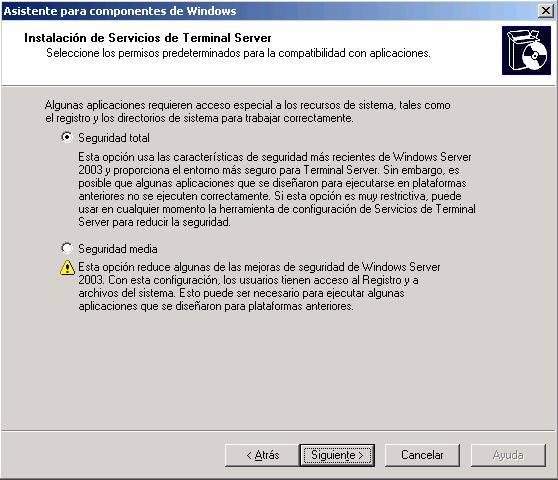
Indicar “Seguridad total” y damos a Siguiente,

Si tenemos un servidor de licencias de Terminal Server ya instalado lo indicamos, y si es una demo lo que queremos tenemos 120 días para probarlo. Seguinte,

Licencia por dispositivo, indica que todos los clientes que se nos vayan a conectar tienen su própria licencia ya instalada. Seguinte,

…

Finalizamos

Y tenemos que reiniciar de forma obrigatória, marcamos Sí.
Renomear as unidades de disco,
Recomendável, explicação: Se quisermos que os utilizadores, quando se conectarem às aplicações publicadas, tenham as suas letras de unidade como nos seus computadores e quando quiserem guardar, por exemplo, um documento do Word no seu disco C: realmente que seja o C: do PC cliente e não o C: do servidor.

Uma vez reiniciado, o mais importante é renomear os discos o quanto antes, es opcional, mas se vamos fazê-lo, far-mo-emos já, porque mais tarde teremos problemas se já tivermos algo instalado. Colocamos o CD da Citrix, accedemos à sua raiz e aí veremos um “DriverRemap.exe” executamo-lo a partir daí para mudar as letras das unidades do servidor.
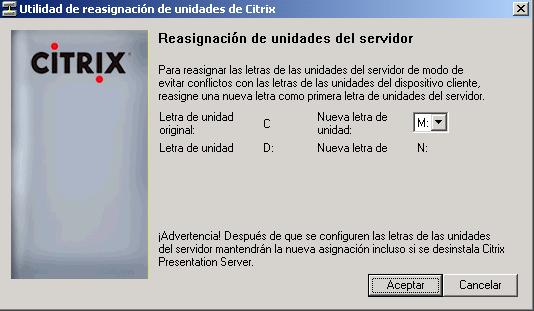
Onde tenho instalado tudo, a minha partição do sistema é C:, vou mudá-la para M: para que, quando os utilizadores fizerem login, cada um lhes conecte as suas unidades com as mesmas letras, coloque o seu CD se for D: em D: caso queiram guardar algo em C: que saibam que é o seu C: do disco… Na imagem vêem-se as novas unidades que terei, Acepto.

Esperamos que modifique as unidades…

É obrigatório reiniciar para que já possamos trabalhar com as novas unidades de disco. Sim.
Instalação do SQL 2005 Expressar,
Esto hay que instalarlo para poder alojar la BD de Citrix, si temos algum servidor SQL por la red no haría falta ya que podemos criar uma BD em branco e mediante ODBC conectarnos durante a instalação, caso contrário, instalamos isto no primeiro servidor Citrix ou noutro qualquer de la red.

Uma vez reiniciado o meu servidor e todas as unidades corretas, lo que hay que pensar es que tipo de base de datos vamos a usar para instalar la comunidad de citrix, tenemos tres opciones, una BD de Access, una BD de SQL Express 2005, o una BD de SQL Server 2005 ya exitente. Si tenemos un servidor en la red con un SQL 2005 lo aproveitaremos e instalaremos la instancia en ese, para que todo vaya más ligero y omitiremos los siguientes pasos (habría que crear una BD en blanco no servidor SQL y selecionarla durante a instalação mediante ODBC). Yo voy a instalarme una minisdistribución de SQL llamada SQLExpress2005 SP1, donde instalare mi BD. Para instalarla, metemos el CD de Citrix, vamos a una carpeta llamada “Suporte” y dentro de ella una llamada “SqlExpress_2005_SP1”, abrimos el “SetupSqlExpressForCPS.cmd” para instalá-lo, no hay que hacer nada más.

Nos mostra que nos está instalando la versión Express de SQL 2005 (con SP1), esperamos a que finalice, a diferença de cualquier asistente este no nos dirá que ha finalizado correctamente, sólo nos indicará si hay algún error, se cierra sola la pantalla. Si no tenemos el Microsoft .NET Framework 2.0 lo tenemos que instalar antes de esto, para ello iremos al directorio “Suporte” del CD y dentro de ella a “DotNet20”, instalamos el “dotnetfx.exe”.
Instalação de Citrix – Seleção de componentes,

Okey, una vez finalizado con los requisitos, comenzamos la instalação de Citrix Metaframe, metemos el CD de Citrix y en el autorun nos abre este menu, Selecionar “Instalações y actualizaciones del producto”.

Clique em “Instalar Citrix Presentation Server 4.5 y sus componentes”

Aceptamos la licencia y bajamos el “scroll” hasta abajo, Clique em “Seguinte”
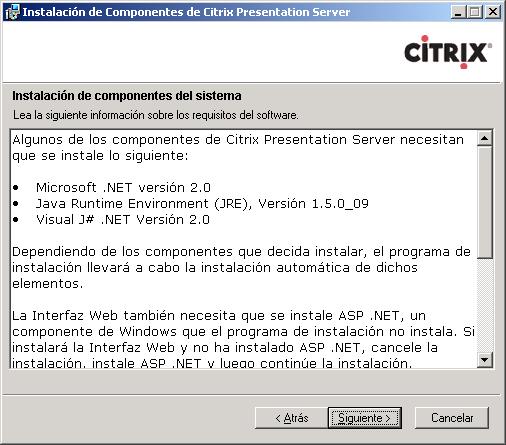
Nos instalará outros requisitos necessários como el .NET, Java y J#, simplemente damos a “Seguinte”.

Instalamos todos los complementos que nos interese. Marco todos menos el “Centro de documentación” por que simplesmente me copiará unos PDF al servidor del CD. Como no tengo servidor de licencias marco “Citrix Licensing” (É claro, sólo uno en cada organização), la consola “Consola de Gestão de Acessos” es la nueva consola que trae ya casi todas las funciones para la administración, “Citrix Presentation Server” es el complemento principal, el que hará que sea un servidor de aplicaciones y también la consola de “Console do Servidor de Apresentação”. Nós damos “Seguinte”.
Instalação da Citrix Access Management Console,

“Seguinte” para começar a instalação de la “Consola de Gestão de Acessos”,

Marcamos todos los componentes que queremos administrar desde esta consola y “Seguinte”

Confirmamos los componentes a instalar y “Seguinte”
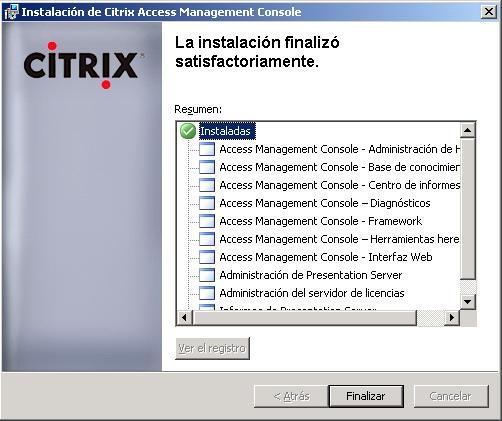
Okey, todo bem, “Fim”

Okey, uma vez instalada la consola, começa a instalar el “Interface Web” para que los clientes se possam conectar desde fuera (si fuera necesario), “Seguinte”

El path por defecto del web interface “Seguinte”,
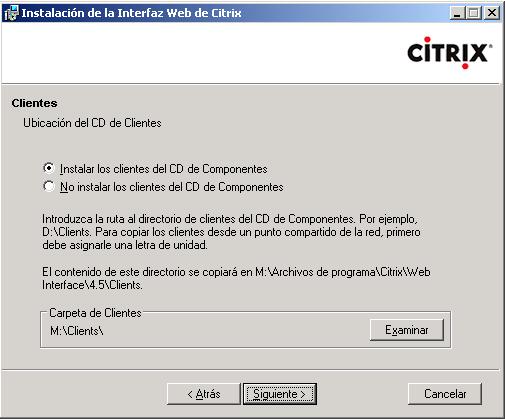
Esto es importante, Queremos que, quando alguém se ligar e não tiver o cliente Citrix, o descarregue do site citrix.com ou do nosso servidor? O normal é do nosso servidor, Se não tiver o cliente, Irá indicar-lhe que, para se conectar, é necessário ter esse componente ActiveX instalado e, se não o tiver, terá de o descarregar a partir do link indicado, apontando para este servidor web. Marcamos a primeira opção, “Instalar os clientes a partir do CD de Componentes”, Mudamos o CD, Retiramos o de Citrix e colocamos o de COMPONENTES, clicamos no botão “Examinar” E simplesmente indicamos onde está a pasta CLIENTS, Aceitam e aqui já podem clicar em “Seguinte”,
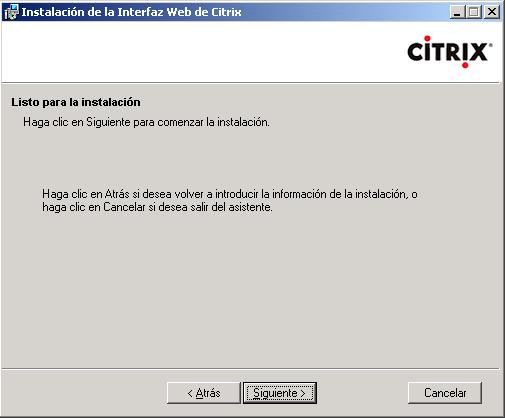
“Seguinte” Começando…

… Esperamos enquanto se copiam os clientes para o servidor…

“Fim”, E voltamos a colocar o CD do Citrix Presentation Server 4.5,
Instalação do servidor de licenças e da sua consola,
Este servidor de licencias se puede instalar en cualquier servidor de la red, no tiene por que ser un Citrix, tampoco hace falta instalar la consola de administración, si conseguimos los ficheros LIC los podemos guardar en el PATH de licencias, pero sí es aconsejable por el tema de administración. Cómo licenciar está explicado en este documento – AQUI.

Nada mau, agora instalaremos a consola de licenças e o servidor de licencias. “Seguinte”,

El path de instalación, “Seguinte”,

Para instalar la “License Management Console” necesitamos un servidor web, ya sea IIS o Apache, bueno marcamos ambos componentes para licenciar nuestra(s) granja(s), “Seguinte”,

Este es el path donde podremos subir manualmente los ficheros LIC de licencias, si es que no tenemos el complemento de “License Management Console”, “Seguinte”,

Marcamos o nosso servidor web y “Seguinte”
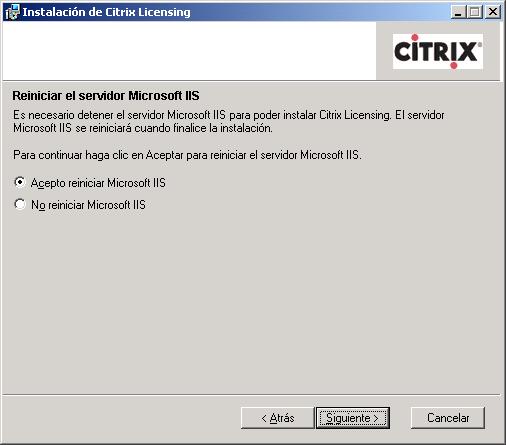
Se podemos marcar que nos reinicie los servicios web, “Seguinte”
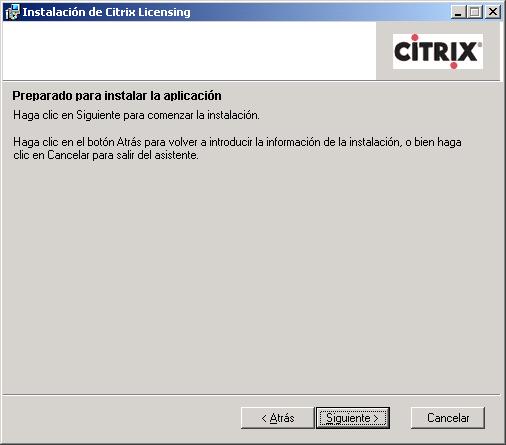
“Seguinte” para iniciar a instalação,
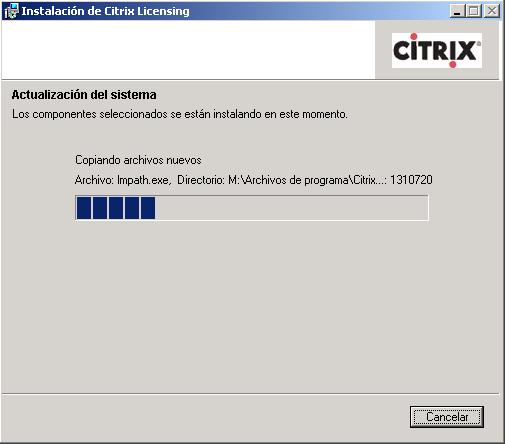
… aguardamos enquanto copia e instala…
“Fim”,
Instalação do Citrix Presentation Server,
Nada mau, este es el producto gordo de Citrix, el servidor de aplicaciones, requisito previo a esta instalação es tener Terminal Server instalado. No funciona en controladores de dominio, ya que necesita crear usuarios/grupos locais y los DC no lo permiten. Se é o primeiro servidor crearemos a comunidade e precisa de um servidor SQL 2005 para almacenar la BD, si fuera un segundo ya nos podríamos unir a ela com el único requisito de TS.

“Seguinte”

lo primero es saber que edición adquirihemos do legalmente, puede que tengamos comprada una Standard y algún día ampliemos todo a una Advanced, o tengamos una Advanced com possibilidade de escalar até uma Enterprise; lo comento más que nada por que podemos instalar la versión más alta (Enterprise) y luego bajar la edição del servidor a la que tengamos comprada. Por que assim ya tenemos todos los componentes instalados si queremos subir de edição, ya que si si agora instalamos una Standard y un dia subimos a una Enterprise o Advanced no tendríamos Load Manager, Installation Manager… así que marcamos “Enterprise Edition” y depois recordaremos bajarlo à versão que compremos ya que si no el message de licencias incorrectas no parará, “Seguinte”

Marcamos todos los componentes que nos interessam, yo pessoalmente não instalo el “Agente do Program Neighborhood”, “Seguinte”

Se não queremos ter que andar metiendo sempre a clave para entrar na consola, habilitaremos o PassThrough con “Sí quiero”,

Se é o primeiro servidor CTX crearemos a comunidade, caso contrário, uniríamos a uma existência. “Criar uma nova comunidade” > “Seguinte”,

O nome da comunidade, no meu caso BUJARRA, y onde la armazenaremos si em uma BD local (Access o SQL) o en un SQL de la red, si tenemos está última posibilidad sería lo adecuado, en mi caso no, y como ya me he instalado el SQL Express 2005 marco “Usar una base de datos local en este servidor” e “Base de datos SQL Server Desktop (SQLExpress)” > “Seguinte”

Indicamos que usuario será el administrador principal de Citrix,

Y si es posible para mejorar la seguridad entre servidores Citrix habilitaremos el cifrado para IMA, Assinalar “Habilitar el cifrado IMA” > “Seguinte”,

Si es la primera vez, debemos generar la clave, si ya tenemos dicha clave generada, marcaríamos a primeira opção; Neste caso “Generar e instalar nova clave” > “Seguinte”

Onde vamos a guardar esta clave para depois poder usarla com um segundo servidor assegurando a conectividad IMA.
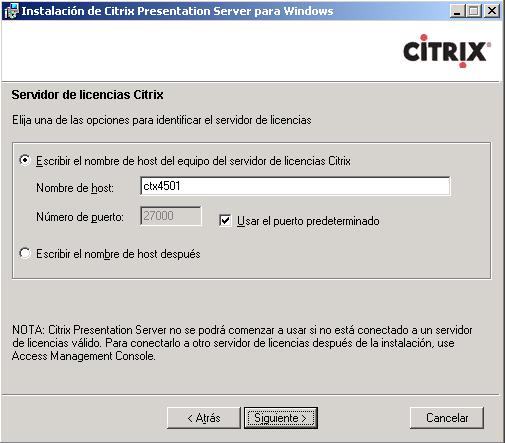
Indicamos el nombre del servidor de licencias de Citrix, “Seguinte”

Se supone que ya tenemos las licencias instaladas o las instalaremos, Então “Continuar con la instalação del producto sin instalar licencias” > “Seguinte”

Okey, el REMEDO es el control remoto de una sessão Citrix, por exemplo a un utilizador que podíamos conectarnos por que tenha algum problema com alguma apliacación de Citrix, impresión… y queramos ver que es lo que le pasa o simplesmente para ajudarle con algo que no sabe. Peligro, si proibimos aqui que no se pueda remedar, o modificamos algún parámetro, depois que isto ya no se poderá modificar, lo normal es dejarlo como está. “Seguinte”,

Asignaremos un puerto al servicio de XML, podemos deixar isso em el 80, pero hay que tener en cuenta que en el 80 ya tenemos la interfaz web, el servidor de licencias, si tenemos alguna web dentro de la empresa… personalmente sol mudar e colocar outro, pero ojo, si se cambia aqui mais adelante también habrá que cambiarlo, Pôr 81 e nós damos “Seguinte”
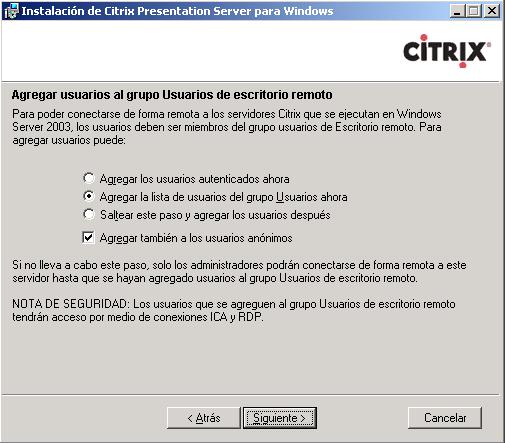
Dejamos como está, este paso simplesmente nos agregara el grupo de “Usuários” do domínio (o del equipo local, si no estamos en dominio) al grupo de “Escritorio remoto” para ter permisos de conexión, “Seguinte”

Comprovamos que tudo está bien y “Fim”

Esperamos enquanto instala…

“Fechar”
Instalação da Management Console para o Citrix Presentation Server 4.5,
Esta es la consola de administración de Presentation Server, en versões anteriores era importante, ahora le va quitando funciones la otra consola, podemos instalarla si queremos en nuestro PC para administrar los servidores de forma remota.
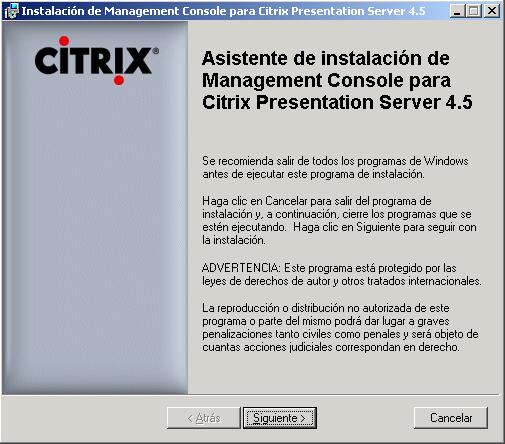
“Seguinte”
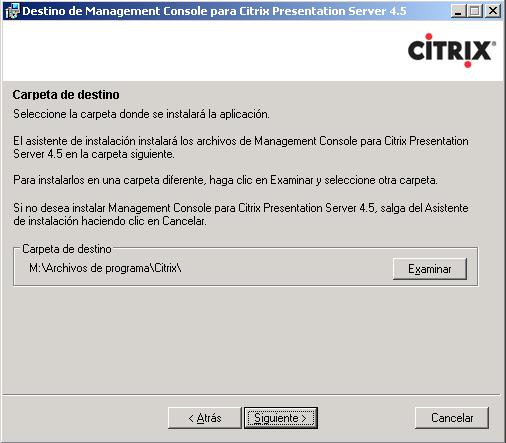
El path x defecto para la consola,

“Seguinte” para começar la instalação de la consola,

…

“Fim”

Okey, vemos que componentes hemos seleccionado y cuáles nos los ha instalado de forma correcta. “Fim”
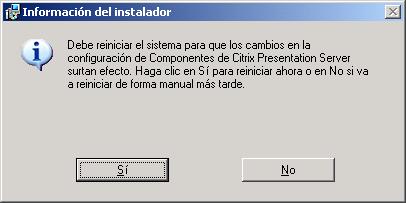
E seria necessário reiniciar o servidor CTX para que as mudanças tenham efeito. “Sim”, agora falta adicionar mais servidores à farm, ou publicar aplicações, ou atualizar com patches…