
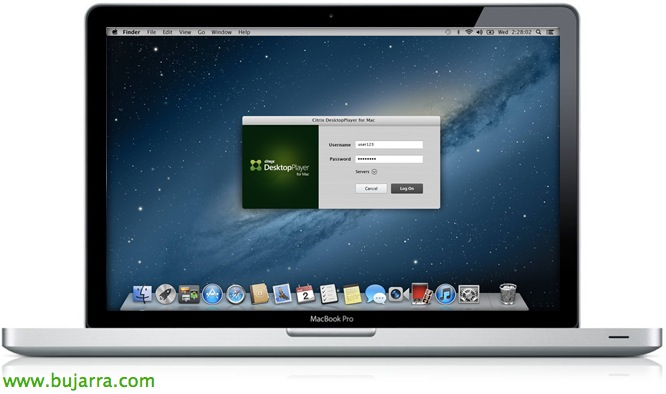
Citrix Desktop Player para XenClient

Un nuevo produto que a sacado Citrix para acercar BYOD a nossas organizações es DesktopPlayer, una aplicação que podremos instalar en nossos equipos Mac para poder executar máquinas virtuales de Windows de forma local y tenerlas sincronizadas correctamente contra nossos servidores de XenClient Enterprise,

Citrix DesktopPlayer es un hipervisor de Tipo 2 basado en Oracle VirtualBox, gracias a ele podremos distribuir imágenes maestras a los equipos con OS X con el Windows que necessitemos y cómo lo necesitemos, posteriormente podremos enviar desde las central actualizaciones o cualquier cambio que necessitemos. Podremos unir si nos interessa com XenDesktop y assim ter ambos produtos juntos, ya que en local podremos acceder al mismo escritorio que tendremos de forma remota desde qualquer outro lugar, mas por supuesto aqui os recomendaría utilizar melhor XenApp y assim ter centralizada também la capa de apps.
A esto también se le pueden integrar soluciones como Citrix Profile Manager o ShareFile y disponer del mismo perfil de usuario en todas sus ubicaciones, así como lo harán también sus datos. Último, desde la central siempre podremos marcar que caduquen los escritorios, podremos bloquearlos de forma remota o matar procesos, o eliminar cierta informação corporativa en caso de robo o pérdida.

Podremos descargar una cópia del producto desde la web de Citrix, y la instalação en cada puesto será manual, que como todos los que conocen Mac, Não tem mistério.

Aceptaríamos el acuerdo de licencia,

E nada, Clique em “Instalar”,

…

Deberemos reiniciar el equipo para poder continuar!

Nada mau, una vez instalado DesktopPlayer y reiniciado el equipo, abrimos la app, y deberemos conectarnos contra o nosso servidor XenClient Enterprise para registrarnos com o utilizador correspondente e poder descargar el o os escritorios que tengamos associados a nossa conta.

Poço, este seria um ecrã do XenClient Enterprise de la organização, donde vemos que el usuario en cuestión tiene assignada al menos una máquina. Si necesitáis recordar how se despliega un Citrix XenClient Enterprise Synchronizer, pulsar aqui.

Okey, ya nos indica que nos va a começar a preparar las máquinas que tenemos asociadas…

Veremos el icono de DesktopPlayer en la barra de tareas, en este caso y por LAN me bajará una MV en 30 ata, esperamos pues enquanto se prepara…

Si entramos en “Preferências” dentro de la app, veremos el estado de descarga de cada máquina, así como el estado de nuestro registo o actualizaciones sin realizar que tengamos en las máquinas.

Como podemos ver, la imagen de un Windows 7 ya lo tengo descargado y listo para executar, mientras otra máquina con Windows 8 todavía no bajó.

E pouco mais, una vez tengamos la MV, veremos que ligero va y realmente como se comporta con los adaptadores del portátil o discos externos, pondremos la MV en pantalla completa y ya trabajaremos contra un escritorio al que se le están aplicando unas directivas desde el Synchronizer (como por exemplo que se nos haga backup de la MV…). Si por la razón que sea, queremos quitar el OS X del Mac, recordar que sempre podremos instalarle un hipervisor de cliente!! Además cada dia XenClient está más mejorado, poca diferencia notarás y no pensarás que estás trabajando sobre una MV directamente! para esto recordar: Instalação de Citrix XenClient Enterprise Engine.
Podremos fazer un dual boot para Windows o Mac con Boot Camp o algo más avanzado (linux o hipervisor de cliente) com rEFIt.









