Citrix StoreFront 3

终于回到日常生活, 漫长而尽兴的假期结束了, 所以我们要继续处理所有未完成的事情! 我们带着一个好消息回来. Citrix 最近发布了版本 3.0 StoreFront 带来了很多新的亮点! 其中包括一个新的用户界面,类似于应用商店, 在所有 Receiver 客户端中统一用户体验,并可以更轻松地自定义这些界面!

En este documento se verá una instalación básica de Citrix StoreFront 3.0 y los puntos más importantes en cuanto a novedades. Si ya tenemos servidores StoreFront 2.x podremos actualizar sin problemas a la 3, la única diferencia es que mantendrá el interfaz de las burbujas para no afectar a los usuarios hasta que nosotros lo decidamos.
Otras de las novedades que tenemos es que los Receiver para Windows (4.3) y Mac (12.0) ya no requieren NPAPI. Obviamente para poder disfrutar del nuevo interfaz con el cliente tendremos que tener dichas versiones instaladas, o si tenemos Linux actualizaríamos los Receiver a una 13.2, o Receiver para Chrome 1.7. 另外, los desktops son tratados como apps en este nuevo interfaz, 最后, la versión actual es la 3.0.1 que además incluye soporte para TLS 1.0 & 1.1.
La verdad que hay alguna novedad más interesante, podréis leer todas 这里.
Para descargar la parte de StoreFront o los clientes Receiver lo haremos desde la Citrix 官方网站.
Los requisitos son Windows 2008 R2 SP1 o superior, sea 2012 或 2012 R2 en cualquiera de sus ediciones, más requisitos.
Para hacer un upgrade, podremos actualizar directamente desde StoreFront 2.x. Si tenemos StoreFront 1.2 lo actualizaremos a una 2.0 antes de subir a la 3.0, y si tendríamos una 1.1 deberíamos de pasar por la 1.2, 2.0 和 3.0. Podremos migrar desde Web Interface a Storefront siguiendo esta guía.

Como bien podéis conocer, la instalación no tiene ningún misterio y la configuración mediante la consola de administración es igual que en versiones anteriores.

不错, el asistente nos indicará los roles que se instalarán, 压 “安装”,

… 我们等待您的安装…

“结束”,

不错, lo primero para disponer de la experiencia unificada será “Inhabilitar la experiencia clásica de Receiver” 因为 “Web 接收器”, con esto podremos aprovecharnos y tener todas las novedades de este nuevo portal, como es la personalización y la administración de grupos de apps. O también podríamos crear un nuevo sitio.
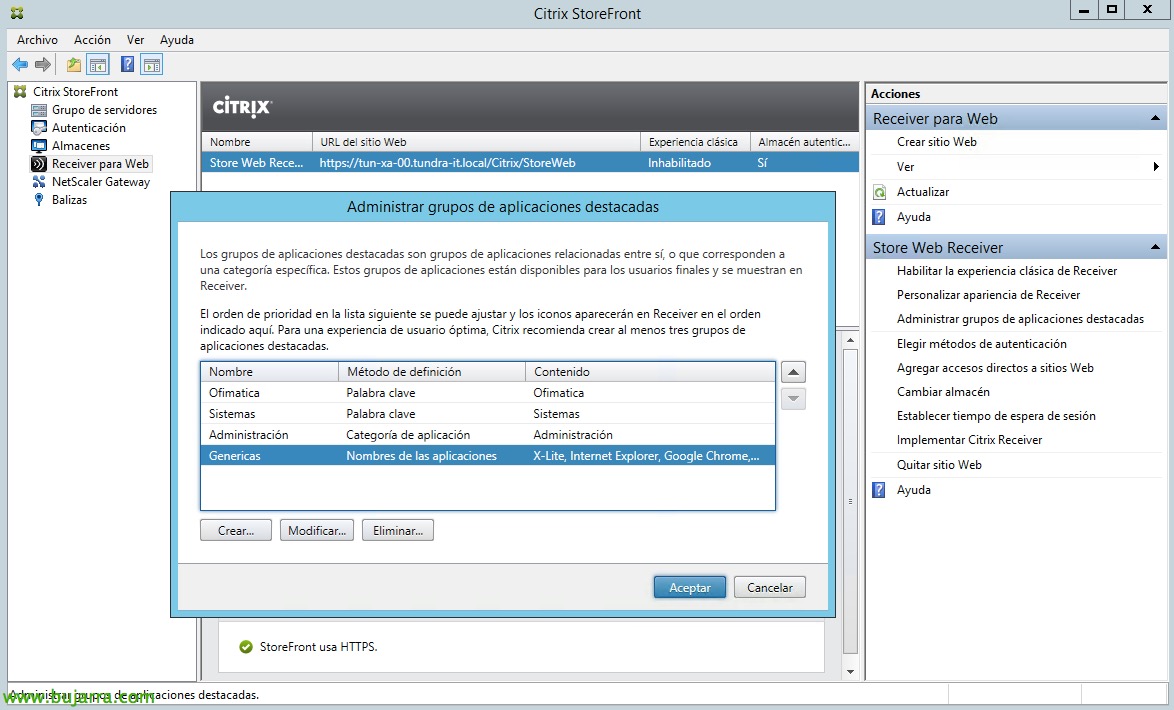
Continuaremos con “Administrar grupos de aplicaciones destacadas”, creando grupos de apps por categoría, palabras clave o totalmente personalizados.
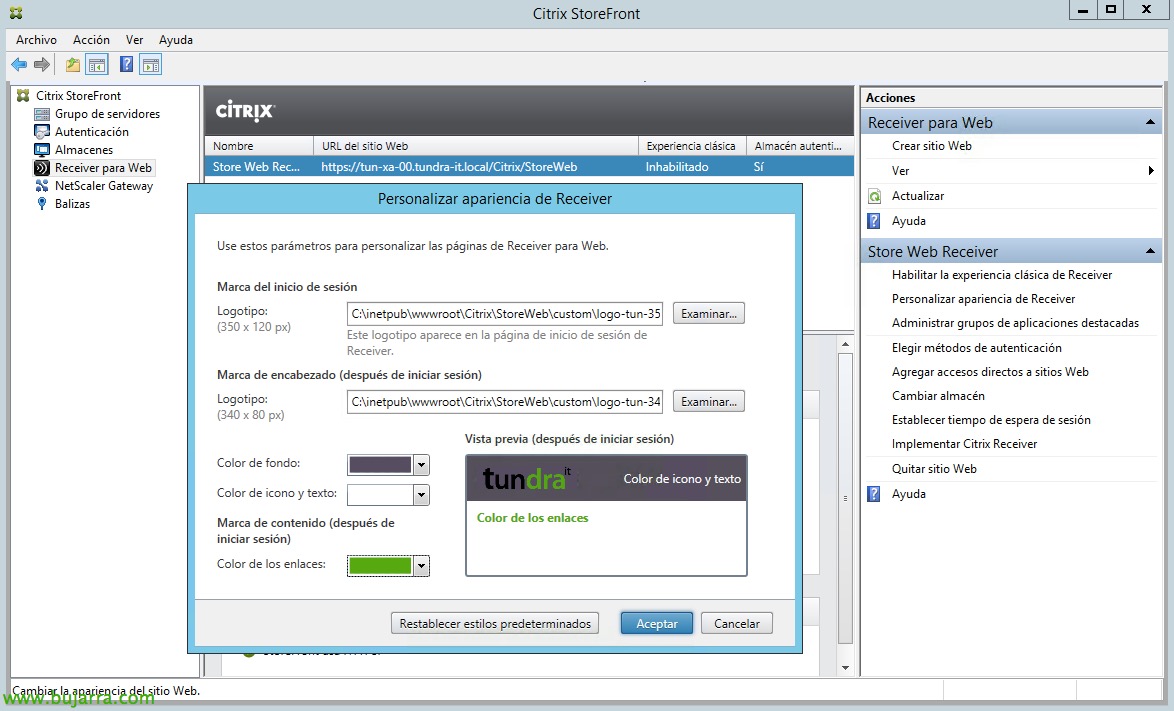
Podremos seguir personalizando el portal, 因为 “Personalizar apariencia de Receiver”, seleccionaremos los logotipos para el portal, uno para el inicio de sesión de 350×120 px y otro de 340x80px para el encabezado. Además de personalizar el color de fondo, icono y texto o enlaces.

Una vez lo tenemos todo configurado, podremos desplegar esta experiencia unificada de Receiver para todos nuestros usuarios con el cliente actualizado! Lo haremos desde “Establecer la experiencia unificada como predeterminada” y seleccionando el sitio web

Y esta sería la nueva vista de nuestro StoreFront, sea acceso vía web o con los clientes Receiver! 令人 印象 深刻!