

Citrix VDI 盒装

去年夏天,Citrix 收购了 Kaviza 公司, 它有一个快速简便的解决方案,可以在 SME 中实现 VDI 环境. 我们在单一经纪人下提供, 按需安排虚拟桌面的能力 (使用 Citrix HDX) 从图像到我们的用户. 在本文档中,我们将看到获取它所需的步骤,
Lo primero como todo, será hacernos con la imagen del vdiManager de la web de Citrix VDI in a Box, la tendremos disponible en formato virtual appliance válido para Citrix XenServer (5.6 和 6.0), VMware vSphere (ESXi的 4.1 和 5.0) y Microsoft Hyper-V (2008 R2 SP1), nos descargaremos la imagen que se integre con nuestra infraestructura virtual.

En el caso de este documento, realizaremos la implantación en una infraestructura VMware vSphere, así que desde el cliente de VMware desplegamos el virtual appliance “文件” > “Deploy Template…”. Continuamos de forma habitual el asistente hasta disponer del appliance desplegado (tendremos en cuenta que éste ocupará 2,1Gb en thin o 75Gb si seleccionamos discos thick).

…
准备, una vez haya arrancado el appliance, 您将从 DHCP 服务器获取您的 IP 地址,或者我们将在控制台手动为您配置. 我们使用浏览器访问 https://IP_MANAGER/admin/, 使用 'vdiadmin' 验证登录’ 默认密码为 'kaviza'.
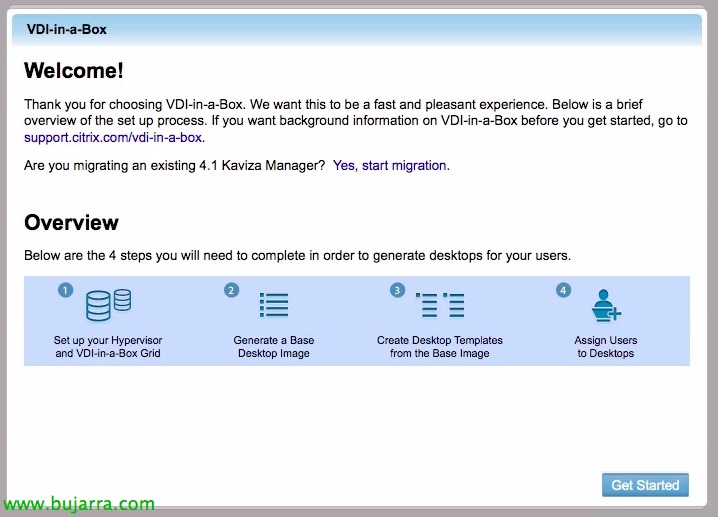
由于这是我们第一次进入, 我们需要进行配置 4 以完成我们的部署的步骤; 第一步我们将指定谁是我们的虚拟化管理程序(Hypervisor), 要使用的数据存储以及我们将连接虚拟机的网络; 第二步我们将指定已经准备好的虚拟机 (使用 Windows XP SP3 或 Windows 7) 以生成其基础映像; 生成该映像后,我们将根据需要从此映像生成所需数量的模板以进行分发; en el último paso asociaremos los usuarios a las plantillas que les correspondan para que estos puedan usarlas. Así que comenzamos desde “开始使用”.

步 1, “继续,

Indicamos la dirección IP de nuestro primer hipervisor, así como sus credenciales administrativos, “下一个”,

Selecconamos el datastore donde residen nuestras imágenes y la red a las que querremos conectarlas, “下一个”,

Al ser el primer vdiManager que estamos desplegando generaremos una nueva grid que nos servirá para aplicar las mismas configuraciones a los Managers, 选择 “Create a new VDI-in-a-Box grid” & “下一个”,

Deberemos indicar de qué base de datos obtendremos la información de los usuarios que se conectarán a los escritorios virtuales, 如果是来自工作组的本地数据库 (VDI-in-a-Box 工作组) 或者来自我们的活动目录 (Microsoft 活动目录), 在我们的案例中. 我们将指示其中一个域控制器的 IP 地址, 以及域名和管理员凭据. 如果我们的 vdiManager 由 vCenter 服务器管理,则勾选 “vCenter 管理此网格中的服务器”, 我们会指示 vCenter 的 IP 地址以及具有管理员凭据的用户名和密码. “下一个”,

上面说过的, 我们需要每个 vdiManager 拥有一个静态 IP 地址, 可以通过配置设置,也可以在我们的网络 DHCP 服务器中通过其 MAC 地址进行保留.

步 2, “继续”,

En este paso deberemos seleccionar la máquina virtual que tengamos preparada con Windows XP SP3 Pro (x86) o Windows 7 Pro o Ent (x86 o x64) con .NET Framework 3.5 安装, con un sólo disco, RDP habilitado y encendida. Cumplidos dichos requisitos nos saldrán las máquinas que podremos usar para generar una imagen base. Le indicamos el nombre de imagen y una descripción & “进口”,

Este proceso tardará dependiendo del tamaño del escritorio inicial ya que nos lo duplicará…

不错, una vez lo tenemos importado, nos conectaremos mediante Escritorio Remoto (RDP) a dicha imagen para instalarle los agentes necesarios para utilizar Kaviza VDI in a Box, 点击 “连接” pero antes nos copiaremos la URL destino a la que iremos.

Bien abrimos un navegador en el Escritorio Virtual al que nos hemos conectado y vamos a: “https://IP_MANAGER/dt/dtagent” para instalarnos el agente de VDI. Confirmamos que somos miembros de un dominio, permitimos la entrada de los puertos: 1494 para ICA, 2598 para ICA con fiabilidad de sesión, 3389 para RDP y 8080 para XML. “安装”,

Este asistente comprobará que tenemos los requisitos instalados para los agentes VDI…

Nos instalará tanto el agente de Citrix para Escritorios virtuales junto al conectorio para VDI in a Box y HDX (Citrix VDI in a Box Desktop Agent y Citrix Virtual Desktop Agent), “以后”,

Instalamos Citrix Virtual Desktop Agent & “安装”

…

“完成”,

Ahora a por el otro requisito…

Instalamos desde el asistente: Citrix VDI in a Box 桌面代理, “下一个”,

“安装”,

…

接受, 我们需要重新启动虚拟桌面以确认代理已正确安装.

“完成”, 重启虚拟桌面后返回配置向导.

还行, 重启后进入映像部署向导, 确认端口 1494 在虚拟桌面上正在监听, 点击 “测试端口”, & “下一个”,

端口开始监听后,我们将尝试连接以确认一切正常, 点击 “连接”,
成功连接后, 我们需要确认 8 项目.

输入一个我们想用来测试登录的用户…

这是一个很好的时机来检查一切是否正常,如果缺少任何应用程序,我们会安装或配置所需的内容, 一旦一切准备就绪,我们将从设备注销.

我说了什么, 一旦我们完成虚拟桌面上的测试, 确认 8 列出已满足这些要求的项目: 例如我们拥有有效的 Windows 许可证; 为‘远程桌面’组的用户启用远程连接; 开放 RDP 端口 (3389TCP 协议), HDX (1494TCP 协议, 2598tcp 和 8080tcp); 在虚拟桌面上移除不必要的服务 (建议对镜像进行调优/优化: Windows XP 或 Windows 7); 安装了 Microsoft 网络的文件和打印机共享服务; 卸载了 VMware SVGA 3D 驱动程序; 从VMware客户端添加了一个USB控制器,并且使设备完全通过Microsoft Update更新. “捐”,

准备! 继续, “下一个”,

现在我们将输入数据以准备映像, 当使用Sysprep按需准备桌面时所需的数据. 我们指定将加入的域, 以及具有该权限的帐户, 我们将指明生成新计算机帐户的组织单位, 以及产品密钥, 时区设置, 主机名的前缀, 如果我们希望本地管理员的配置文件为默认配置文件,以及是否希望进行‘快速刷新’’ 当用户注销时. “准备” 以开始生成该映像,

确认,

…

… 我们等待它根据之前指定的参数生成图像…

…

就是这样! 图像已生成, 只需连接进行测试并确认, 所以 “连接”,

我们将最后一次连接到图像, 指定使用 Citrix HDX 协议,以及是否希望它访问本地驱动器/打印机/串口/智能卡/USB… 并指定颜色深度. “连接”,

再次指定一个用户以测试图像…

还行, 一切就绪, 退出以继续使用网络向导.

如果一切满意,我们将确认, 否则, 我们可以取消以重新配置图像.

… 我们等待图像录制完成…

步 3,
准备, 现在我们需要生成刚创建的图像的模板. “继续”,

我们将为模板指定一个名称, 选择已创建的图像并为生成的虚拟机指定名称前缀, 以及描述, 为该虚拟机分配的内存, 需要连接的设备和图像质量, “下一个”,

指定希望生成的最大桌面数量,以及始终可供所有用户使用的预启动桌面数量. “救”,

“关闭” 以表示一切正常.

步 4,
最后这一步将用于将我们感兴趣的用户关联到各自的桌面, “继续”,

首先, 在 “用户” 我们将添加我们感兴趣的用户或用户组并保存 “救”,

现在我们编辑用户组以分配模板给他们, “编辑”,

分配我们想要分配给该组的所有桌面模板,

& 再次保存,

尝试用该组的一个用户登录 VDImanager 提供的 Web 界面…

如果没有问题,将完美加载分配给的虚拟桌面.

快速浏览一下管理网页提供的选项卡, 在 “桌面” veremos la disponibilidad que tenemos actualmente de los escritorios, los que están desplegados, siendo usados…

在 “图像” tendremos el repositorio de nuestras imágenes donde podremos editarlas.

在 “模板” las plantillas que hemos generado, podremos crear más desde las imágenes anteriores,

在 “服务器” tendremos todos nuestros hipervisores, que será donde despleguemos los Escritorios Virtuales,

最后在 “管理” tendremos la posibilidad de realizar ciertas configuraciones en nuestra grid, así cómo visores de logs, cambio de password o reiniciar el appliance. Hemos podido observar cómo con Citrix VDI in a Box podemos disponer rápidamente de una infraestructura de escritorios virtuales con tódas las ventajas de HDX a demanda, 当然,我们可以通过像 NetScaler 或 Access Gateway 这样的产品,为我们的 VDI 环境提供安全的远程访问. 同样地,我们可以整合我们的 XenApp 农场,以集中方式部署应用程序.









