Citrix XenDesktop – 在 StoreFront 中配置 NLB

最近我有点忙, 作为回报给你们一些优质内容: 一篇来自伟大的Oscar Mas的文章!!! 我想向大家展示一种可能的系统, 用于平衡我们StoreFront上的HTTPS请求. 这个功能实现起来非常简单,而且可以通过NLB提供 (网络负载均衡) Microsoft 的.
Podemos observar varias ventajas en la implementación de un sistema NLB, para la distribución de la carga entre nuestros StoreFront:
- La carga se reparte entre los servidores que formas en NLB
- Agregar nodos a nuestro NLB; en función de nuestras necesidades
- H.A. ante el fallo de un nodo, el otro nodo tomará el control
Podemos encontrar más peculiaridades, pero creo que estas tres son las más significativas. El esquema lógico del montaje sería el siguiente:
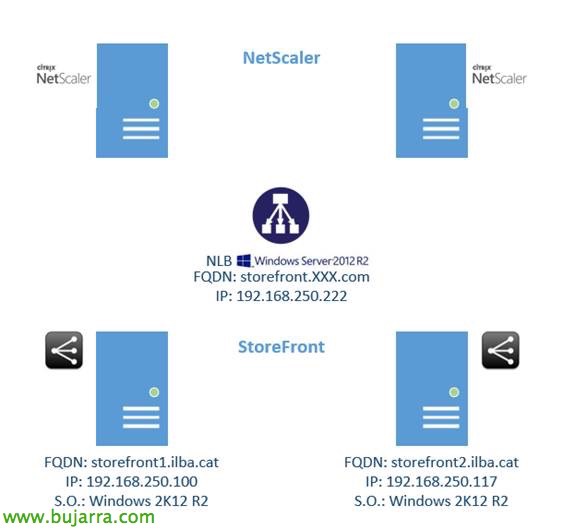
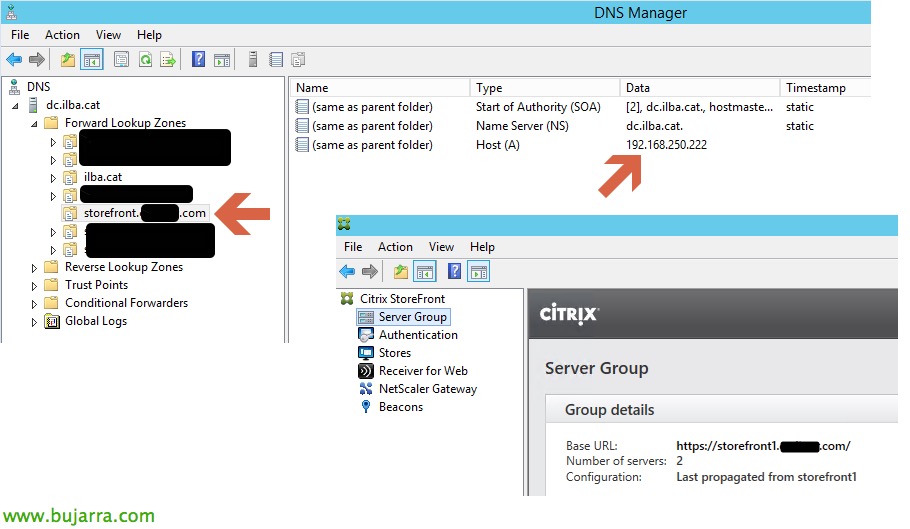
Lo que haremos, es que todas las peticiones que realice nuestro NetScaler (recordar que es Activo / 被动), las cules son entregadas a nuestra granja de StoreFront, sea balanceado mediante NLB a dos servidores de StoreFront (storefront1.ilba.cat y storefront2.ilba.cat). Para que el procedimiento funcione de una manera adecuada, hemos de crear un puntero DNS: storefront.XXX.com, que apunte a la IP (192.168.250.222) que le asignaremos a nuestro NLB
En mi caso he creado un PinPoint DNS (storefront.XXX.com), ya que el dominio del certificado que he puesto en mi StoreFront pertenece al dominio XXX.com y este no corresponde con el dominio de mi Active Directory (ilba.cat)
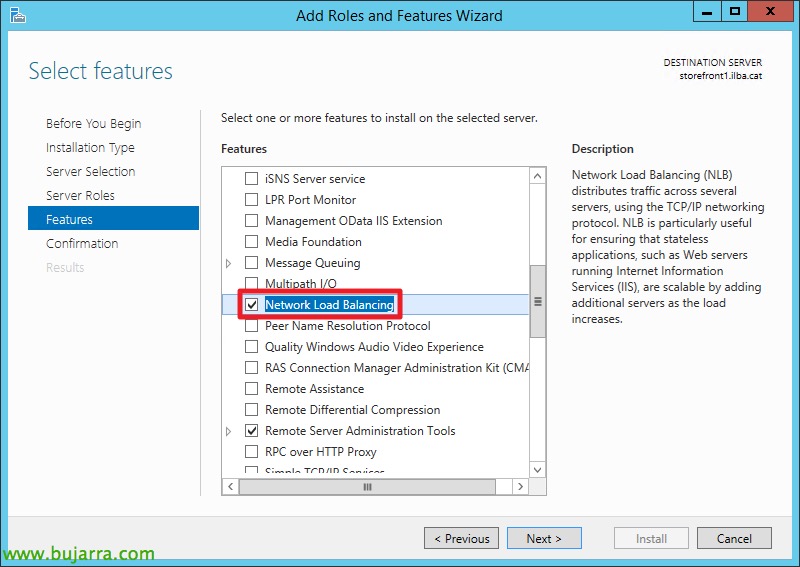
En ambos servidores (storefront1.ilba.cat y storefront2.ilba.cat) añadiremos la característica (Feature) de NLB. Cabe destacar que esta característica de Windows, 不需要重启服务器.
我们将打开我们的 NLB 控制台; 开始配置:
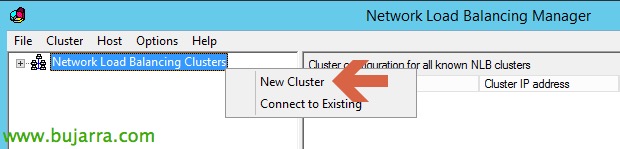
首先我们将创建一个新的集群:
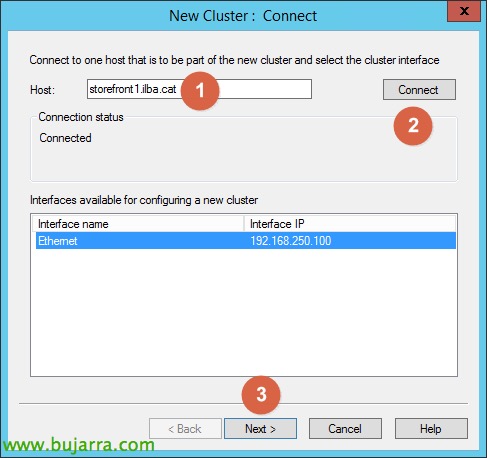
我们将添加我们的第一个节点. 首先在“主机”字段中添加节点名称,然后点击“连接”. 在此步骤中, 验证它是否解析到我们 storefront1.ilba.cat 服务器的 IP. 接着点击“下一步”
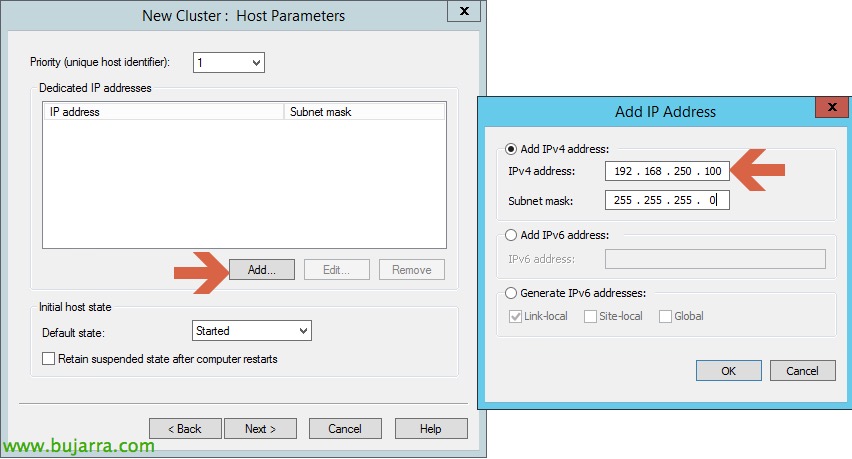
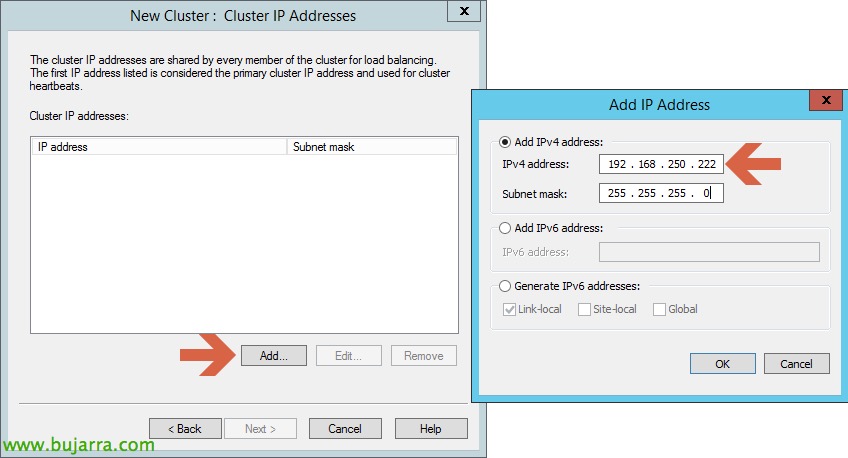
随后, 为我们的 NLB 系统配置接收请求的 IP,并指定完整的互联网名称:

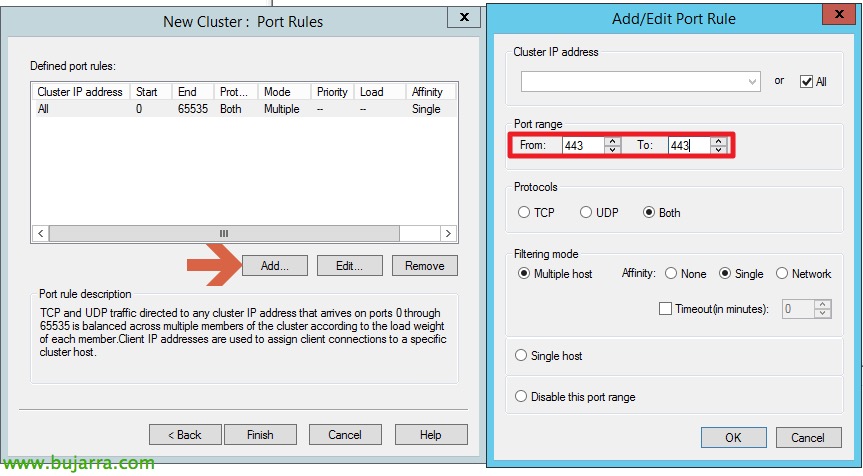
继续前进,可以看到默认情况, NLB 系统将尝试平衡所有端口的连接 (0 自 65535), 我们只会配置 HTTPS 访问, 所以我们将点击编辑按钮, 我们把 443 在端口范围内.
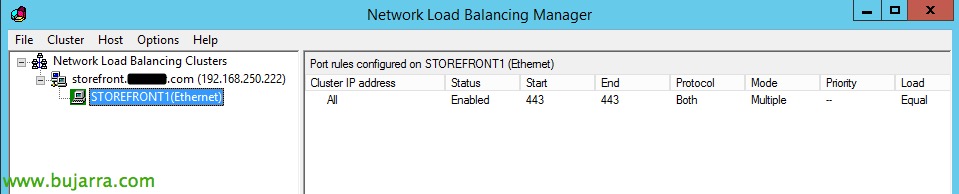
完成后, 我们可以看到我们的 NLB 系统中已经有一个节点:
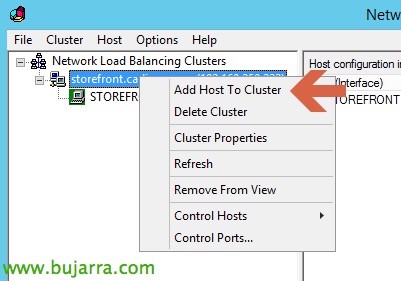
现在我们将添加第二个节点:
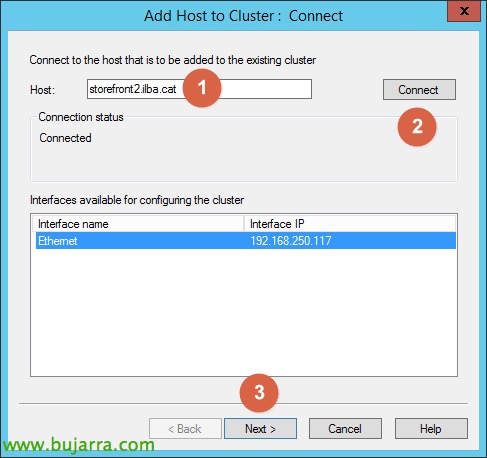
我们将添加我们的第二个节点. 首先在“主机”字段中添加节点名称,然后点击“连接”. 在此步骤中, 我们将验证它是否解析到对应于我们 storefront2.ilba.cat 服务器的 IP. 接着点击“下一步”
其他选项, 保持默认设置,一旦向导完成,我们就可以看到结果: