
Como solicitar e instalar um certificado de servidor no IIS 7.0

Neste documento mostra como solicitar um certificado para o nosso servidor IIS com a finalidade de garantir a ligação do nosso servidor web, em vez de usar HTTP que os clientes se conectem usando HTTPS, cifrando la conexión con un certificado SSL.
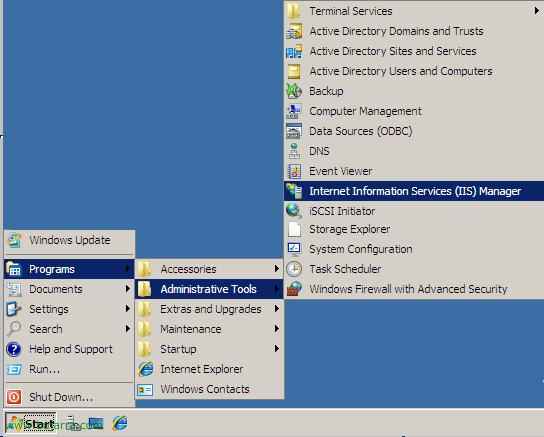
Em primeiro lugar, necesitamos abrir la consola de administração de IIS, por isso, vamos às “Ferramentas administrativas” > “Internet Information Services (IIS) Manager”,
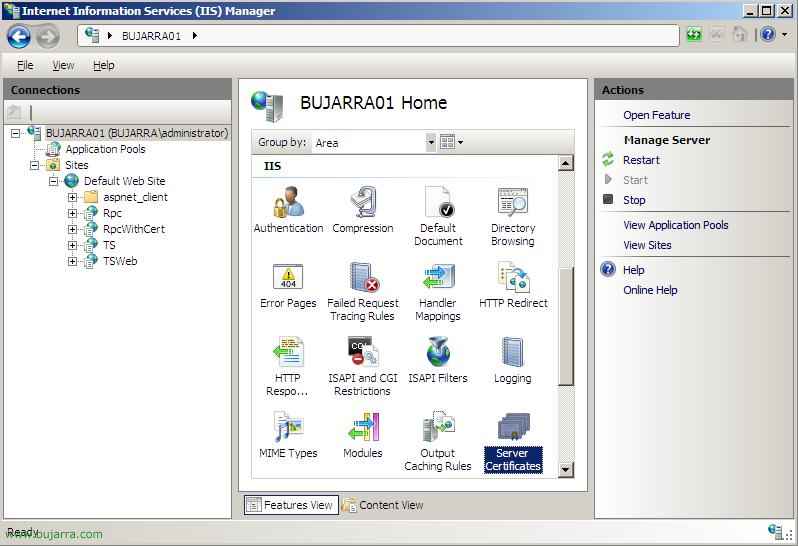
Pulsamos dos vezes sobre “Certificados de servidor”,

Y en el panel de “Ações” a la derecha pulsamos en “Crear una petición de certificado” (CSR, Pedido de Assinatura de Certificado). Este certificado se o mandaremos a uma CA da nossa organização ou a uma de Internet (de pago), si por el contrário não nos interessa ou não temos na nossa Red una CA, podemos gerar um certificado nós mesmos e instalarlo ao momento seguindo um breve assistente se pulsamos en “Crear certificado autofirmado”.

Rellenamos los dados para gerar el CSR, em “Nombre común” devemos indicar qual será o nome do servidor para o qual vamos solicitar o certificado, o nome público com o qual os utilizadores se vão conectar. Preenchemos os restantes dados e clicamos em “Seguinte”,
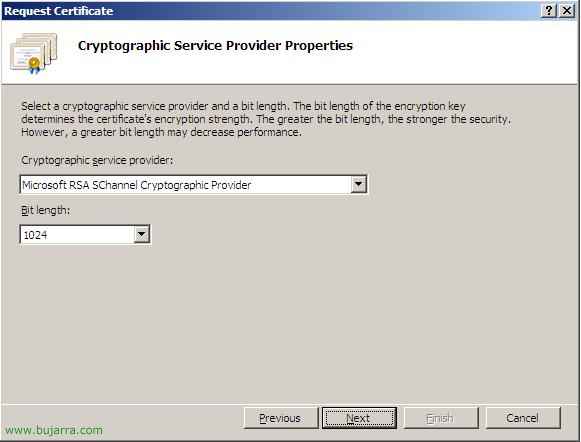
Selecionamos o fornecedor de cifragem, normalmente é “Microsoft RSA SChannel Cryptographic Provider” e de quantos bits será a chave, normal de 1024 bits. “Seguinte”,
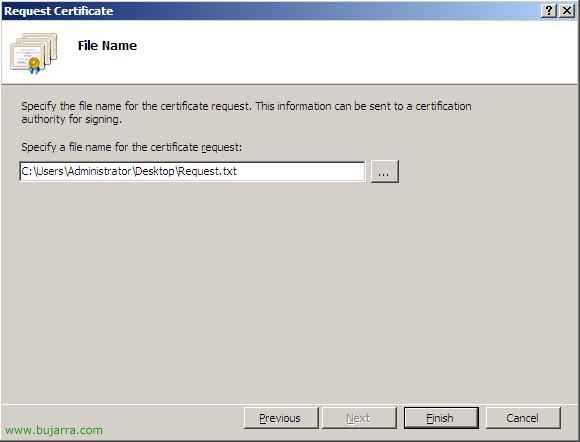
Selecionamos onde vamos guardar este pedido de certificado… e nós pressionamos “Fim” para o gerar.
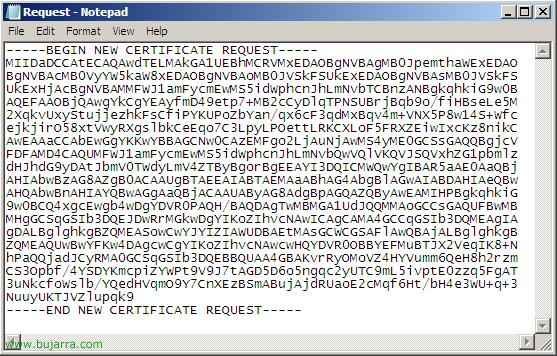
Se abrirmos este ficheiro veremos o seu formato. Agora é necessário enviar este pedido a uma CA (Autoridade Certificadora) ou Entidade Certificadora válida como: VeriSign, RapidSSL,CAcert, Comodo, Thawte… e compraremos um certificado válido, aconselho usar a RapidSSL pois é o mais barato e para este tipo de certificados não faz diferença.
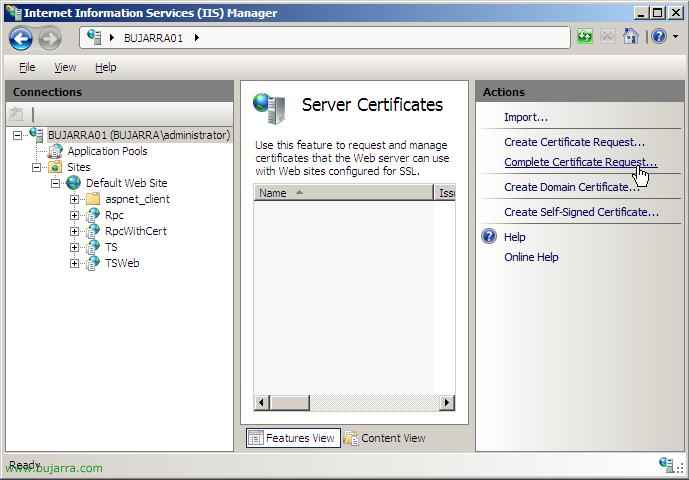
Una vez que ya tenemos el certificado (el .cer), tenemos que completar la solicitud, por isso, en la consola de IIS, en el panel de “Ações” Clique em “Completar solicitud del certificado”,
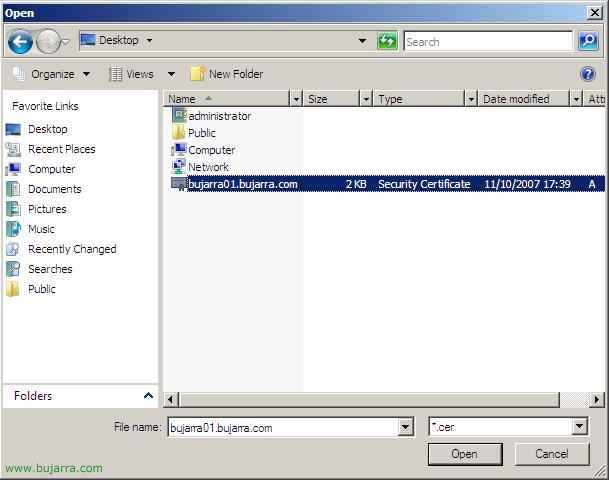
Buscamos el certificado que nos acabamos de generar y lo abrimos.
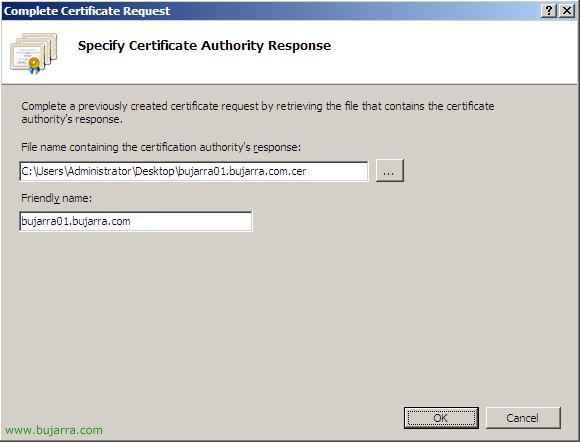
Comprobamos que los datos sean correcto y pulsamos sobre “Aceitar”,
Com isso, tendremos un certificado instalado en IIS, ahora deberíamos de aplicarlo sobre los directorios virtuales del servidor web que nos interese, si es para asegurar el Web Access de Terminal Services lo haremos sobre el directorio “TS”, o si es de Exchange sobre el directorio de “Troca”… Aunque podemos asegurar todos los directorios virtuales si lo hacemos directamente sobre las propiedades del servidor IIS.
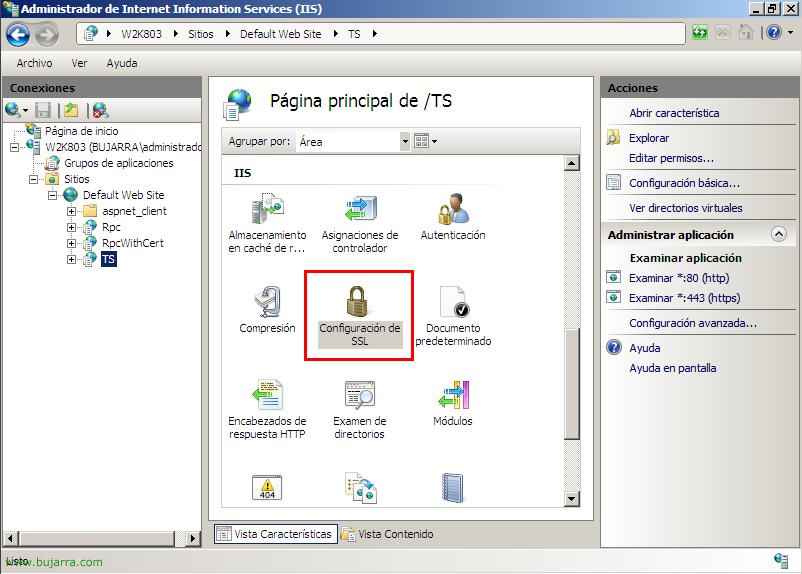
Para asegurar un directorio, basta con ir a él, a partir do console de “Administrador dos Serviços de Informações da Internet (IIS)” e ir hasta el directorio virtual de IIS que nos interese, en este caso SERVIDOR > “Sitios” > SITIO_WEB > “TS” en el menu central seleccionamos “Configuration de SSL”,

Assinalamos a opção de “Requerir SSL” y el de “Requerir SSL de 128bits”, Clique em “Aplicar” en el panel de “Ações” y ya tendremos un sitio asegurado.
www.bujarra.com – Héctor Herrero – Nh*****@*****ra.com – v 1.0









