
Instalação e configuração do Microsoft Windows Server 2008 Hyper-V

Finalmente, neste documento mostra-se como podemos utilizar uma das últimas funcionalidades que a Microsoft lançou no seu novo SO Windows 2008. Anteriormente chamado Viridian, e mais conhecido como Windows Server Virtualization, é o hipervisor da Microsoft, El que permite virtualizaciones de máquinas virtuales sobre una máquina física x64 bits. Isto nos permitirá criar um entorno virtual en nuestra organización y disponer de máquinas virtuales sobre servidores físicos, tántas cómo los servidores físicos soporten o licencias tengamos.
Tenemos que tener en cuenta que este producto sólo está disponível para servidores basados en una arquitectura de 64 bits, y para instalarlo tenemos que tener una edición de Microsoft Windows 2008 que tenga Hyper-V, ya que hay ciertas ediciones que no lo traen ya que cuesta menos la licencia.
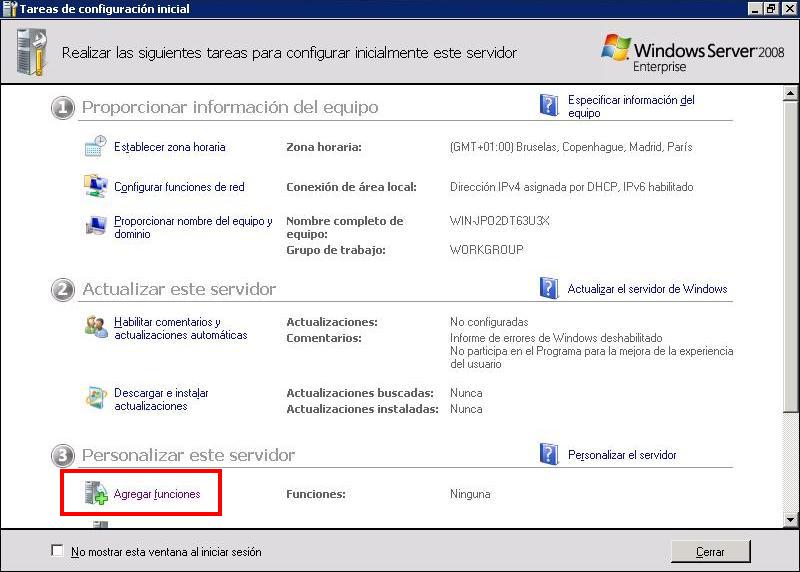
Para fazernos com este novo papel e instalarlo, devemos agregarlo como nova função, para ello desde las “Tareas de configuración inicial”, debemos añadir está función desde el paso 3, “Personalizar este servidor” > “Adicionar funcionalidades”.

Em “Funcionalidades do servidor” devemos adicionar “Hyper-V” para instalar o componente, “Seguinte”,

Dá-nos um resumo do componente que vamos instalar… “Seguinte”,

Informa-nos que as VMs precisam de aceder à rede física para se comunicarem com os outros equipamentos, temos de selecionar uma rede física do servidor para partilhá-la com as máquinas virtuais, assinalamos a rede que nos interessa e “Seguinte”,

Verificamos no resumo se está tudo correto e clicamos em “Instalar” para adicionar esta nova funcionalidade,

… esperamos enquanto nos instala o Hyper-V…

Devemos reiniciar o servidor para que continue com a instalação e termine, Por isso, clicamos em “Fechar”,
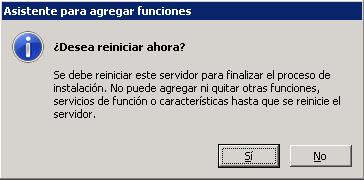
“Sim”, reiniciamos,

Uma vez reiniciado o servidor, o progresso da instalação continua, Esperança…

Nada mau, já nos indica que a instalação está correta e que podemos usá-lo já. Clique em “Fechar” para abrir a consola de administração.

Abrimos a consola de administração do HyperV, o “Gestor Hyper-V”,

Da primeira vez que a utilizarmos devemos aceitar o acordo de licença, Clique em “Li e concordo com este EULA” & “Aceitar”,

Esta seria a consola de administração de máquinas virtuais, No painel esquerdo teremos todos os servidores que executem Hyper-V, A partir deles poderemos gerir as máquinas virtuais, Poderemos criar novas máquinas virtuais, Importá-las… Neste exemplo criaremos uma nova máquina virtual com Windows 2003. O Hyper-V suporta os seguintes sistemas operativos virtualizados: Servidor Windows 2008 x86/x64, Servidor Windows 2003 x86/x64, Windows Vista x86 SP1, Windows XP x86 SP3 e SUSE Linux Enterprise Server 10 x86/x64 SP1. Bom para criar uma nova MV: No servidor que nos interessar, Clique com o botão direito do mouse: “Novo” > “Máquina Virtual…”

Surge-nos um assistente de configuração, Clique em “Próximo”,

Introduzimos o nome da MV, será el nombre que se verá desde la consola de administración, normalmente se pone el mismo nombre que tendrá la MV (o el nombre de una plantilla). Y el path donde guardaremos los ficheros de la máquina virtual, que por defecto será: “C:ProgramDataMicrosoftWindowsHyper-V”, “Seguinte”,

Asignamos la memoria RAM que queremos que tenga está máquina virtual, para mí con 512Mb de RAM me basta, ya que este nuevo servidor no necesitará más, “Próximo”,

Seleccionamos el adaptador de red que le queremos asignar a la MV, para que se conecte a la red física (Se estivermos interessados), “Próximo”,

Seleccionamos si queremos criar un disco duro ahora, si lo necesitará, caso contrário, podríamos usar uno existente que tengamos por ahí ya con el S.O. instalado o sin disco duro. Yo le assignare un disco duro virtual de 20Gb, “Próximo”,

En las options de instalación, podemos selecionar si le instalaremos un sistema operativo más adelante o si lo queremos fazer una vez creada la MV y onde estará su CD/DVD de instalação, si en la unidad física del servidor o si lo tenemos en una imagem .iso, podemos instalar el S.O. desde um disquete (montándolo) o instalándolo desde la red mediante PXE por ejemplo, “Próximo”,

Comprobamos el resumen de creación de la MV, si todo es correcto pulsamos en “Acabar”, olho, si nos interessa que la MV arranque de forma inmediata pulsamos en “Start the virtual machine after is created”,

Si pulsamos sobre un servidor físico en la parte central nos mostrará las MV que tiene, y sobre elas, com o botão direito podremos conectarnos a elas (a su consola), editar propriedades, arrancá-la se estiver desligada, ou se estiver ligada, reiniciá-la ou desligá-la. Além disso, poderemos tirar snapshots do seu estado para fazer uma cópia igualzinha dela no seu estado atual para usar no futuro como backup. Poderemos exportar a MV, renomeá-la ou apagá-la permanentemente.

Se editarmos as propriedades de uma máquina virtual, sobre ela com o botão direito e “Configurações” poderemos editar todas as possibilidades que ela nos oferece a nível de hardware, podemos adicionar dispositivos de hardware, modificar a memória RAM atribuída, as CPU’s atribuídas, os discos rígidos atribuídos e adicionar outro, portas COM, drives de disquete…

Se clicarmos num servidor físico que esteja a executar o papel de Hyper-V com o botão direito e selecionarmos “Hyper-V Server Settings…” podemos editar certos parâmetros gerais sobre todas as VM ou opções neste servidor físico.

A partir daqui podemos alterar os directórios predefinidos onde os ficheiros das máquinas virtuais ou os seus discos rígidos são guardados, assim como modificar certos parâmetros do teclado ou das credenciais guardadas.
Agora não resta mais nada a fazer senão arrancar a VM, instalar-lhe um S.O.. e configurá-la para que execute as aplicações/serviços que precise de executar.
www.bujarra.com – Héctor Herrero – Nh*****@*****ra.com – v 1.0









