
Terminal Services RemoteApp Manager-en konfigurazioa Windows-en 2008

TS RemoteApp-etik hainbat aplikazio konfiguratu ahal izango ditugu erabiltzaileek zuzenean erabili ahal izan ditzaten, zerbitzarien mahaigaineko saiora zuzenean konektatu gabe. Web bidez konekta daitezke edo aplikazio hauek banatu ahal izango ditugu MSI instalazio paketeak sortuz, edo AD-tik banatuz.

Hasieratzeko, kudeaketa kontsola ireki behar dugu, en las “Herramientas Administrativas” > “Terminal Services” > “TS RemoteApp Manager”,

Hau izango da aplikazio guztien kontsola zentral, non ‘argitaratuta’ ikusi ditzakegun, eta posible diren alerta guztiak. Argitaratutako aplikazio bat gehitzeko, sustatu “RemoteApp-ak Gehitu”,

Aplikazioak argitaratzen lagunduko digun laguntzailea agertuko zaigu, “Hurrengoa”,

Zerbitzarian instalatutako programak erakusten dizkigu, horretatik hauta dezakegu, edo bestela, la buscamos desde “Explorar…”,

Buscamos el ejecutable del instalador, por ejemplo para publicar el “Bloc de notas” deberemos publicar su ejecutable “notepad.exe”, lo buscamos y pulsamos en “Abrir”,

Sakatu on “Propiedades…” y seleccionamos el nombre con el que queramos que vean está aplicación los usuarios, en “Hubicación” podremos agregar parámetros al ejecutable si los precisa. Podemos marcar el check o no para que se permita la ejecución de esta aplicación desde “TS Web Access”, “Onartu”,

Comprobamos que las opciones son las idoneas y pulsamos en “Amaitu”,

Vemos que la aplicación sale al final, en aplicaciones remotas. Para ver opciones de configuración en el servidor de Terminal Service, más opciones de publicación pulsamos en “Terminal Server Settings”,

En la primera pestaña, “Terminal Server” en “Nombre del servidor” será el nombre de este servidor de TS, komunitate/larreetako zerbitzari bati dagokionik ez den bitartean. RDPren portua aldatu dezakegu, lehenetsita dagoena da 3389. Zerbitzariaren autentifikazioa eskatu dezakegu, konexioa ezarri aurretik gure kredentzialak eskatze aldera. Marratu dezakegu hementxe check-a “Mahaigaineko sarbidea” TS Web Access-etik ikono bat ikusi nahi badugu zerbitzari honetara konektatzeko. Eta baimendutako aplikazioetan edo guztietan sarbidea eman.

TS Gateway bat badugu, hemendik konfiguratu dezakegu erabiltzaileek TS zerbitzarietara konektatzeko aplikazio argitaratua exekutatzen dutenean, Eskuz konfiguratu dezakegu zein den adieraziz, Automatikoki edo desgaituta, baldin eta erabiliko ez bada. Gainerako fitxak behean deskribatuko dira.

Ordenagailu batetik Terminal Server dabilen zerbitzariarekin konektatzen bagara, navegatzaile batekin http-era sartzen bagara://zerbitzari_ts/ts, autentifikazioa eskatuko digu gure eskuragarri dauden aplikazioak erakusteko.

Web hau lehenengo aldiz irekitzen badugu, ActiveX kontrol bat instalatu beharko du, barra gainean sakatuz aukeratzen dugu “Exekutatu ActiveX kontrola”,

Bai, Microsoftena dela sinesten dugu eta sakatzen dugu “Ejecutar”,

Argitaratutako aplikazioak ikusiko ditugu. Kasuan, Notepad eta TS zerbitzariaren mahaigaineko aplikazioa. Orain aplikazioan klik egiten dugu exekutatzeko.

Lehenengo aldiz aplikazio bat exekutatzeak arriskutsua dela esango digu, fidagarria ez den zerbitzari batetik baldin badator, no es nuestro caso, eta sinesten dugu “Bai”.

… Aplikazioa hastear dagoen bitartean itxaroten dugu…

Y tras unos segundos se habrá abierto, la aplicación en cuestión desde el servidor de Terminal Server, todo lo que ejecutemos consumirá recursos en los servidores de TS y no en el PC cliente.

Si queremos, podemos “publicar” las aplicaciones de otra forma más cómoda para los usuarios, sin que se tengan que conectar a una página web, si no creando un instalador, instalarlo de forma automática en los clientes y no sabrán si la aplicación la ejecutan en local o en remoto. En la consola de “TS Remote Manager”, sobre una aplicación en cuestión, con botón derecho > “Crear un paquete de instalación de Windows Installer”.

Nos saldrá otro asistente para crear este instalador, “Hurrengoa”,

Seleccionamos el path donde guardaremos el instalador, zerbitzari zehatz baterako konektatuko den alda dezakegu, baldin eta baserri bat bada izena ipini izango dugu, edo ataka aldatu behar bada hemen egingo dugu; TS Gateway edo ziurtagiriaren gaiak nola konfiguratu aldatu. “Hurrengoa”,

Hemen izango da bezeroak konektatzeko ikonoa aurkituko duen tokia, Mahaigainean ikono bat utziko badiogu edo barruan menua sortuko dugu “Hasi Menua” adibidez “TS aplikazioak”. Gainera bezeroaren fitxategi luzapenak aplikazio honekin exekutatzeko lotu ditzakegu; hau da, Erabiltzaileak .txt fitxategi bat exekutatzen duenean, Terminal Server-eko Notepadarekin irekiko da. “Hurrengoa”,

Denak ondo daudela egiaztatu eta sakatu “Amaitu” paketea sortzeko.

Segundu gutxira MSI fitxategia sortua izango dugu. Ahora hay que distribuirlo al cliente, Active Directory-an direktibekin argitaratu eta instalatu dezakegu edo Kontrol Panelean instalagarria den aplikazio moduan utzi.

Adibidez, kasuan honetan sareko PC baten gainean biko klik eginez exekutatuz instalatuko dut. Instalazioa hasten da eta segundotan amaitzen da,

Ahora la veremos en el PC del cliente cómo la configuramos a la hora de generar el MSI, este cliente la tendrá en su “Hasi Menua” > “RemoteApps” > “Bloc de notas”. Si lo abrimos…

Al ser la primera vez que lo ejecutamos y cómo todo esto no está configurado con directivas nos solicitará si queremos llevar nuestras unidades de disco duro al servidor para poder ver/guardar en nuestro disco duro, cómo los puertos locales (COM/LTP/USB), o el portapapeles para el CTR+C/CTR+V de local al servidor, o conexiones de dispositivos Plug and Play compatibles. Además podemos evitar que nos solicite de nuevo estos datos marcando el último check. Sakatu on “Bai”

Y ya tendremos el Bloc de notas abierto en remoto.
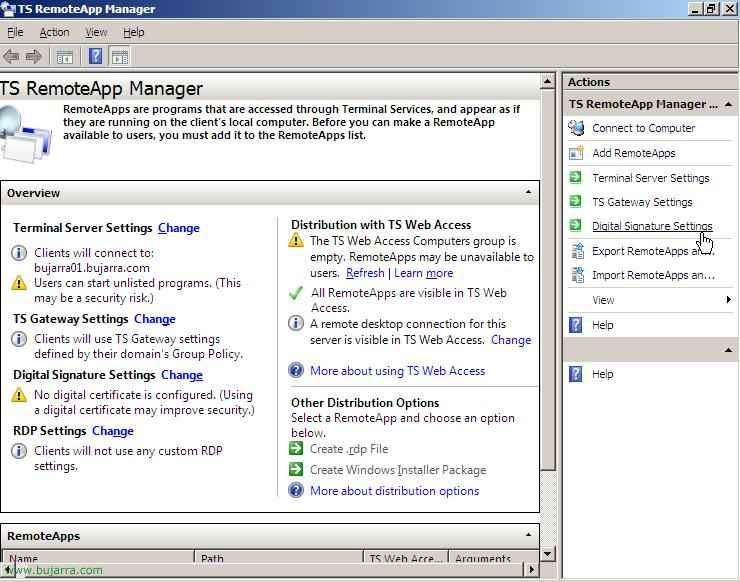
Podemos además configurar el acceso a las aplicaciones más seguro instalando un certificado digital en el servidor, para ello pulsamos en el panel de “Acciones” en “Configuración de un certificado digital”,

Marcamos el check de “Firmar con un certificado digital” y nos instalaremos un certificado digital que tengamos disponible en IIS, sustatu “Cambiar…” para seleccionar el certificado que nos interese. Si no sabes cómo generar un certificado de servidor en IIS, puedes seguir este procedimiento: AKI.

Comprobamos que es el correcto y pulsamos en “Onartu”,

Orain berriro TS Web Access webgunea irekitzean, nabigatzailearen beheko aldean nabigatzailearen segurtasuna aktibatuta dagoela ikusiko dugu.
www.bujarra.com – Héctor Herrero – nh*****@*****ra.com – v 1.0









