
Configurazione di RemoteApp Manager di Servizi terminal in Windows 2008

Desde TS RemoteApp podremos configurar diferentes applicazioni para que las puedan usar los usuarios direttamente sin que se tengan que conectar al escritorio directamente de los servidores. Podrán conectarse via web o también podremos distribuirles estás aplicaciones generando paquetes de instalación MSI, o distribuirlos desde el AD.

Inizia con, debemos abrir la consola de administración, en las “Strumenti di amministrazione” > “Servizi terminal” > “TS RemoteApp Manager”,

Está la consola central de todas las aplicaciones, donde las veremos 'publicadas', y las posibles alertas. Para agregar una aplicación publicada, Clicca su “Add RemoteApps”,

Nos saldrá un asistente que nos ayudará para publicar las aplicaciones, “Seguente”,

Nos muestra los programas instalados en el servidor, desde qui la podremos seleccionar, altrimenti, la buscamos desde “Esplora…”,

Buscamos el ejecutable del instalador, per esempio para publicar el “Bloc de notas” deberemos publicar su ejecutable “notepad.exe”, lo buscamos y pulsamos en “Aperto”,

Clicca su “Proprietà…” y seleccionamos el nombre con el que queramos que vean está aplicación los usuarios, in “Hubicación” podremos agregar parametri al ejecutable si los precisa. Podemos marcar el check o no para que se permita la ejecución de esta aplicación desde “Accesso Web TS”, “Accettare”,

Comprobamos que las opciones son las idoneas y pulsamos en “Fine”,

Vemos que la aplicación sale al final, en aplicaciones remotas. Para ver opciones de configuración en el servidor de Terminal Service, más opciones de publicación pulsamos en “Terminal Server Settings”,

En la primera pestaña, “Terminal Server” in “Nome server” será el nombre de este servidor de TS, a menos que sea un servidor perteneciente a una comunidad/granja. Podemos cambiar el puerto de RDP, por defecto es el 3389. Podemos requerir auntenticación de servidor para que antes de que se establezca la conexión nos pida los credenciales. Possiamo controllare il “Acceso a escritorio” si nos interesa que desde TS Web Access se vea un icono para conectarnos a este servidor. E dare accesso alle applicazioni elencate che hanno permessi o a tutte.

Se abbiamo un TS Gateway, possiamo configurarlo da qui affinché gli utenti si connettano da esso ai server TS quando eseguono un'applicazione pubblicata, possiamo configurarlo manualmente indicando quale sia, in modo automatico o disabilitandolo se non verrà utilizzato. Le altre schede saranno descritte più avanti.

Se da un PC ci connettiamo al server che sta eseguendo Terminal Server, con un browser entriamo su http://server_ts/ts, ci chiederà l'autenticazione per poterci mostrare le applicazioni a cui abbiamo accesso.

Se è la prima volta che apriamo questo sito ci dovrà installare un controllo ActiveX, premendo sulla barra scegliamo “Esegui controllo ActiveX”,

Sì, confiamos que es de Microsoft y pulsamos en “Eseguire”,

Veremos las aplicaciones que tenemos publicadas. En este caso el Bloc de notas y el escritorio del servidor de TS. Ahora es pulsar en la aplicación que nos interesa para ejecutarla.

La primera vez nos indicará que es arriesgado ejecutar una aplicación de un servidor en el que no confiemos, Non è il nostro caso, y confiamos “Sì”.

… esperamos mientras se inicia la aplicación…

Y tras unos segundos se habrá abierto, la aplicación en cuestión desde el servidor de Terminal Server, todo lo que ejecutemos consumirá recursos en los servidores de TS y no en el PC cliente.

Se vogliamo, possiamo “publicar” las aplicaciones de otra forma más cómoda para los usuarios, sin que se tengan que conectar a una página web, si no creando un instalador, installarlo automaticamente sui clienti e non sapranno se l'applicazione viene eseguita in locale o in remoto. Nel “TS Remote Manager”, su un'applicazione in questione, Fare clic con il pulsante destro del mouse > “Creare un pacchetto di installazione di Windows Installer”.

Ci uscirà un altro assistente per creare questo installatore, “Seguente”,

Selezioniamo il percorso dove salveremo l'installatore, possiamo cambiare a quale server si connetterà se è un farm metteremo il suo nome, o se bisogna cambiare la porta lo faremo da qui; come modificare la configurazione per TS Gateway o questioni del certificato. “Seguente”,

Qui sarà dove il cliente troverà l'icona per connettersi, se lasciamo un'icona sul Desktop o generiamo un menu all'interno delle “Menu di avvio” come “Applicazioni di TS”. Además podemos asociar las extensiones del cliente para que se ejecute con está aplicación; Questo è, cuando el usuario ejecute un fichero .txt se abrirá con el Bloc de notes del servidor de Terminal Server. “Seguente”,

Comprobamos que todo está bien y pulsamos en “Fine” para generar el paquete.

Tras unos segundos ya tendremos el fichero MSI generado. Ahora hay que distribuirlo al cliente, podemos pubblicarselo en el Directorio Activo con directivas e instalarselo o dejarselo pubblicato cómo applicazione installable en el Panel de control.

Per esempio, en este caso la instalaré ejecutándola con double-click desde un PC de la red. Comienza la instalación y finaliza al de unos segundos,

Ahora la veremos en el PC del cliente cómo la configuramos a la hora de generar el MSI, este cliente la tendrá en su “Menu di avvio” > “RemoteApps” > “Bloc de notas”. Si lo abrimos…

Al ser la primera vez que lo ejecutamos y cómo tutto esto no está configurado con directivas nos solicitará si queremos llevar nuestras unidades de disco duro al servidor para poder ver/guardar en nuestro disco duro, cómo los puertos locales (COM/LTP/USB), o el portapapeles para el CTR+C/CTR+V de local al servidor, o conexiones de dispositivos Plug and Play compatibles. Además podemos evitar que nos solicite de nuevo estos datos marcando el último check. Clicca su “Sì”

Y ya tendremos el Bloc de notas abierto en remoto.
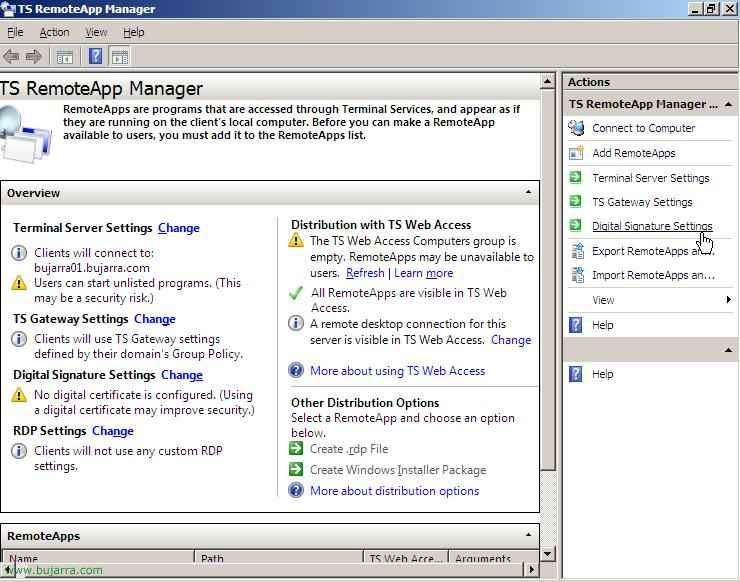
Podemos además configurar el acceso a las apps más seguro instalando un certificado digital en el servidor, para ello pulsamos en el panel de “Azioni” in “Configuración de un certificado digital”,

Segniamo il controllo di “Firmare con un certificato digitale” e installeremo un certificato digitale che abbiamo disponibile in IIS, Clicca su “Cambiare…” per selezionare il certificato che ci interessa. Se non sai come generare un certificato di server in IIS, puoi seguire questa procedura: QUI.

Controlliamo che sia corretto e premiamo su “Accettare”,

Ora, aprendo di nuovo il sito web di TS Web Access, vedremo nella parte inferiore del browser che la sicurezza per il browser è abilitata.
www.bujarra.com – Héctor Herrero – Nh*****@*****ra.com – v 1.0









