Multipath konfigurazioa RHEL zerbitzariak

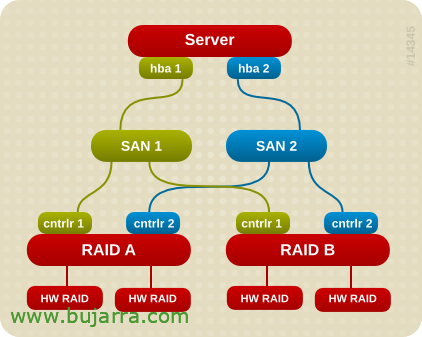
Gaur 'Marcos Ortiz' nire lankideak bidalitako prozedura bat pasatzen dizuet, non RedHat makinak konfiguratzeko aplikatu beharreko konfigurazioa ikusiko dugun, SANetik Booteatzeko ingurunea duten multipath software natiboa behar bezala konfiguratzeko (BFS).
1. SOaren instalazioa hasi. RHEL 'linux mpath' aukerarekin’ (bide guztiak aurkeztuta daudela).
2. Instalazio oinarrizkoa amaitu ondoren, lehenengo berberak egin ondoren, errore bat aurkituko dugu (filesystem-a konpondu), root pasahitza sartu eta hurrengo agindua exekutatu:
- Mount -o remount rw /, sistema RW egon dadin
- /etc/multipath.conf fitxategia editatu eta lerro hauek jarri:
blacklist {
devnode “^(ram|raw|loop|fd|md|dm-|sr|scd|st)[0-9]*”
devnode “^(hd|xvd|vd)[a-z]*”
# wwid “*”
}
multipaths {
multipath {
wwid “36006016063102b006a2bdd66337ae011”
mpathROOT izena
}
}
gailuak {
gailu {
saltzailea “DGC”
produktua “.*”
produktuen blacklista “LUNZ”
getuid_callout “/sbin/scsi_id -g -u -s /block/%n”
prio_callout “/sbin/mpath_prio_emc /dev/%n”
ezaugarriak “1 bideik ez badago ilara”
hardware_handler “0”
bide taldekatze politika “lehiatu araberakoa
failback berehala
rr_weight uniformea
bideik ez badago errepikatu 60
rr_min_io 1000
bide egiaztatzailea emc_clariion
}
}
3. Editatu /etc/lvm/lvm.conf fitxategia eta aldatu hurrengo lerroak:
- Komentatu preferred_names = []
- preferred_names = [ “^/dev/mpath/”, “^/dev/mapper/mpath”, “^/dev/[hs]d” ]
- iragazkia = [ “a/dev/mapper/.*/”, “r/dev/sd.*/” ]
4. Pauso hauek eginondoren, RH instalazio CDa mountatzen dugu eta zerbitzaria berrabiarazten dugu, CDtik abiatzen gara eta instalazio mota, jartzen dugu “linux mpath rescue”, honekin berreskurapen moduan sartuko gara.
- Hizkuntza, teklatu.
- Sare konfigurazioa omititzen dugu.
- File System irakurtzea omititzen dugu.
- Una vez tengamos la shell, ejecutamos el siguiente procedmiento:
mkdir /mnt/sysimage
mkdir /mnt/sysimage/boot
multipath –F
multipath –v0
mulitipath –l
kpartx –a /dev/mapper/mapth0
lvm vgscan –config ‘devices{ iragazkia = [ “a/mapper/”,”r/.*/” ] }’
lvm vgchange –ay –config ‘devices{ iragazkia = [ “a/mapper/”,”r/.*/” ] }’
mount –t ext3 /dev/mapper/rootvg-lv00 /mnt/sysimage
mount –t ext3 /dev/mapper/mpath0p1 /mnt/sysimage/boot
mount –t proc none /mnt/sysimage/proc
mount /dev /mnt/sysimage/dev
mount /sys /mnt/sysimage/sys
chroot /mnt/sysimage
dmsetup mknodes mpath0
dmsetup mknodes mpath0p1
dmsetup mknodes mpath0p2
dmsetup mknodes mpath0p3
Remount the /boot directory
umount /boot
mount /dev/mapper/mpath0p1 /boot
Aldatu /boot/grub/device.map sarrera mpath abioko gailura seinalatzeko
# gailuaren mapa hau anaconda-k sortu zuen
(hd0) /dev/mapper/mpath0
/dev/rootvg/lv00 / ext3 defaults 1 1
/dev/mapper/mpath0p1 /boot ext3 defaults 1 2
tmpfs /dev/shm tmpfs defaults 0 0
devpts /dev/pts devpts gid=5,mode=620 0 0
sysfs /sys sysfs defaults 0 0
proc /proc proc defaults 0 0
/dev/mapper/mpath0p3 swap swap defaults 0 0
/dev/mapper/uservg-lv01 /export/home ext3 defaults 1 2
/dev/mapper/uservg-lv02 /export/appl/pkgs ext3 defaults 1 2
mkinitrd –f /boot/initrd-2.6.18-53.1.6.el5.img 2.6.18-53.1.6.el5
grub-install /dev/mapper/mpath0
5. Es importante recordar, que cada vez que se modifica el /etc/multipath.conf, tenemos que generar un nuevo initrd usando el comando mkinitrd –f /boot/initrd-2.6.18-53.1.6.el5.img $(uname -r).
Gracias Marcos!!!