VMware vCenter Server Appliance

Una de las novedades de vSphere 5 VMware vCenter Server-ekin nolabaiteko virtual appliance berri baten eskuragarritasuna da 5 hainbatetan, Linux makina bat da, beraz Windowsen lizentziak kontsumitzeko beharra kendu dugu VMware-ren ingurune birtual bat zentralizatu moduan kudeatzeko. VMware vCenter Server Appliance izeneko appliance birtual berri hau (vCSA) instalazio gastuak aurrezteko balioko digu, mantentzean eta, batez ere, Windows lizentzietan, dokumentu honetan ikusiko dugu nola despliega daitekeen minutu gutxitan (instalazioa eta konfigurazioa),

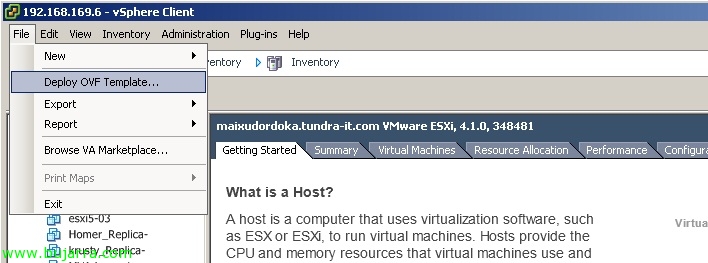
Primero nos bajamos el appliance de la web de VMware, lo importamos ya que vendrá en formato OVF, “Fitxategia” > “Deploy OVF Template…”. El asistente nos creará una máquina virtual con 2 vCPU's, 8Gb de memoria RAM, LSI Logic Parallel, VMXNET 3, dos discos que podrán ser desplegados en thin (5,7 Gb) o thick (82 Gb), además dispone de las VMware Tools instaladas.

Buscamos el fichero OVF y continuamos como es habitual con el asistente para importar el virtual appliance,

…

“OK”,

Una vez importado, arrancamos el appliance vCenter 5 que está instalada sobre una SUSE Linux Enterprise Server 11 x64,

Deberemos configurar la red y la configuración de zona horaria.

Configuraremos la red con: IP finkoa izendatuko dugu, maskara, ataria, DNS zerbitzariak eta gainera vCenter Server Appliance-ren izena ezarriko dugu,

Nabigatzailea irekitzen dugu honekin kontrako: https://IP_vCenter_Appliance:5480 Virtual appliance azkar konfiguratzeko eta erabiltzaile eta pasahitz lehenetsiekin identifikatzeko: root/vmware.

Lehenik eta behin EULA onartu beharko dugu, “Accept EULA” eta ikusiko dugu nola ‘EULA Status’’ ‘accepted’ bihurtzen den’

Hurrengoa izango da ‘root’ pasahitza aldatzea’ etik “vCenter Server” > “Administrazioa”.

In “vCenter Server” > “Database” Erabiliko dugun datu-basea adierazi behar dugu, tokiko DB2 oinarritutako datu-basea izan daiteke (Windows-en vCenter MSSQL Express oinarritutakoarekin parekoa) edo kanpokoa erabili dezakegu, Oracle izanik. Erabaki nahi dugun datu-base mota hautatzen dugu & testeamos lo primero “Test Settings”,

Una vez no tenemos errores, guardamos los cambios “Save Settings”.

In “vCenter Server” > “Ezarpenak” seleccionaremos el tipo de despliegue que tendremos, así como los puertos que utilizaremos en vCenter.
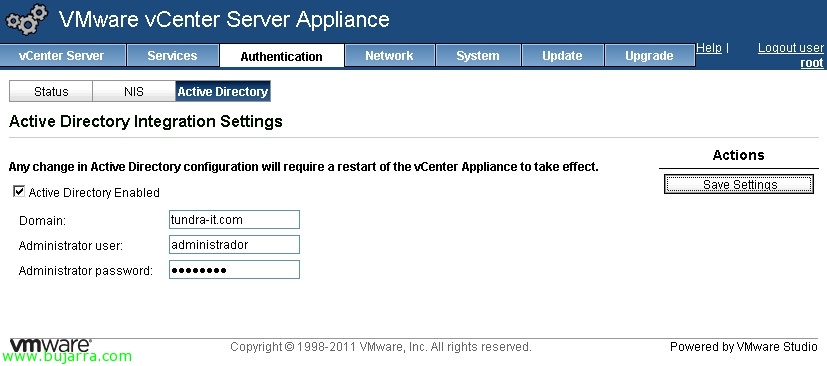
Guretzat interesgarria bada, podremos integrar VMware vCenter Appliance con el Directorio Activo, bien para la autenticación de la administración o bien posteriormente para configurar logons mediante el cliente de vSphere. Marcamos “Active Directory Enabled”, indicaremos el dominio y el usuario con privilegios de administrador & “Save Settings”,

Una vez configurado el virtual appliance de vCenter reiniciamos desde “System” > “Informazioa” > “Berrabiarazi”,

Tras el arranque podremos ya conectarnos como 'root’ vCenter ingurunera eta gure domeinuko erabiltzaileak gehitu nahi ditugunak logon/administratzaile/irakurketarako baimenak izan ditzaten…
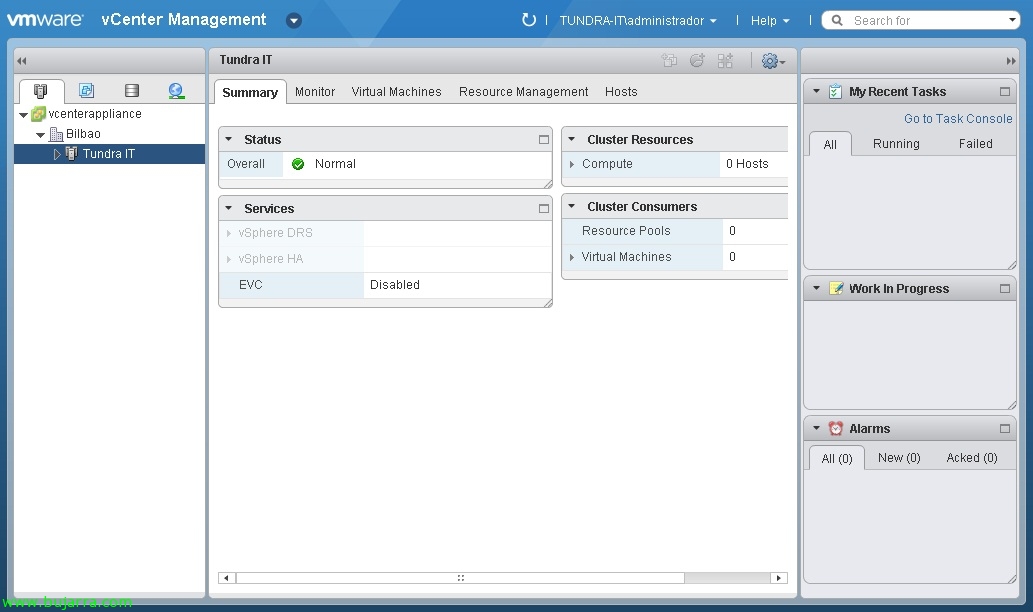
vSphere bezeroa ez badugu, vCenter Server Appliance-n lehenetsita instalatuta eta gaituta datorren vSphere Web Client erabil dezakegu, beraz zuzenean https-ra konektatzen bagara://IP_vCenter_Appliance, bertara sartzeko aukera izango dugu. VCenter Server Appliance ere konfiguratu daiteke ESXi host-ak Syslog zerbitzari gisa jokatzen duten moduan.