Integrando Lync Server 2010 con OWA

En este documento veremos cómo integrar la mensajería instantánea entre Microsoft Lync Server 2010 y Microsoft Exchange Server 2010 SP1 permitiendo conectarse desde el exterior a nuestros usuarios sin el cliente Lync, algo que se echa en falta cuando antes existía en Office Communications Server, por lo que nuestros usuarios una vez logueados en OWA podrán utilizar la mensajería instantánea desde un navegador en cualquier sitio de forma segura y con cualquier dispositivo,

Instalación y configuración de Microsoft Lync Server 2010

Microsoft Office Communications Server produktuaren izen berria da, Lync Server-ek gure erabiltzaileek beti konektatuta egon daitezen ahalbidetuko du, elkarlanean aritu ahal izango dute edo elkarrekin parte hartu modu azkarragoan/errazagoan, non egon zaitezten ere; gure erabiltzaileei erabilera eskaintzen die: ahotsa, mezularitza instantaneoa eta audio-konferentziak, bideo eta web forma erraz batean. Gainera, Office aplikazioekin primeran integratzen da & SharePoint,

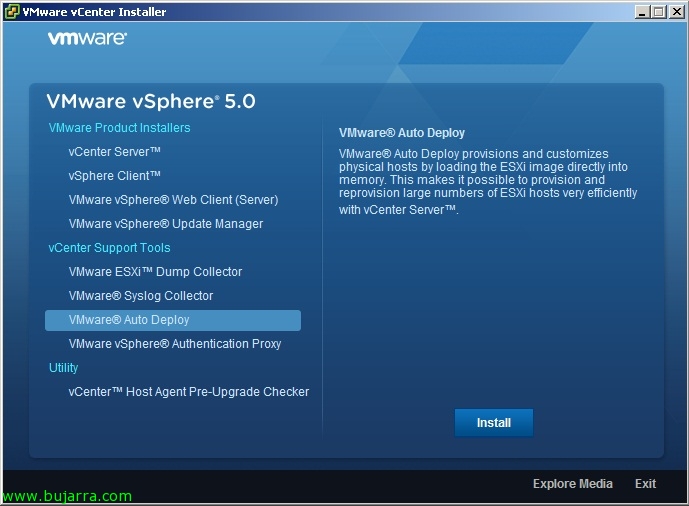
vSphere Auto Deploy instalazioa eta konfigurazioa

vSphere Auto Deploy-ek aukera emango digu ESXi host-ak masiboki zabaltzeko 5 PXE bidez gure sarean, horretarako aurretik dagoen ESXi irudi pertsonalizatua eduki behar dugu gure host-ek bidaltzeko, Image Builder erabiliz sortu ahal izango dugu. Auto Deploy Windows makinan instalatuko da VMware vCenter Server Appliance ez badugu (hau jada instalatuta dator); eta azkenik Host Profiles beharko ditugu; hauei esker aplikatuko ditugu konfigurazioak PXE bidez abiatzen diren host-ei (edo, alternatiba gisa, erantzun fitxategiak erabil ditzakegu), servidore hauek ez lukete disko gogorrik beharko, RAM-ean kargatzen dutelako. Hau oso erabilgarria da entitate handietan, ESXi host-ak modu azkar eta masiboan zabaltzeko, zentralizatuta eta ez banatuta egon daitekeen konfigurazioa izanik (manuala) host bakoitzean, gure ESXi irudia guztiz pertsonalizatua duen driver mailan eskuragarri izanik, eguneratzea…

Segurtasunaren Estatu Eskema: Microsoften gida praktikoa

Marcos Fernandez-en artikulu handi hau aurkezten dizuet: Duela gutxi argitaratu da irakurgai ezinbesteko gida mota guztietako profesionalentzat, modu batean edo bestean Segurtasun Kudeaketarekin lotura dutenentzat enpresetako ingurunetan, bereziki Administrazio Publikoari dagokionez. Se trata del Esquema Nacional de Seguridad con Microsoft, una guía muy útil y práctica, con un enfoque concreto y conciso para ayudar a comprender el Esquema Nacional de Seguridad, y para poder implementar sus directrices con éxito dentro de la empresa.

Uso de vSphere 5 Image Builder

VMware vSphere Image Builder nos permitirá crear un hipervisor con los drivers, extensiones… que nosotros necesitamos en nuestros hosts a la hora de instalarlos o upgradearlos, personalizado por tanto nuestro instalador para ESXi 5, es además un componente necesario para Auto Deploy.

VMware vCenter Server Appliance

Una de las novedades de vSphere 5 VMware vCenter Server-ekin nolabaiteko virtual appliance berri baten eskuragarritasuna da 5 hainbatetan, Linux makina bat da, beraz Windowsen lizentziak kontsumitzeko beharra kendu dugu VMware-ren ingurune birtual bat zentralizatu moduan kudeatzeko. VMware vCenter Server Appliance izeneko appliance birtual berri hau (vCSA) instalazio gastuak aurrezteko balioko digu, mantentzean eta, batez ere, Windows lizentzietan, dokumentu honetan ikusiko dugu nola despliega daitekeen minutu gutxitan (instalazioa eta konfigurazioa),

MVak vSphere-ra eguneratzea 5 Update Manager-rekin – VMware Tools eguneratzea eta hardware birtualaren eguneraketa

Para continuar nuestra migración a vSphere 5, una vez que ya tengamos el servidor VMware vCenter en la versión 5, hayamos actualizado a VMware Update Manager 5 y todos nuestros host ESXi esten ya con el hipervisor ESXi 5, podremos actualizar las VMware Tools a las máquinas virtuales así como después elevarles la versión de hardware virtual de la versión 4 edo 7 bertara 8. Lo podremos hacer de manera manual MV por MV o automatizarlo con Update Manager y actualizarlo en nuestro entorno de forma ordenada.

Actualización de un host ESXi 4.x a ESXi 5 Update Manager-rekin

Este será el proceso de actualización de nuestros hosts al nuevo entorno de VMware vSphere 5, podremos migrar los hosts ESX 3.5, ESX 4.0 y ESX 4.1 a ESXi 5.0 y upgradear de ESXi 3.5, ESXi 4.0 y ESXi 4.1 a ESXi 5 de forma automática, ordenada y gestionada; distribuyendo la imagen base de ESXi 5 haien edozeinari buruz bere konfigurazioa mantenduz. Horretarako VMware Update Manager-en babesa beharko dugu, Dokumentu honetan gure host-ak azken bertsiora eguneratzeko behar ditugun pausoak erakusten dira.