Configuraciones adicionales en un servidor Presentation Server o XenApp

En este procediment se explican diversos temas, los pongo todos en el mateix documento, pero serían los siguientes temas:
Configuraciones del protocolo ICA – AKI
Conectarse a una sesión de un usuario – AKI
Crear administradores de Citrix adicionales – AKI
Mejora de rendimiento del servidor/aplicaciones y conectividad – AKI
Entornos de aislamiento para aplicaciones (AIE – Aplicació Isolation Enviroments) – AKI
Temás de impresión: Impresoras y controladores – AKI
Zones – AKI
Asegurar conectividad habilitando el traspaso SSL de Citrix y elevando el nivel de cifrado – AKI
Configuraciones sobre el protocolo ICA,
Todas estas configuraciones adicionales que podemos hacer serían sólo por servidor, hem de fer-ho tantes vegades com servidors tinguem, ja que es realitzen sobre el protocol ICA de cada servidor.

Primer, anem a “Inici” > “Programes” > “Citrix” > “Eines d'administració” > “Configuració de la connexió Citrix”

Sobre el protocol ICA de Citrix, faem doble clic per entrar a les seves propietats.

En “Adaptador LAN” indiquem a quin adaptador/tarjeta de xarxa acceptarà connexions ICA 1494, podem limitar el nombre màxim de connexions ICA, per defecte són il·limitades. Si pulsamos sobre “Avançat…” tenim més opcions per configurar.

A dalt a “Inici de sessió” si el desactivem estem prohibint que ningú es pugui connectar al servidor per ICA (el normal per a qualsevol tasca de manteniment). Aquí podem configurar diferents temps de connexió, igual que en l'RDP, quant de temps poden estar les sessions desconnectades (“Paràmetres de temps de desconnexió”), o cuanto tiempo de inactividad en una sesión (“Parametros de tiempo de inactividad”); además podemos requerir un nivel de seguridad que nos interese para este servidor en concreto. En la parte de la derecha, en “Inicio de sesión automático” podemos decir con que usuario se van a loguear los que quieran iniciar sesión, podemos forzar a que todos inicien sesión con un mismo usuario, por defecto cada usuario trae el suyo propio. Si queremos podemos poner un “Programa inicial” a todos los que inicien sesión en este servidor, que se les ejecute un script… i per suposat, el papel tapiz queda desactivado por defecto para que la sesión sera más ligera en el caso que sea una conexión al escritorio por ICA. Además de varias opciones del remedo, o desde donde se pueden reconectar en el caso que hayan perdido la sesión, si desde donde la perdieron o desde cualquier otro PC.
Si volvemos a esta pantalla, y vamos a los “Parametros de cliente…” podemos personalizar un poco más las conexiones de los clientes.

Podemos forzar a que se conecten o no las unidades de disco de los clientes desde aquí, aunque esto, lo normal serían con directivas. Que se connecten les impresoras del client de forma automática quan inicia sessió en el servidor i per supuesto que la predeterminada sea la que tiene en el seu PC. Además podemos desactivar diferentes opcions como que no se le mapeé el puerto sèrie COM o el paralelo LPT…
Conectarnos a una sessió de un usuari,
Si un usuari té algun tipus de problema amb alguna aplicació, podem connectar-nos a la seva sessió i ajudar-lo. Això està pensat per evitar-nos aixecar-nos del lloc o per a empreses que tenen aplicacions públiques i l'usuari final necessita que ens connectem a la seva sessió.
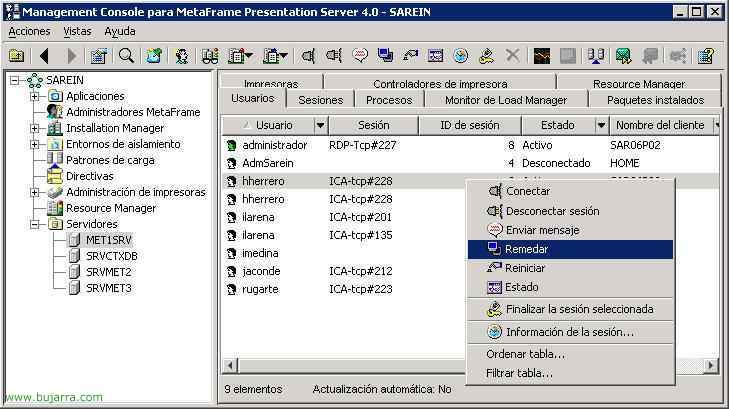
Anem a “Inici” > “Programes” > “Citrix” > “Management Consoles” > “Presentation Server Console”, podem fer-ho de diferents maneres, si sabem quina aplicació és, podem anar a l'aplicació i des d'allí localitzarem els usuaris que hi ha connectats. En aquest exemple, ho faig des dels servidors, així que anem cap a ells, seleccionem el servidor on està connectat el nostre usuari, fem clic a la part dreta a la pestanya “Usuaris” i sobre l'usuari que ens interessa i la seva aplicació, botó dret > “Remedar”.

Ens indica una combinació de tecles per sortir d'aquest control remot, per defecte sol ser “CTR + *”, acceptem,

Nos pide unos credenciales de un administrador de Citrix con permisos de remedar, los suministramos…

Y ya en la part del cliente, le indicará que l'administrador XXX està intentant connectarse a la seva sessió, pide una confirmación para evitar temes espia, de que cap administrador espie el treball de cap usuari, per descomptat això per directivas/polítiques se pot fer de forma automàtica. El usuario aquí seleccionaría “Sí”.

Le saldría está pantalla que le indica que hay algú connectat en la seva sessió. El administrador trabajará sobre està sesión de forma remota hasta que solucione el problema del usuario, para finalizar el remedo, “CTR + *” o pulsar sobre “Terminar el remedo”.
Crear administradores de Citrix adicionales,
Esta parte está pensada para tener más de un usuario que sea administrador de Citrix, per no tener que passar les credenciales d'Administrador del domini a qualsevol usuari, també podem personalitzar la consola amb els privilegios que ens interessa dar a els usuaris, podem accedir només a certes parts i posem permisos totals o de lectura.

Per a això, abrimos la consola de PS: “Inici” > “Programes” > “Citrix” > “Management Consoles” > “Presentation Server Console”. Vamos a la parte de “Administradores de Metaframe” > botó dret > “Agregar administrador Metaframe”,

Selecionamos el/los usuario(s) o grupo(s) que ens interessa que sean administradores, per exemple, escojo un usuari en concret, el buscamos en el directorio actiu i anem fins a la seva unitat organitzativa, marquem el check de “Mostrar usuarios” y cuando lo trobemos, lo seleccionamos y lo agregamos, continuem, “Següent”,

Si configuramos el “Resource Manager” podem fer que nos envie alertes por mail o SMS al usuario, indicamos la forma de contacte que nos interese y continuamos “Següent”,

Tenemos tres opciones, la primera es “Sólo ver”, si marcem que aquest usuari pot accedir a totes les parts de la consola però no podria fer res, nada més que ver cómo funciona (ideal per a becarios), podem indicar “Administración completa” y sería una còpia del administrador de domini, podría hacer lo que necessite en Citrix; y la tercera opció “Personalizado” para darle accés a parts que ens interessen, selecciono esta para mostrar l'exemple, “Següent”,

En esta de “Permisos” puedo establecer que tipo de permisos le voy a dar a mi usuari, en el meu cas, Només vull que aquest usuari sigui un usuari que pugui publicar aplicacions a Citrix i si alguna sessió d'algun usuari es queda penjada que la tanqui de manera correcta. Podríem donar-li tants accés com ens interessi, prement a les opcions de l'esquerra. Finalitzem.

Ara per provar-ho, quan s'obre la consola de “Presentation Server Console” demanarà credencials o si la instal·la al seu equip, ha de registrar-se com el seu usuari, posa les seves credencials i entra,

I això és el que ell veuria a la consola, només al que li hem donat permís, no ha de realitzar més tasques.
Mejora de rendimiento del servidor/aplicaciones y conectividad,
En aquesta part del document s'explica com millorar el rendiment de la connectivitat entre l'usuari final i els servidors Citrix, per això farem servir les opcions de SpeedScreen tant per l'Explorador, com multimèdia, Flash, latència del teclat/ratolí i compressió d’imatges, clar que podem fer alguna cosa més amb les directrius, però per això està l’apartat de Directrius més avall.

Obrim la consola de PS: “Inici” > “Programes” > “Citrix” > “Management Consoles” > “Presentation Server Console” i directament veurem les opcions que podrem aplicar als servidors o directament a la granja o comunitat i s’apliqui a tots els servidors. Així que sobre la comunitat > botó dret > “Propietats”,

La primera opció “Acceleració de navegador SpeedScreen”, serveix per comprimir les imatges que venen pel canal de l’ICA, ja que l’ICA no és més que un protocol que és segur i ràpid i que envia imatges, podem comprimir aquestes imatges per obtenir pitjor qualitat d’imatge però més velocitat, indiquem el nivell de compressió que ens interessi.

La “Acceleració de Flash SpeedScreen” ens permet baixar la qualitat de les animacions Macromedia Flash, de la seva qualitat òptima a baixa, per quan algú navega amb Internet Explorer, si optimitzem això, la imatge serà més ràpida però de pitjor qualitat.

La “Acceleració Multimèdia SpeedScreen” optimitza les aplicacions multimèdia, per si algú publica un vídeo/so que es vegi/senti amb pitjor qualitat però sense interrupcions, aquesta configuració afectaria al “Windows Media Player”, al “RealOne Player” i al “Escriptori Remot”.

Podem a més optimitzar tant l’ús de la memòria com de la CPU des de “Administració de memòria i ús de CPU”, habilitant ambdues.

A més, podem fer que aquests retards (en cas d’una WAN són més comuns) siguin més dissimulats. Per exemple, si es perd la connectivitat durant uns segons, la icona del ratolí es posa en forma de rellotge de sorra… o si escrivim alguna cosa amb el teclat no es perdi tot el que s'ha escrit i s'escrigui quan es torni a reconectar aquesta connexió, per a això, hem d'anar a: “Inici” > “Programes” > “Citrix” > “Eines d'administració” > “Administrador de reducció de retard de SpeedScreen”

Podem habilitar això, directament pel servidor (això s'aplicaria a totes les aplicacions que tinguem en ell) o podem afegir a mà les aplicacions que ens interessi fent clic al botó de “Nova…”, buscaríem l'executable que ens interessi. Si volem fer-ho sobre totes les aplicacions del servidor, donem doble clic al servidor i marquem les opcions que ens interessin.

Més, a més d'això, podem crear una directiva que s'apliqui a certes connexions, per exemple a tots els que venen de una WAN amb una connexió molt més lenta que en la LAN, Citrix tiene una plantilla ya preconfigurada que la prodríamos aplicar a qui nos interessa. Per exemple, vamos a las Directivas en la consola “Management Console de PS), botó dret > “Crear directiva”,

Li indiquem un nom, per exemple ComprimirJPG, per què és lo que voy a hacer, a part de dirle que és una plantilla para optimizar las conexiones tipo WAN. Acceptem,

En “Ample de banda” > “SpeedScreen” > tenim “Aceleración de imágenes”, esta regla la podem habilitar para que comprima todas las imágenes JPG, es otra forma de usar el SpeedScreen de Explorador, si comprobamos las polítiques tenim coses interessants que ya nos ha marcado para que todo funcione de forma más óptima. Aceptamos cuando finalicemos de configurar lo que nos interesa.

Y ahora sólo nos falta aplicar la directiva esta a quien nos interessa, per a això, sobre la directiva > botó dret > “Aplicar a…”

Y yo per exemple se la aplico a tots els servidors de la meva granja, así se aplicará a tot el mundo, podemos aplicarla de diferentes formas, ya sea por rengo IP, por los nombres de los clientes, por usuarios/grupos… Aceptamos y ya estaría todo lo referente a mejoras de rendimiento.
Entornos de aislamiento para aplicaciones (AIE – Aplicació Isolation Enviroments),
Los entornos de aislamiento sirven para aplicaciones que pueden ser problemáticas por que tienen diferentes versiones de DLL que otras aplicaciones instaladas o publicadas, o por que simplemente queremos saber cuando instalamos una aplicación que modificaría en el servidor.

Abrimos la consola de admin de PS: “Inici” > “Programes” > “Citrix” > “Management Consoles” > “Presentation Server Console” y nos vamos hasta “Entornos de aislamiento”, lo primero es crear un entorno donde instalaremos las aplicaciones para separarlas de las demás o para ver simplemente que nos genera, botó dret > “Nuevo entorno de aislamiento”,

Li indiquem un nom, “Pruebas con APPs”, aceptar,

I ara, lo que queda es instalar la aplicación que nos interese en este entorno, per a això, des de línia de comandaments, escrivim: “aiesetup NOMBRE_DEL_ENTORNO_DEL_AISLAMIENTO INSTALADOR_DE_LA_APP_A_INSTALAR”. En este ejemplo aislaremos el WinRAR.

Nos cargará el asistente de la instalación del programa que estamos instalando, lo instalamos de forma normal y cuando finalice esta instalación pulsamos ENTER en la pantalla de DOS para que realice el descubrimiento de está aplicación.

Ok, vemos que ha realizado el descubrimiento de forma correcta, cerramos ya esta pantalla.

Y podemos ver, cómo en el directorio de Citrix, nos ha generat un subdirectorio AIE donde generá toda la ruta para que funcione esta aplicació de forma aislada y no corrompa/substituya DLL's, todo quedaría separado.

Si vamos, a la consola de nuevo, vemos que en “Entornos de aislamiento” tenemos lògicament el que hem creat i si entrem amb botó dret en les seves propietats, verem les aplicacions que tenemos aisladas,

En el meu cas, tengo sólo esta aplicación, ahora tendríamos que publicarla de forma normal com qualsevol altra aplicació, sólo que a la hora de escoger el executable, lo tendríamos en esa ruta dentro del directorio Citrix.
Temas de impresión: Impresoras y controladores,
En esta part se explíca com tractar les impresores en Citrix i com solucionar posibles problemes, tenemos diverses formes de configurar temas de impresión. Una característica nova que porta Presentation Server 4.0 és el Driver Universal, que s'utilitzarà en cas que el servidor no tingui els drivers de la impressora amb la qual imprimeix el client. Però el primer és veure quines opcions tenim i podem configurar mitjançant polítiques. Per exemple, si els nostres clients tenen Windows CE, aquests drivers no són compatibles amb el S.O.. on està instal·lat el Presentation Server, així que es podria utilitzar el driver universal, si tot i així no es corregeix el problema, el que normalment es fa és instal·lar els drivers/controladors de la impressora especificada en un Presentation Server i després replicar-los als altres PS.

El primer és crear una política per veure temes d'impressió. Sobre la “Management Console” en “Directives” > botó dret > “Crear directiva”,

Le indicamos un nombre y aceptamos,

Estas son las options que tenemos para el tema de impresión mediante políticas, en “Impresión” > “Impresoras cliente” > “Creación automática”. Tenemos la opción de crear todas las impresoras del client en el servidor, o sólo las de red, o sólo su predeterminada, o directament ninguna impresora, i així només pot imprimir per les que tenga el servidor instaladas.

En “Impresión” > “Impresoras cliente” > “Desactivar l'assignació d'impresores de cliente”, podem quitar accés a les impresores cuando alguien se connecte.

En “Impresión” > “Impresoras cliente” > “Enrutamiento de la tarea de impresión”, esta regla es simplemente, si quan el client se le connecta una impresora (de red, no una local), si quan mande a imprimir un treball, aquest va a ir directament a la impresora del client sin passar per el servidor, o el servidor també farà de cua d'impressió (seria com un pas més).

En “Impresión” > “Impresoras cliente” > “Impressores clientes antigues”. A l'hora de crear les impressores als clients, si usarà la forma antiga o l'actual de PS4.0. La forma antiga es refereix a un nom d'impressora curt per a millores de compatibilitat amb aplicacions, o la forma de PS4, que seria un nom d'impressora llarg, tal com: NOM_IMPRESSORA_AL_CLIENT_A_LA_SESSIO.

En “Impresión” > “Impresoras cliente” > “Retenció de les propietats de la impressora” En el cas que es modifiquin propietats de les impressores quan un usuari està connectat, on guardaria aquestes configuracions, si a la sessió de l'usuari o directament sobre la impressora del client al seu PC/Thinclient.

En “Impresión” > “Controladors” > “Controlador universal” es donde se configura que hacer cuando el servidor no tenga los drivers/controladores de la impresora del cliente, se puede configurar el driver universal para que imprima sin ningún problema.

En “Impresión” > “Controladors” > “Instalación automática del controlador original” indicaremos al servidor PS si se instalará de forma automàtica los controladores de impresora de los clients en el cas que los necessite (els cogería del client en tal caso, si es que son compatibles), o podem prohibir això.

podem habilitar esta regla para indicar si volem forçar a los clients que tengan les següents impresores instal·ladas de forma obligatòria. i a més podem dir que és la impresora que tindrà por defecto el client, si la suya propia o la que tenga el servidor.

A parte de las configuraciones que se pueden hacer en las directivas, podemos ver que drivers o controladores tienen nuestros servidores instalados. A més, podemos copiar estos controladores a otros servidores, que sería lo más normal, que todos los servidores tengan todos los controladores de impresoras, para evitar problemas de cuando alguien se loguea en un servidor si le funcione una impresora, y si se loguea en otro servidor no. Podem copiar estos controladores en los altres servidors PS, seleccionando el driver > botó dret > “Duplicar controladores…”, en la part de la derecha nos indica este controlador en que servidores está instalado.

Para evitar la gran part de los problemes, si se puede, lo millor es instal·laré las impresores en local en los servidors PS, i si necessites meter algún controlador, se haría de la misma forma, instalando una impresora desde “Impresoras y faxes” agregandola, una vez instalada, podem borrarla sin eliminar los controladores, se quedarían en el servidor y los replicaríamos a los demás servidors des de la cónsola “Presentation Server Console” des de la part de Controladores.
Las zones són importants per a organizaciones grandes con miles de usuarios o separadas geográficamente, en cada zona tendremos els nostres servidors llamados “Data Collectors” o “recolectores”, són simplement els servidors que tenen la informació de la granja y se la suminitran a los usuaris en el cas que hagan una petició de una directiva o consultar les aplicacions publicadas a las que tiene acceso. Para que este tráfico no vaya siempre a un mateix DataCollector, es creen les zones i es distribueixen els servidors per zona, per rang d'IP ja que estan en subxarxes diferents, i així es reparteix aquesta càrrega de sol·licituds.

Per configurar les zones i les seves assignacions, es fa des de la consola de “Presentation Server Console” sobre les propietats de la granja/comunitat. A la part final del menú de l'esquerra a “Zones”. Allà tindrem totes les zones disponibles o les crearem des de “Nova zona…”, a cada zona hem de tenir un Data Collector i els organitzarem per ordre de preferència, per si aquest Data Collector cau, que respongui el següent de preferència. Així amb les diferents zones, cada Data Collector respondrà als clients de les seves zones.
Asegurar conectividad habilitando el traspaso SSL de Citrix y elevando el nivel de cifrado,
Hi ha dues maneres d'assegurar la connectivitat en temes de Citrix, una es cifrar la conexión entre los Presentation Server y el Web Interface o clientes, asegurando XML, para ello usaremos el traspaso de SSL de Citrix. Y otra forma es subiendo el nivell de cifrado del protocol ICA, que por defecto trae una encriptación básica i podem subirla hasta 128bits.

Primer que necessitem per habilitar el traspaso SSL de Citrix es generar un certificat, o nos lo generem amb la nostra CA o en el CD de Citrix, hi ha una elecció anomenada SSLAUTOCONFIG.EXE a la carpeta Support, habría que copiarse el executable i el fitxador de text SETTINGS. INI i editarlo a nostre antojo, lo executamos con los paràmetres correctes i ens generaria el certificado. O si no, podem amb la nostra CA de Microsoft y després habría que instalarlo en IIS (AKI).

Una vez instalado este certificado, ya podemos abrir la consola, per a això: “Inici” > “Programes” > “Citrix” > “Eines d'administració” > “Aplicació de Configuración de Traspaso SSL Citrix”.

Habilitamos el traspaso de SSL marcando el check y abajo seleccionamos el certificado.

A la pestanya de “Connexió” tenemos los servidors metaframe con el que se pot connectar, usando qué puerto SSL y a que puertos connectnos de los Presentation Server, el puerto ICA (1494) i el puerto XML (81 en el meu cas).

Al aceptar nos indica que hasta que no aceptemos esto no empezaría a funcionar.

Otra forma que hay es aumentando el nivel de cifrado, lo podemos hacer de múltiples formas, en este caso por ejemplo con una directiva, desde la consola de “Presentation Server console” creamos una directiva y nos vamos hasta “Seguretat” > “Xifrat” > “CifradoSecureICA”, habilitamos la regla y seleccionamos el cifrado que nos interese. Ara està directiva recordamos que se pot aplicar a lo que ens interessa, a tota la comunidad, a un servidor específic, a los que vengan por un tipo de conexión, rangos IP…

Otra forma de hacerlo és directament sobre l'aplicació que nos interessa, por si volem assegurar una en concret, anem a l'aplicació publicada, y entramos en les seves propietats, en la part de “Opcions del Client ICA” podem indicar que nivel de cifrado assignarle. OJO! si tenemos unas aplicaciones con un nivel de cifrado X y otras apps con diferente nivel de cifrado, quan el client se conecte a ambas consumirá més de una llicència, tantás por diferències de nivel de cifrado (así como profuncidad de bits o la resolución de la app).

O directamente en “Inici” > “Programes” > “Citrix” > “Eines d'administració” > “Configuració de la connexió Citrix” > Propiedades del protocolo “TCP-ICA” > “Avançat…”, en la part de “Cifrado necesario” indicamos que nivel de cifrado será el mínimo para entrar en este servidor, OJO! que va por servidor.

Y en la parte del cliente, podemos comprobar con que nivel de cifrado se está conectando a los servidores (tanto en la LAN, como en la WAN y da igual con que cliente, sea web, w32, linux…), sobre el icono de la “Central de conexiones de Program Neighborhood” > Si pulsamos sobre el servidor al que estamos conectados en el botón de “Propietats”, nos saldrá una pantalla que nos dará diversos datos, entre ellos el “Nivell de xifrat”.