Configurando iSCSI en Microsoft Windows

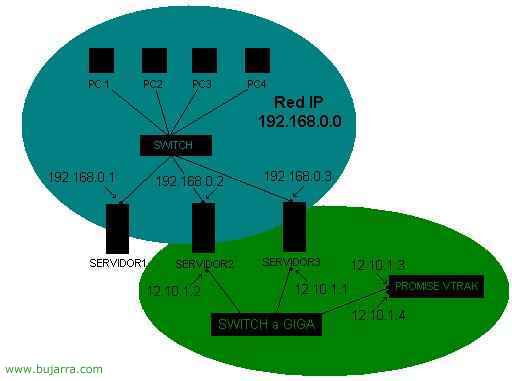
iSCSI és una cosa similar a :P, és tenir un servidor de discs (discs SCSI, SATA o IDE amb els tipus de RAID que volem muntar), es connecta aquest servidor de discos a la xarxa i enganyem el nostre altre servidor Windows perquè accedeixi a aquests discos com si estiguessin físicament connectats, aquesta és una gràfica de l'exemple que es veurà al document:

Una xarxa normal amb el rang IP 192.168.0.x, a dos servidors se'ls afegeixen dos adaptadors de xarxa (a giga o sinó dos adaptadors de xarxa iSCSI, que són més cars) nous i se'ls posen les IPs 12.10.1.1 y 12.10.1.2 respectivament. Se'ls connecta a un SWITCH a giga. Es connecta el VTRAK també a aquesta LAN i en els dos connectors de xarxa se'ls assignen altres dues IPs del rang 12.10.1.x. Con esto lo que quiero conseguir es que el SERVIDOR3 tenga el/los RAIDs del VTRAK como si fuesen sus discos propis y el SERVIDOR2 gestió de todas las configuraciones y esdeveniments del VTRAK.

Instalamos WEBPAM en SERVIDOR2, seleccionamos la forma de acceso, o bien por http o por https.
Abrimos I.E y ponemos la IP del PC donde hem instal·lat el WebPam
http://12.10.1.2:8080/promise
https://12.10.1.2:8443/promise
por defecto :
usuari : administrador
contrasenya : password

para afegir el Promise Vtrak
vamos a Administration tools – Subsystem Management – Add subsystem

Metemos la IP del Dispositivo y pulsamos en Submit

Una vez agregado el dispositivo, pulsamos sobre el en la parte izquierda.

La vista del nostre Vtrak

El primer que haremos configurarà los nodos ISCSI.
Vamos a ISCSI Node Information

Para modificar les dades pulsamos sobre iSCSI Node , ponemos un nombre y especificamos si volem CHAP autentificació (si lo ponem aquí, también habrá que ponerlo en ISCSI Initiator)

En iSCSI Port Information ponemos las IPs de los puertos ISCSI

En iSCSI Chap especificaremos la contraseña CHAP

En iSCSI Ping podremos fer ping a un PC para saber si els ports funcionen bé.

Una vez configurados los puertos ISCSI, podremos crear els distintius RAIDs con los discos fisicos.
Los discos Fisicos insertados en el Vtrak los podremos ver en Physical Device View.
Los RAID los crearemos en Logical Device View, seleccionando el tipus de RAID y los discos que formaran parte de cada RAID.
Después de configurar el Vtrak , habrá que configurar la conexión con el servidor. Existen dos formas de configurar esta conexión, una será utilizando una tarjeta ISCSI, y la otra utilizando una tarjeta Ethernet con el Software Microsoft ISCSI Initiator.
Si la conexión la realizamos utilizando una tarjeta ISCSI, le pondremos una IP y especificaremos la IP del Vtrak.

Si lo hacemos amb una targeta Ethernet, necesitaremos instal·lar el software Microsoft ISCSI Initiator. Aquest programari se descarrega des de Microsoft de forma gratuïta.
Una vez descargado el software lo ejecutaremos.

Seleccionamos el lloc de instalación.

Aceptamos el contracto.

Realizamos la instalación completa.
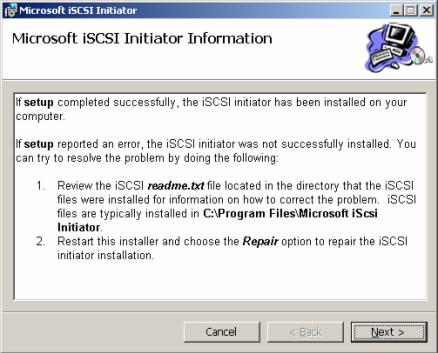
Pulsamos Next para finalizar la instalación.

Finalizada la instal·lació, iremos a Panel de Control – ISCSI Initiator.

Pulsar Add y poner la IP de uno de los ports iscsi del dispositivo de discos.

Pulsar en Log On y poner autentificación si la hem especificado en el dispositivo de discos.
Una vez conectado. Si vamos al Administrador de Discos de Windows, aparecerán las nuevas unidades que tendremos que particionar y formatear.