Configurando iSCSI en Microsoft Windows

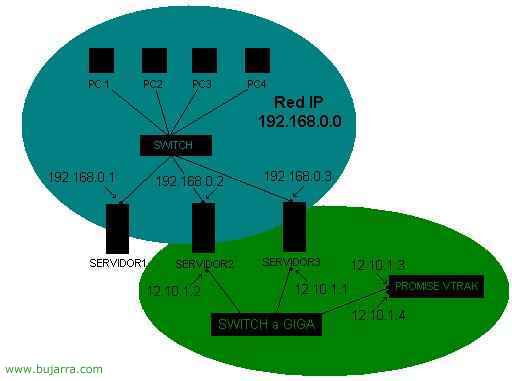
iSCSI é algo como :P, é ter um servidor de discos (discos SCSI, SATA ou IDE com os tipos de RAID que queremos montar), esse servidor de discos é ligado à rede e enganamos o nosso outro servidor Windows para aceder a esses discos como se estivessem fisicamente ligados, esta é um gráfico do exemplo que será visto no documento:

Uma rede normal com o intervalo de IP 192.168.0.x, a dois servidores são adicionados dois adaptadores de rede (a giga ou então dois adaptadores de rede iSCSI, que são mais caros) novos e são atribuídos os IPs 12.10.1.1 e 12.10.1.2 respectivamente. Eles são ligados a um SWITCH a giga. O VTRAK também é ligado a esta LAN e nos dois conectores de rede são atribuídos outros dois IPs do intervalo 12.10.1.x. Con isto lo que quiero conseguir es que el SERVIDOR3 tenga el/los RAIDs del VTRAK como si fuesen sus discos próprios e SERVIDOR2 gestão todas as configurações e eventos do VTRAK.

Instalamos WEBPAM en SERVIDOR2, selecionamos la forma de acesso, o bien por http o por https.
Abrimos I.E y ponemos la IP del Pc donde instalámos o WebPam
Referências HTTP://12.10.1.2:8080/promise
https (em inglês)://12.10.1.2:8443/promise
por defecto :
utilizador : administrador
senha : senha

Para adicionar el Promise Vtrak
vamos a Administration tools – Subsystem Management – Add subsystem

Metemos la IP del Dispositivo y pulsamos en Submit

Una vez agregado el dispositivo, pulsamos sobre el en la parte izquierda.

La vista de nuestro Vtrak

Lo first que haremos será configure los nodos ISCSI.
Vamos a ISCSI Node Information

Para modificar los datos pulsamos sobre iSCSI Node , ponemos un nombre y especificamos si queremos CHAP autentificación (si lo ponemos aqui, también habrá que ponerlo en ISCSI Initiator)

En iSCSI Port Information ponemos las IPs de los puertos ISCSI

En iSCSI Chap especificaremos la contraseña CHAP

En iSCSI Ping podremos hacer ping a un PC para saber si los puertos funcionan bien.

Una vez configurados los puertos ISCSI, podremos crear los distintos RAIDs con los discos fisicos.
Los discos Fisicos insertados en el Vtrak los podremos ver en Physical Device View.
Los RAID los crearemos en Logical Device View, seleccionando el tipo de RAID y los discos que formaran parte de cada RAID.
Después de configurar el Vtrak , habrá que configurar la conexión con el servidor. Existen dos formas de configurar esta conexión, una será utilizando una tarjeta ISCSI, y la otra utilizando una tarjeta Ethernet con el Software Microsoft ISCSI Initiator.
Si la conexión la realizamos utilizando una tarjeta ISCSI, le pondremos una IP y especificaremos la IP del Vtrak.

Si lo hacemos con una tarjeta Ethernet, necesitaremos instalar el software Microsoft ISCSI Initiator. Este software se descarga desde Microsoft de forma gratuita.
Una vez descargado el software lo ejecutaremos.

Seleccionamos el lugar de instalación.

Aceptamos el contrato.

Realizamos la instalación completa.
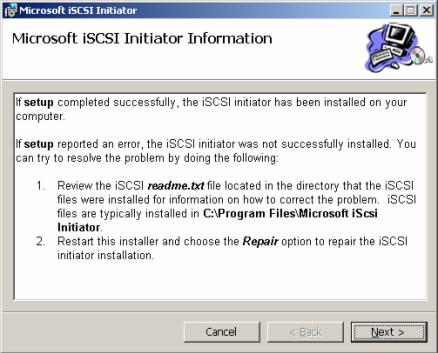
Pulsamos Next para finalizar la instalación.

Finalizada la instalación, iremos a Panel de Control – ISCSI Initiator.

Pulsar Add y poner la IP de uno de los portos iscsi del dispositivo de discos.

Pulsar en Log On y poner autentificación si la hemos especificado no dispositivo de discos.
Uma vez conectado. Si vamos al Administrador de Discos de Windows, aparecerán las nuevas unidades que tendremos que particionar y formatear.