Configurando Microsoft Exchange 2007 con SCC (Single Copy Cluster) su Windows Server 2008

In questo documento, veremos cómo montar un clúster de alta disponibilità para nuestro servidor de correo Microsoft Exchange 2007 Server con el sistema operativo Microsoft Windows Server 2008, en este caso montaremos un sistema de clúster llamado SCC (Single Copy Cluster o Clúster de Copia Única). En este documento anterior se describen el resto de posibilidades que tendríamos, nos puede interesar más un sistema que otro (Protocollo HTTP://www.bujarra.com/?p=2362). Cómo se comentó anteriormente, SCC es el clúster que podemos conocer de ediciones anteriores de Microsoft Exchange, es un sistema de clúster de conmutación por error de almacenamiento compartido, Questo è, tendremos varios nodos con la 'Función de buzón' uno de ellos estando activo y el resto pasivos. El almacenamiento debe ser compartido, las bases de datos deben estar en una cabina o un sistema de almacenamiento remoto, sea iSCSI, fibra... Cuando el nodo activo falle, uno de los nodos en stato pasivo pasará a estar como activo conectándosele el almacenamiento compartido e iniciando todos sus servicios en él.
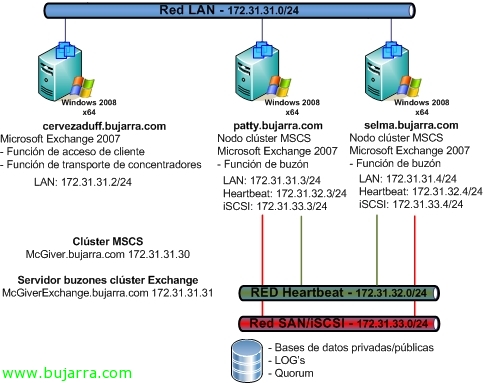
Este dibujo muestra lo que se pretende montar:
– Un servidor llamado cervezaduff.bujarra.com que será el servidor al que se conecten los usuarios cuando quieran acceder su correo (función de acceso de cliente) y será quien enrute el tráfico del correo de la organización (función de transporte de concentradores), sólo tiene una pata ethernet que será la conexión normal de la red (172.31.31.2/24).
– Dos servidores que serán los nodos de un clúster de Windows (MSCS) llamado McGiver. Estos nodos llamados Patty y Selma además tendrán la función de buzón de Microsoft Exchange 2007, pero sólo uno de ellos estará activo a la vez, será una configuración activo/pasivo. Las bases de datos de Exchange, las bases de datos públicas y privadas no se almacenaran en los servidores, si no en un almacenamiento compartido por algún NAS/iSCSI o SAN, así como los LOG's o el Quorum del clúster.
Se da por hecho que ya está configurado el almacenamiento compartido de la red, configuradas las LUN's y created el clúster de Microsoft MSCS (http://www.bujarra.com/?p=2290). Así que continuaremos a partir de esto.
Si es la primera instalación de un Exchange 2007 nella nostra organizzazione, digamos en nuestro Directorio Activo, debemos preparar el esquema para alojar Exchange 2007, per questo, deberemos ejecutar ciertos comandos en un controlador de dominio que tenga el rol de maestro de esquema: http://www.bujarra.com/?p=986
Noi,

Ya que nuestros servidores son Windows Server 2008, podremos instalar los requisitos de Exchange 2007 cómo se muestra en este anterior documento (Protocollo HTTP://www.bujarra.com/?p=2360) o mediante línea de comandos ejecutando lo siguiente en cada tipo de servidor. En el servidor con las funciones de acceso cliente y transporte de concentradores deberemos instalar los siguientes requisitos:
ServerManagerCmd -i Web-Server
ServerManagerCmd -i Web-Metabase
ServerManagerCmd -i Web-Lgcy-Mgmt-Console
ServerManagerCmd -i Web-ISAPI-Ext
ServerManagerCmd -i Web-Basic-Auth
ServerManagerCmd -i Web-Digest-Auth
ServerManagerCmd -i Web-Windows-Auth
ServerManagerCmd -i Web-Dyn-Compression
ServerManagerCmd -i RPC-over-HTTP-proxy
ServerManagerCmd -i ADLDS
En los nodos del clúster, en ambos, deberemos instalar los requisitos de la función de buzón de Exchange 2007:
ServerManagerCmd -i PowerShell
ServerManagerCmd -i Failover-Clustering
ServerManagerCmd -i Web-Server
ServerManagerCmd -i Web-ISAPI-Ext
ServerManagerCmd -i Web-Metabase
ServerManagerCmd -i Web-Lgcy-Mgmt-Console
ServerManagerCmd -i Web-Basic-Auth
ServerManagerCmd -i Web-Windows-Auth

Bene, una volta che abbiamo i requisiti installati, il cluster convalidato e funzionante correttamente i nodi, dobbiamo indicare al nostro cluster il numero di heartbeat senza risposta che permetteremo affinché si bilanci sull'altro nodo. Per questo dobbiamo eseguire nel nodo attivo del cluster:
“cluster NOME_DEL_CLUSTER /prop SameSubnetThreshold=10”
“cluster NOME_DEL_CLUSTER /prop CrossSubnetThreshold=10”

Dobbiamo cominciare con l'installazione del primo server Exchange, sarà il server con le funzioni di accesso client e la funzione di trasporto degli hub, sarà sul mio server Cervezaduff. Introduciamo il CD di Microsoft Exchange Server 2007 (x64) e premiamo su 'Passo' 4: Installa Microsoft Exchange Server 2007 SP1″

“Seguente”,

Accettiamo il contratto di licenza “Accetto i termini del contratto di licenza” & “Seguente”,

“No” & “Seguente”,

Selezioniamo l'opzione “Installazione personalizzata di Exchange Server”, selezioniamo il percorso di installazione, Default: “C:File di programmaMicrosoftExchange Server” & “Seguente”,

Selezioniamo le opzioni “Funzione di accesso client” e “Funzione di trasporto hub” & “Seguente”,

… aspettiamo mentre viene verificato se tutto è corretto…

Bene, tutto questo perché sono in un laboratorio di test e sto cercando di installarlo velocemente e, ovviamente, non per produzione, il tema dei 32 Pezzo. L'altra avvertenza può semplicemente indicare la necessità di creare un connettore su questo server per il traffico SMTP. Pressato “Installare” per iniziare questa installazione,

… aspettiamo qualche minuto mentre viene installato…

Ok, tutto corretto, ora abbiamo il primo server installato, Deselezioniamo il controllo di “Completare l'installazione tramite la Consolle di amministrazione di Exchange” e clicca su “Fine”,

Clicca su “Accettare”, debemos reiniciar este servidor antes de continuar con el resto, así que ale!

Una vez reiniciado el servidor con las funciones de acceso de cliente y transporte de concentradores ya podremos seguir. A partir de este momento ya podríamos instalar nuestro primer Exchange en uno de los nodos, debemos comenzar por el nodo activo del clúster, così che antes di installare comprobaremos cual es el nodo activo de nuestro clúster y tiene los discos assegnados, todo ello por línea de comando o desde la consola de admin del clúster. Comprobamos que mi nodo activo es Patty y sobre él realizare la primera instalación.

Pues comenzamos la instalación sobre dicho nodo, Come ho detto, en Patty, introducimos el CD de Microsoft Exchange Server 2007 (x64) e premiamo su 'Passo' 4: Installa Microsoft Exchange Server 2007 SP1

“Seguente”,

Accettiamo il contratto di licenza “Accetto i termini del contratto di licenza” & “Seguente”,

“No” & “Seguente”,

Selezioniamo l'opzione “Installazione personalizzata di Exchange Server”, selezioniamo il percorso di installazione, Default: “C:File di programmaMicrosoftExchange Server” & “Seguente”,

Selezioniamo l'opzione “Funzione di casella di posta in cluster attivo” per installare tale funzione sul nostro nodo attivo,

Essendo il primo nodo con la funzione di casella di posta, dobbiamo indicare il nome del server di caselle di posta in cluster, sarà il nome 'logico'’ del cluster di Exchange. Così come indicare dove verranno collocati i file dei database del server di caselle di posta, Questo è, dove sarà memorizzato il database privato e il database pubblico, deve essere una risorsa del cluster, si tratta di una delle unità disco del cluster, che precedentemente avremo formattato e configurato nel cluster. “Seguente”,

Además de indicar cual es el nombre del clúster habrá que configurarle una dirección IP al clúster, en mi caso usaré una IP v4 de toda la vida, Quindi componiamo “Red IPv4” > “Usar la dirección IPv4 estática” e indicamos la IP que queramos que tenga el clúster de Exchange, “Seguente”,

Esto depende de nuestra organización, si disponemos de clientes Outlook 2003 y versiones anteriores u optaremos por tener Outlook 2007 en adelante, para el tema de las carpetas públicas, “Seguente”,

… esperamos mientras se realizan las comprobaciones de las funciones…

Ok, pronto, Clicca su “Installare” para que comience de inmediato la instalación!

… aspettiamo qualche minuto mentre si installa il primo nodo…

Corretto, Deselezioniamo “Completare l'installazione tramite la Consolle di amministrazione di Exchange” & “Fine”.

In linea di principio, dobbiamo tener conto di non riavviare ancora il server, dobbiamo, prima di riavviare, spostare le risorse del cluster dal nodo attivo all'altro nodo, al passivo, sia tramite comandi sia tramite la console di gestione del cluster. Quindi prima fermeremo il cluster di Exchange e successivamente sposteremo tutte le risorse dal nodo attivo per riavviare sul nodo passivo.
Dopo bisognerà configurare le dipendenze del disco fisico del database di Exchange per il cluster di Exchange, possiamo farlo anche tramite la console di gestione del cluster o con questo comando:
Cluster CLUSTER_EXCHANGE res “Primer grupo de almacenamiento/Almacén de buzón (CLUSTER_EXCHANGE)” /AddDep:”DISCO_DATOS_BD_EXCHANGE“
Ora, affinché un errore nella risorsa del disco non faccia cambiare per errore il cluster ad un altro nodo, configuriamo la direttiva delle risorse dei dischi fisici con il seguente comando:
Cluster CLUSTER_EXCHANGE res “DISCO_DATOS_BD_EXCHANGE” /prop RestartAction=1
Ok,

Ora, potremo già riavviare questo server immediatamente prima di continuare con l'installazione dell'altro nodo, “Accettare”,

Occhio, prima di installare questo secondo server come server passivo, dovrà esserlo, Questo è, se abbiamo riavviato Patty che era il nodo attivo, le risorse saranno state spostate su questo server (Selma), così prima di continuare e iniziare l'installazione, sposteremo tutte le risorse su Patty dalla console o tramite linea di comando:
Cluster group ALMACENAMIENTO /move:PATTY
Cluster group CLUSTER_EXCHANGE /move:PATTY
Cluster group CLUSTER /move:PATTY
Y continuamos con la instalación siendo este nodo ya el nodo pasivo del clúster, Così “Paso 4: Installa Microsoft Exchange Server 2007 SP1”,

“Seguente”,

“Accetto i termini del contratto di licenza” & “Seguente”,

“No” & “Seguente”,

Selezioniamo l'opzione “Installazione personalizzata di Exchange Server”, selezioniamo il percorso di installazione, Default: “C:File di programmaMicrosoftExchange Server” & “Seguente”,

Y qui indicaremos che es la “Función de buzón en clústeres pasivo” & “Seguente”,

Come prima, dependerá de los Outlook que tengamos en nuestra Organización, “Seguente”,

… esperamos mientras se comprueba que el entorno es correcto…

Pronto, Pressato “Installare” para iniziare l'installazione di este secondo nodo del clúster!

… esperamos otros cuantos minutos mientras se instalan los componentes…

Pronto! desmarcamos la opción de “Completare l'installazione tramite la Consolle di amministrazione di Exchange” & “Fine”,

Aceptamos y reiniciamos el servidor de forma inmediata.

Tras el reinicio de nuestro servidor pasivo (Selma) ya podremos comprobar lo stato de nuestro clúster de Exchange, en qué nodo se encuentra en ejecución y si todos los recursos se encuentran en línea o no.

Podemos mover el clúster de un nodo a otro desde está consola, pero lo recomendado será usar la consola de Exchange para ello, Sì, è così, desde el clúster de Exchange, Fare clic con il pulsante destro del mouse > “Spostare il servizio o l'applicazione in un altro nodo” > “Mover al nodo SELMA”,

… esperamos unos segundos mientras pone los recursos sin conexión, los encola (conexión pendiente) y pone en línea en el otro nodo…

y podremos comprobar que servidor será el propietario actual, ahora es SELMA.

Si ponemos un PING, debemos comprobar que sólo perderemos uno durante el cambio, prácticamente indetectable para los usuarios, así que todo correcto.

Si abrimos la consola de administración de Exchange, veremos el servidor con la función de buzón con el nombre lógico,

Lo correcto sería mover desde la consola el servicio del clúster de Exchange, per questo, poiché “Configuración de servidores” > “Cassetta postale”, con botón derecho sobre nuestro servidor “Administrar el servidor de buzones en clústeres…”

Nos abrirá el asistente, desde este podremos mover el clúster así como detenerlo o iniciarlo, in questo caso para hacer una demostrazione y moverlo a otro nodo, Segno “Mover el servidor de buzones en clústeres a otro nodo” & “Seguente”,

Seleccionamos el nodo pasivo al que queramos mover el clúster & “Seguente”,

Pronto, Confermare & “Sposta”,

… esperamos unos segundos mientras se mueve el clúster tra los nodos…

Corretto! abbiamo già provato anche dalla console di Exchange, l'ideale è questo, provare la migrazione in entrambe le direzioni o almeno provare tutti i nodi del cluster e far sì che gli utenti non notino lo spostamento della funzione delle cassette postali. Come vediamo potremo anche effettuare tali spostamenti dal PowerShell di Exchange con il comando:
move-ClusteredMailboxServer -Identity 'CLUSTER_EXCHANGE'’ -MoveComment 'Commento'’ – TargetMachine 'NODO_PASSIVO_DESTINAZIONE'’