

Configurando Outlook Anywhere en Microsoft Exchange 2010

En este post veremos cómo habilitar en Microsoft Exchange Server 2010, Outlook Anywhere (anteriormente llamado RPC sobre HTTPS), con el fin de conectarnos desde el exterior con nuestros Outlook vía HTTPS, una configuración ideal para aquellas personas con dispositivos móviles que usan Outlook, realizaremos una conexión segura vía SSL a nuestro servidor o array de Acceso de Cliente, con esto evitaremos realizar conexiones con VPN para abrir el Outlook. Si no queremos publicar nuestros servidores CAS directly a Internet, configuraremos un servidor TMG que nos haga el traspaso.

Exchange administrazio kontsolatik, “Zerbitzariaren ezarpena” > “Acceso de cliente” > “Aktibatu Outlook Anywhere…”

Adierazten dugu zerbitzariaren izen publikoa non konektatuko diren, ohikoa da gure sareko CAS arrayarekin berdina deitzea (si es que lo tenemos) eta bezeroaren autentifikazio metodo bat adierazten dugu, edo autentifikazio oinarrizkoa (testu laua, baina SSL konexioarekin doa) edo NTLM autentifikazioa & “Habilitar”,

Ados, sustatu “Amaitu”. Orain konfiguratu egingo dugu zerbitzari honetara edo haren partaide den array-era sarbide kanpokoak gure firewall-etik HTTPS bidez. Gainera, erabiliko duen ziurtagiria zehaztu beharko dugu, normalean OWA-rako CA fidagarri baten ziurtagiri baliozkoa erabilita konfiguratuta izaten dugu, bestela, beharrezkoa izango genuke ziurtagiri hori bezeroaren gailuan.

En Outlook, a la hora de crear el perfil de Exchange, deberemos indicar en la pestaña “Conexión” que utilizaremos Outlook en cualquier lugar marcando “Conectar con Microsoft Exchange utilizando HTTP”, sustatu “Exchange proxyaren konfigurazioa…”. Si nuestro perfil de Exchange ya existe, directamente lo podremos modificar.
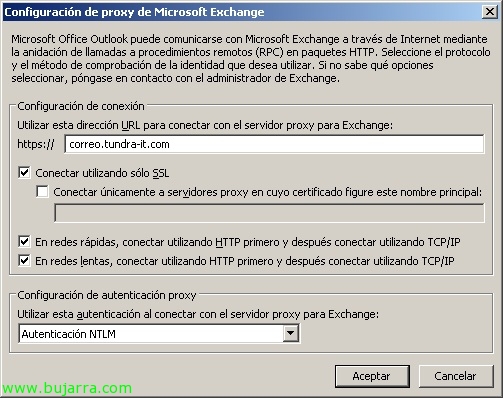
indicamos la URL que utilizaremos para conectarnos desde el exterior, markatuko dugu “Conectar utilizando sólo SSL” para forzar conexión segura y marcaremos “En redes lentas, conectar utilizando HTTP primero y después conectar utilizando TCP/IP”, además de configurar el método de autenticación que escogimos al principio. Si queremos probar que efectivamente nos funciona, podemos fornzar a utilizarlo desde la propia LAN marcando “En redes rápidas, conectar utilizando HTTP primero y después conectar utilizando TCP/IP”. Claro que esto lo podremos realizar también desde directivas GPO desde nuestro Directorio Activo. “Onartu”,
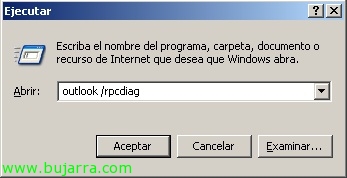
Para probar podemos abrir el Outlook con el parámetro de diagnostico “outlook /rpcdiag”…

Y comprobar que la conexión se nos establece de forma correcta y mediante HTTPS!









