Configurando un cluster en Microsoft Exchange 2003

En este documento se explica cómo creare un servidor virtual con uno o más servidores de Exchange, es idóneo para tener los servidores de back-end sempre disponibili y in el caso che uno di loro se caiga el servidor virtual siga levantado dependiendo de otro. Los pasos que habría que realizar:
Primo, hay que crear un clúster en Windows 2003 y lógicamente agregar los nodos que nos interesen al clúster (que serán los servidores de Exchange) – QUI
Secondo, debemos crear en el clúster el recurso MS-DTC (Distribution Transaction Coordinator) en un grupo separado – QUI
Terzo, instalamos MS Exchange 2003 en un servidor, lógicamente al ser el primero hay que preparar el esquema del Directorio Activo – QUI.
Camera, instalamos MS Exchange 2003 en el resto de los servidores para hacer el balanceo de clúster, nos debemos unir lógicamente a la Organización de Exchange que hemos creado con el primer servidor Exchange – QUI.
Quinto, crear el servidor virtual de los Exchange en el clúster – QUI.
Microsoft recomienda crear el recurso MS-DTC (Distribution Transaction Coordinator) en un grupo del clúster separado del de Exchange, conteniendo un disco físico y un nombre de red con su dirección IP. Se detalla aquí: http://support.microsoft.com/kb/301600 e http://support.microsoft.com/kb/817064/Microsoft define una transacción como un conjunto de tareas que se ejecutan con éxito o fallan pero como una unidad. Una transacción distribuida es aquella transacción que afecta a varios recursos del sistema. Este servicio se encarga de coordinar dichas transacciones distrinuidas, asegurándose de su buen funcionamiento a pesar de fallos del sistema, fallos en los procesos o en la comunicación. Es parte de los llamados Servicios de componentes.

Lo primero es ir a la consola de Administrador de clústeres y crear allí un Grupo para el MSDTC, Così “Clúster” > Fare clic con il tasto destro su “Gruppi” > “Nuovo” > “Gruppo”.

Le indicamos el nombre al grupo, Per esempio: “MSDTC Group”, “Seguente”,
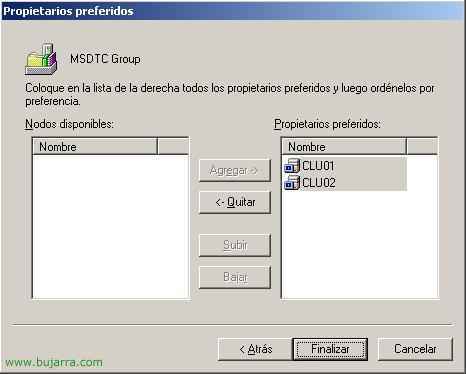
Incluimos los nodos de mi clúster que serán los servidores donde instalaré MS Exchange, los marcamos y pulsamos sobre “Aggiungere” para incluirlos. Clicca su “Fine”.

“Accettare”

Y ahora debemos crear sus recursos (Indirizzo IP, Nombre de red, Disco físico y el recurso MSDTC), per questo, sobre el grupo que hemos creado “MSDTC Group” Pulsante destro > “Nuovo” > “Risorsa”.

Primo, creamos un recurso para la dirección IP, Gli diamo un nome “MSDTC IP Address”, in “Tipo de recurso” indicamos que es una “Indirizzo IP” y por supuesto le asignamos el grupo que hemos creado antes “MSDTC Group”; “Seguente”,

Seleccionamos los nodos de los futuros Exchange y “Seguente”,

“Seguente”,

Non male, le tenemos que asignar una dirección IP, y por supuesto estará en el rango IP de los clientes (y habilitado NetBIOS), “Fine”,

“Accettare”
Creamos otro recurso en el grupo, “GRAPPOLO” > “Gruppi” > en el grupo “MSDTC Group” Pulsante destro > “Nuovo” > “Risorsa”

Ahora le crearemos un nombre de red, le asignamos un nombre “MSDTC Network” > in “Tipo de recurso” indicamos que es un “Nombre de red” y por supuesto en el stesso grupo “MSDTC Group”; “Seguente”

Seleccionamos los nodos de los futuros Exchange y “Seguente”,
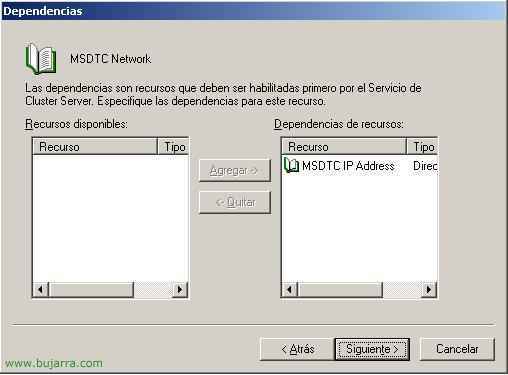
Nelle dipendenze dobbiamo aggiungere quella che abbiamo appena creato con l'indirizzo IP, selezioniamo in “MSDTC IP Address” poi in “Aggiungi ->” e quando sarà già come dipendenza “Seguente”,

Le diamo un nome di rete “REDMSDTC” o un nome più logico 😉 e “Fine”,

“Accettare”
Ora creiamo la risorsa per l'archiviazione, “GRAPPOLO” > “Gruppi” > in “MSDTC Group” Pulsante destro > “Nuovo” > “Risorsa”,
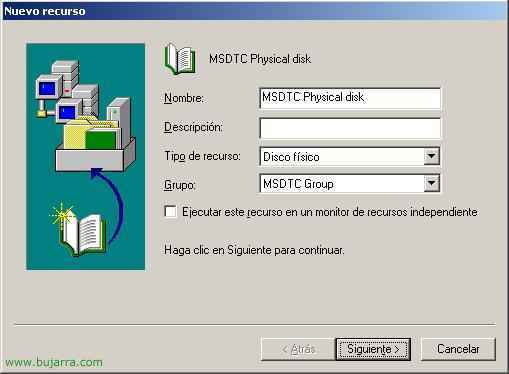
È una risorsa di disco fisico, Gli diamo un nome “MSDTC Physical disck”, in “Tipo de recurso” indicamos que es un “Disco fisico” e lo inseriamo nello stesso gruppo del MS-DTC “MSDTC Group” > “Seguente”,
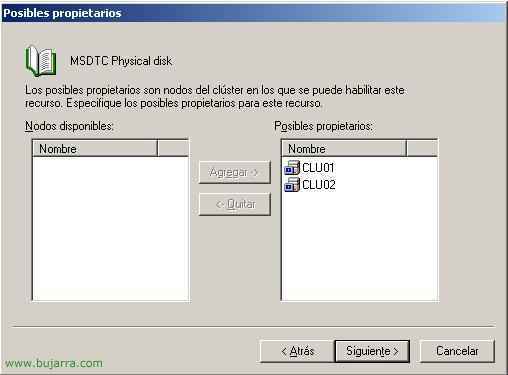
Inseriamo i nodi del cluster, “Seguente”,
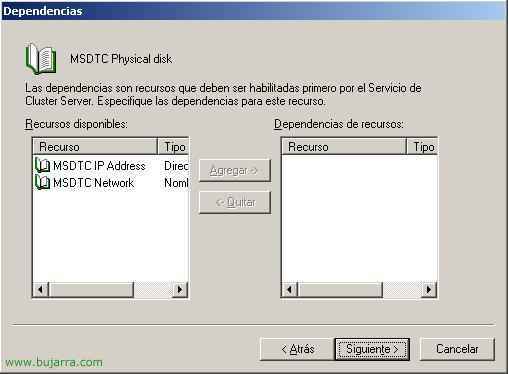
E non selezioniamo nessuna risorsa come dipendenza, “Seguente”,
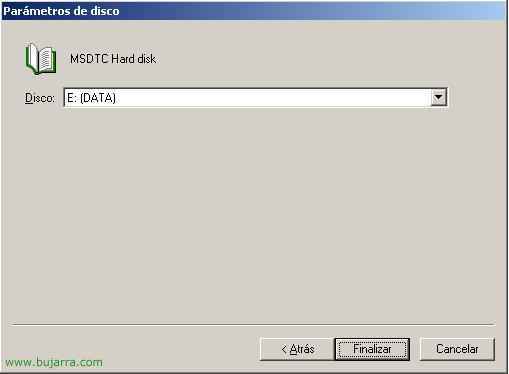
Selezioniamo un disco fisico del server in cui verrà memorizzato e “Fine”,

“Accettare”
E infine creiamo la risorsa del MSDTC, “GRAPPOLO” > “Gruppi” > Fare clic con il tasto destro su “MSDTC Group” > “Nuovo” > “Risorsa”,

Ti diamo un nome “MSDTC Resource” e nel “Tipo de recurso” Dobbiamo selezionare “Coordinatore delle transazioni distribuite” y por supuesto en el stesso grupo, “Seguente”,

Selezioniamo i nodi affinché la transazione distribuita avvenga in entrambi, “Seguente”,

Nelle dipendenze dobbiamo selezionare quelle che abbiamo creato prima, il disco fisico e la rete (“MSDTC Hard disk” e “MSDTC Network”), Clicca su “Fine”.
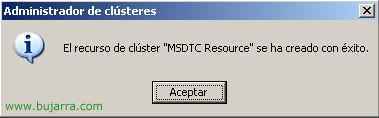
“Accettare”

Ahora una vez creado el grupo con sus recursos simplemente lo tenemos que habilitar, Para ello sobre el grupo “MSDTC Group” Pulsante destro > “Poner en conexión”

Y podemos comprobar que todos los recursos ya están levantados.
Creación de un servidor virtual Exchange,
Non male, una vez que ya tenemos los servidores de Exchange instalados en la organización (lo que se necesitaba era eso, el tema de que los archivos/binarios estarían en los servidores físicos) y lógicamente ambos servidores tienen conectado un almacenamiento común se procede a la creación de un servidor vitual de Exchange entre ambos.

Para ello se configura desde la consola de “Gestione cluster”, debemos crear un grupo nuevo para el Exchange, busta “Gruppi” Pulsante destro > “Nuovo” > “Gruppo”.

Gli diamo un nome, Per esempio “EVS1” de Exchange Virtual Server 1 > “Seguente”,

Seleccionamos los servidores de Exchange y “Fine”,

“Accettare”

Y ahora meterle los recursos al grupo, en el grupo “EVS1” Pulsante destro > “Nuovo” > “Risorsa”,

Le indicamos el disco físico donde ambos servidores almacenarán toda la información de Exchange, (las BBDD, LOG’s…), Gli diamo un nome “DiscoFisicoExchange”, in “Tipo de recurso” indicamos que es un “Disco fisico” y lo metemos en el grupo del Exchange “EVS1”, “Seguente”

Seleccionamos ambos servidores como propietarios, “Seguente”

“Seguente”,
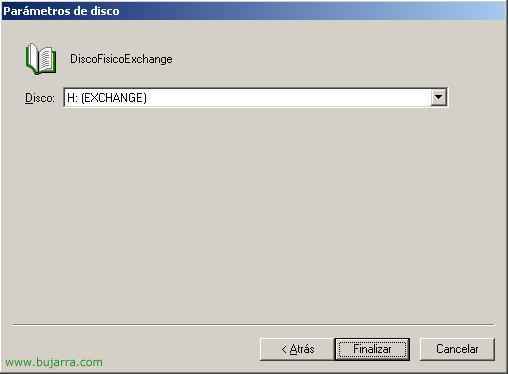
Y especificamos una unidad de disco para almacenar el Exchange (que será lógicamente una unidad común entre ambos servidores, del NAS/SAN/iSCSI…) “Fine”
“Accettare”
Creamos otro recurso, esta vez será su dirección IP, sobre el grupo “EVS1” Pulsante destro > “Nuovo” > “Risorsa”
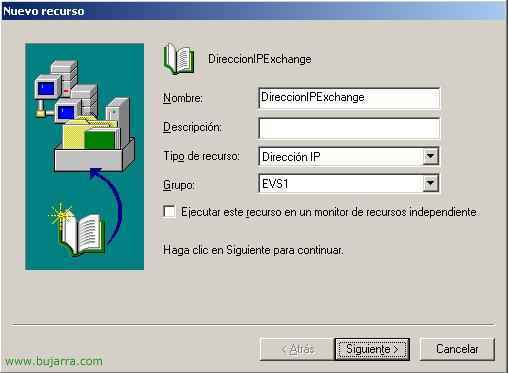
Al servidor Exchange virtual, le debemos asociar una dirección IP que posteriormente usaremos para redireccionar el/los router(s) o firewall(s)… En nombre le ponemos “DireccionIPExchange”, in “Tipo de recurso “Indirizzo IP” y le metemos en el grupo Exchange “EVS1”, “Seguente”,
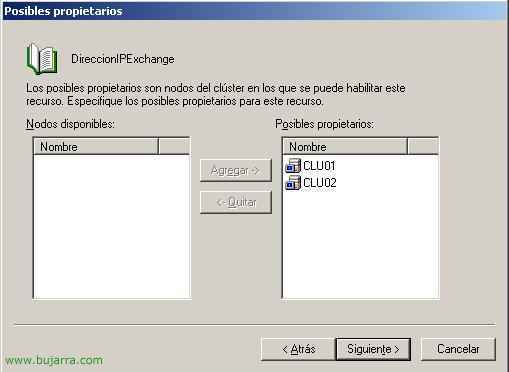
Metemos los servidores y “Seguente”,
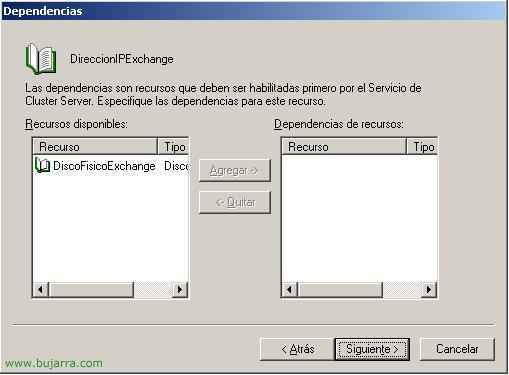
“Seguente”

Especificamos cual queremos que sea la dirección IP del servidor virtual aquí, en mi caso será la 192.168.1.114, “Fine”
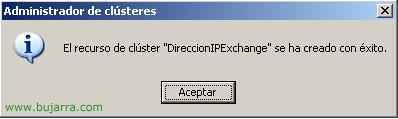
“Accettare”
Y ahora creamos otro recurso importante, cual será su nombre, para ello desde el grupo “EVS1” Pulsante destro > “Nuovo” > “Risorsa”

Le indicamos un nombre al recurso por ejemplo “NombreDeRedExchange”, in “Tipo de recurso” Mettere “Nombre de red” y le metemos en el mismo grupo de Exchange “EVS1”, “Seguente”,

Metemos a los servers, “Seguente”

Incluimos como dependencia de este recurso a la dirección IP “DireccionIPExchange” cliccando su “Aggiungi ->”, cuando este en la parte de la derecha continuamos, “Seguente”

Y este será el nombre de nuestro servidor virtual de Exchange. Clicca su “Fine”

“Accettare”
Y ya creamos el último recurso, el servidor virtual en sí (si nos da algún tipo de problema, podemos poner en conexión ya este grupo de Exchange “EVS1”), así que sobre el grupo “EVS1” Pulsante destro > “Nuovo” > “Risorsa”

Ti diamo un nome, “EVS1 System Attendant”, in “Tipo de recurso” Mettere “Microsoft Exchange System Attendant” y que pertenezca al grupo de Exchange “EVS1”, “Seguente”
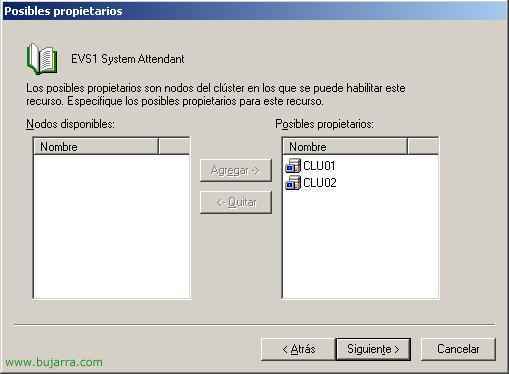
Incluimos los servidores de Exchange, “Seguente”
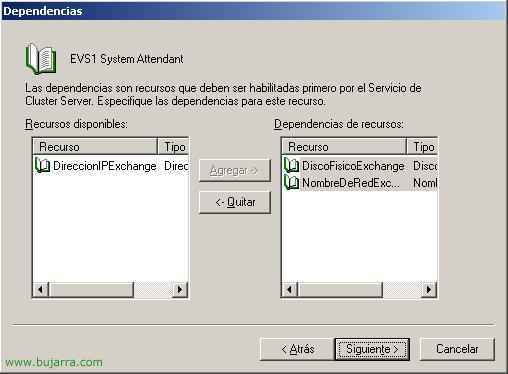
Y metemos las siguientes dependencias: su disco duro físico “DiscoFisicoExchange” y su nome de equipo de red “NombreDeRedExchange” con “Aggiungi ->”, Continuare “Seguente”

Nos muestra las organizaciones de Exchange que encuentra y a cual queremos que pertenezca nuestro servidor virtual, escojemos la que nos interesa y “Seguente”
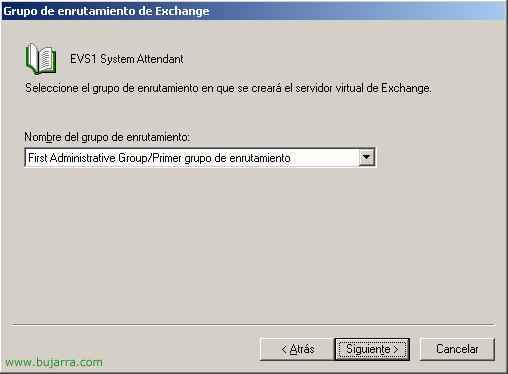
IDEM con el grupo de enrutamiento, “Seguente”

Y este será el directorio donde nos creará el Exchange virtual, antes che abbiamo detto che el disco físico era H: ahora habría que indicar cual es el directorio de instalación, Nel mio caso “H:EXCHSRVR”, Continuare “Seguente”
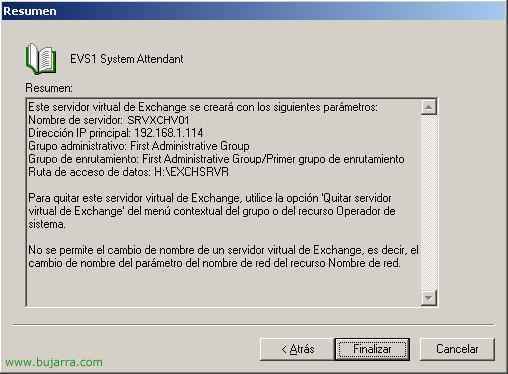
Este es un breve resumen de cual será nuestro servidor virtual, si estamos de acuerdo “Fine”,
“Accettare”

Non male, una vez que ya todo está creado solo hay que inicializarlo, pero attento che este proceso tarda un buen rato, dependiendo de nuestro rendimiento de los servidores y de la red, para ello sobre el grupo de “EVS1” Pulsante destro > “Poner en conexión”.
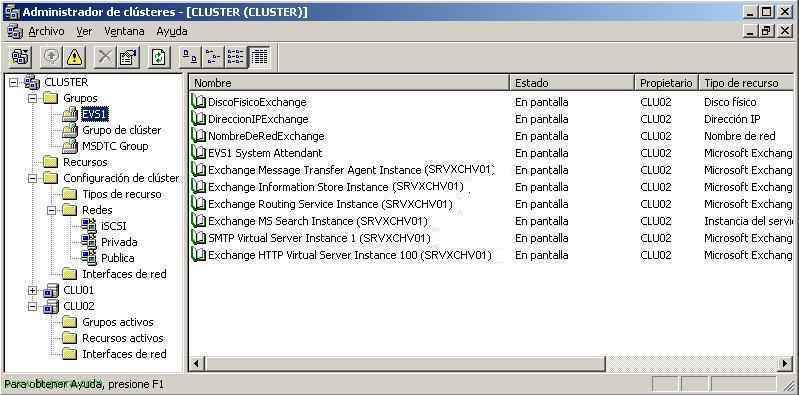
Dopo di un buen rato se han levantado todos los recursos del Exchange y ya tenemos un servidor virtual entre los dos físicos.
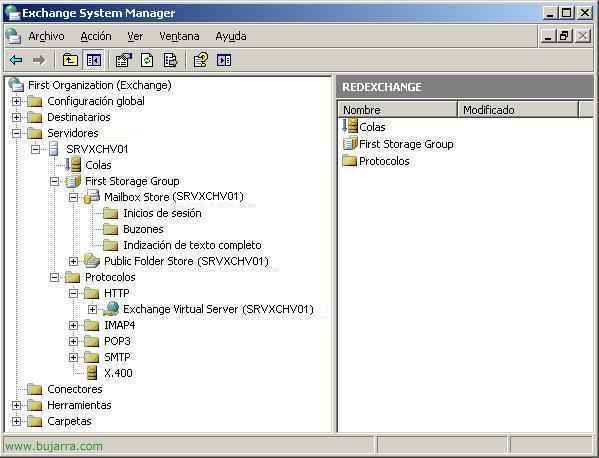
Ahora si abrimos la consola de “Gestore di sistema” de cualquiera de los dos servidores de Exchange obtendremos un único servidor virtual, chiamai “SRVXCHV01” y podremos hacer lo stesso che se hace sobre los independientes.

Si miramos las propiedades del servidor, en la pestaña de Base de datos, vemos que efectivamente están en H: que es el disco que está en el NAS/SAN/iSCSI…

E logicamente quando gli utenti vorranno accedere al server, sia tramite Outlook/OWA/POP3, dovranno puntare al nome del server virtuale che abbiamo appena creato. Ora, nel caso in cui uno dei due server Exchange si blocchi, il cluster sarà attivo sull'altro server, è avere alta disponibilità per il server di Back-End.