Configurazione di VMware Distributed Power Management o VMware DPM

VMware Distributed Power Management è uno dei veri vantaggi di avere un ambiente virtuale per me, poiché con questo, Saremo in grado di ridurre di molto il consumo di elettricità nel nostro data center. VMware DPM consente lo spegnimento degli host ESX non necessari, e quando le macchine virtuali vengono caricate e richiedono più server fisici, Questi si avviano automaticamente. Tutto questo si otterrebbe in un cluster DRS abilitato per DPM. Il consumo energetico di un server è di 15 W quando è in modalità Standby e, a seconda del server e dei suoi componenti, può variare approssimativamente tra 300 W e 500 W all'avvio. A partire da questo, possiamo calcolare quanto possiamo risparmiare se optiamo per VMware e configuriamo un cluster VMware DRS + VMware DPM. Esempio:
Esempio, partiendo que tenemos cuatro servidores, multiplicamos los W (watios) por horas de consumo diarías, los host permanecerán las 24h encendidos, El calcul sería 500W x 24h = 12000Wh/día = 12kWh/día. Al año sería, 12kWh/día x 365 días = 4380kWh/año cada servidor encendido, si el Kwh cuesta 0,10€ (esto dependerá de lo que tengas contratado con tu compañia), el consumo eléctrico de cada servidor nos costará 432€/año, teniendo cuatro servidores da un total de 1728€ el gasto eléctrico annual.
Si virtualizamos este entorno, teniendo en cuenta que aprovecharemos las horas no laborables para que se apaguen los host de forma automática y que cuando haya carga de trabajo se irán encendiendo tantos host ESX cómo sean necesarios. Por lo tanto, Avere 1 host encendido las 24h y los otros tres permanecerán encendidos 10h al día y 14h en modo standby (teniendo en cuenta que el fin de semana no hay carga de trabajo, por lo tanto los 3 host permanecerán en standby las 24h). El cálculo sería:
—
500W x 24h = 12000Wh/día = 12kWh/día x 365 días = 4380kWh/año x 0,10€ = 432€/año el host que siempre permanecerá encendido.
—
Calculo de 1 host encendido 10h al día, teniendo en cuenta los días laborales (22días al mes):
500W x 10h = 5000Wh/día = 5kWh/día x 22 días laborales = 110kWh/mes x 12 meses = 1320kWh/año x 0,10€ = 132€/año
15W x 14h = 210Wh/giorno = 0,21kWh/giorno x 22 días laborales = 4,62kWh/mes x 12 meses = 55,44kWh/año x 0,10€ = 5,54€/año
15W x 24h = 360Wh/giorno = 0,36kWh/giorno x 8 días no laborales = 2,88kWh/mes x 12 meses = 34,56kWh/año x 0,10€ = 3,45€/año
Vamos que, 132€ + 5,54€ + 3,45€ = 141€/año el host que permanezca configurado en el clúster DRS y configurado VMware Distributed Power Management.
—
141€ x 3 hosts = 423€ los 3 Ospita + 432€ el host siempre encendido = 855€ al año en gasto eléctrico annual con VMware DPM configurado, frente a los 1728€ si no lo tuviéramos configurado! nos ahorramos al año 873€!
Este es un ejemplo genérico, pero puedes calcular fácilmente el consumo de tus servidores basándose en sus especificaciones, si son HP tienes una calculadora que te ayudará, para servidores de nueva generación o G6 (HP Power Advisor) y si son anteriores (HP Power Calculator), los demás fabricantes doy por hecho que tienen herramientas similares.

Una vez entendido todo el dinero que nos podemos ahorrar en el tema eléctrico, no sólo por el consumo de los host, si no también, a tener en cuenta el áire acondicionado, cuanto mayor sea nuestro CPD, mayor será el ahorro total. Bene, para habilitar VMware DPM, primero hay que configurar cada host VMware ESX de forma independiente y testear que se apagan de forma correcta y se encienden automáticamente, per questo, andiamo alla scheda “Configurazione” > “Power Management” y vamos a las propiedades “Proprietà…”
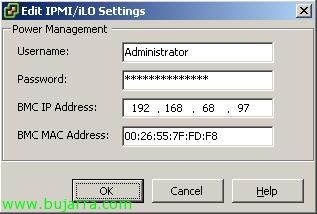
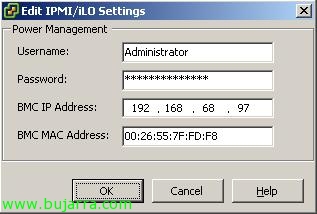
Para poder usar VMware DPM es necesario disponer de IPMI (Intelligent Platform Management Interface) o de iLO (Luci spente integrate) configurado en el host, en el caso de no saber cómo se configura qui hay ejemplo de cómo configurare HP iLO 2 (http://www.bujarra.com/?p=883). Se podría usar WOL (Wake On Lan) pero es menos fiable. Introducimos los datos necesarios nombre de usuario (Nome utente), La tua password (Parola d’ordine), l'indirizzo IP (BMC IP Address) y la dirección MAC (BMC MAC Address) del BMC (Baseboard Management Controller) que es chip/controlador. “OK”.

Para hacer una prueba y comprobar que el servidor se apaga de forma automatica, seleccionamos el host y con botón derecho seleccionamos “Enter Standby Mode”,

Se è la prima volta che lo eseguiamo, saldrán tres ventanas de advertencia, esta primera nos indica que al entrar en modo Standby este servidor podemos incumplir el livello de fallo del clúster HA (failover level), confirmamos si estamos seguros “Sì”,
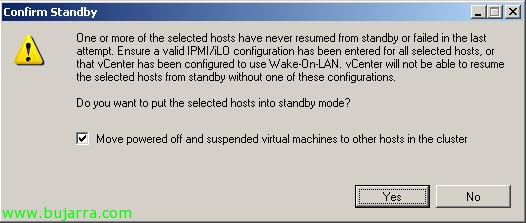
Cómo es la primera vez que entra en modo Standby nos confirma que puede que tengamos fallos al iniciar, si es la primera vez, por mala configuración o que el host sea incompatible. Simplemente que por seguridad es recomendable la primera vez mover las máquinas virtuales apagadas o suspendidas al resto de hosts, Quindi componiamo “Sposta macchine virtuali spente e sospese verso altri host nel cluster” & “Sì”,
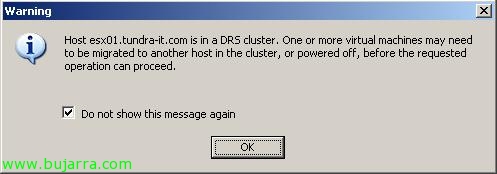
Idem, damos “OK”,
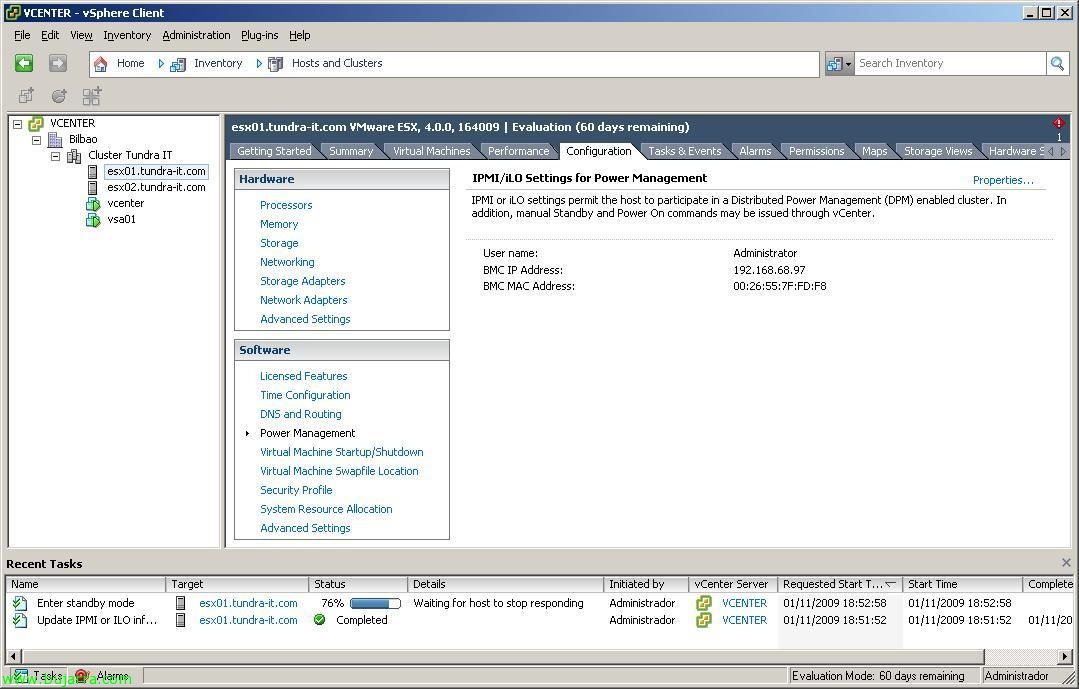
Comprobamos en la barra te tareas (Attività Recenti) cómo ejecuta la tarea…
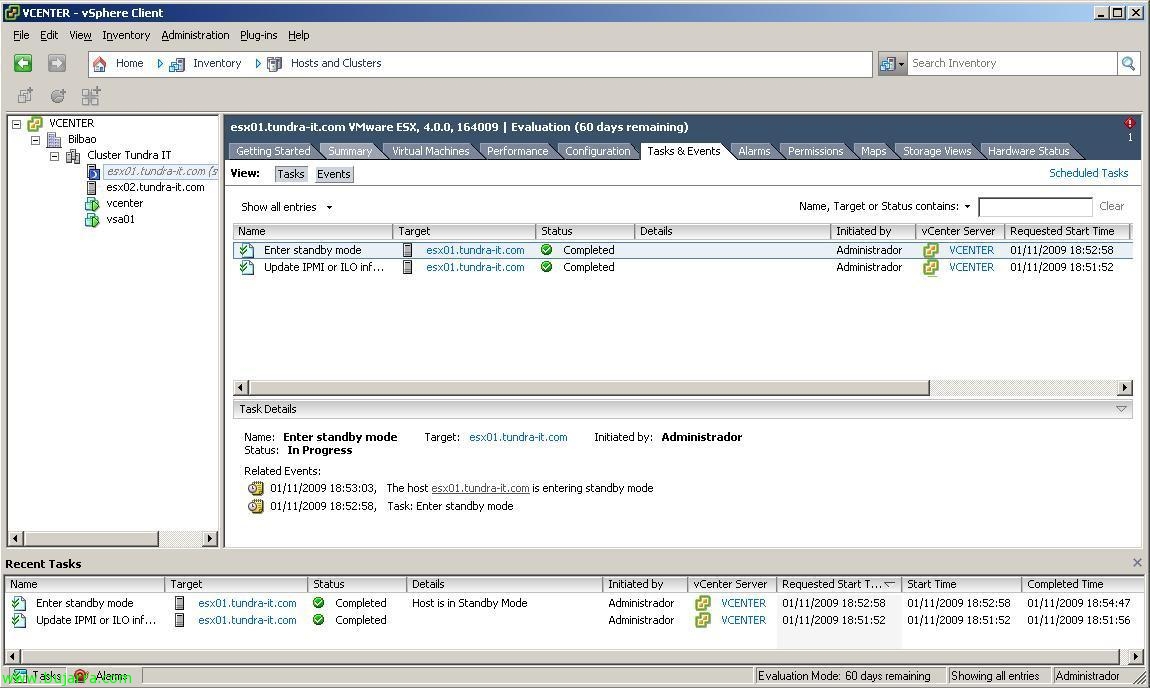
Y tras unos minutos/segundos el host ESX habrá entrado en modo Standby, por lo tanto dicho servidor ya está ‘apagado’,
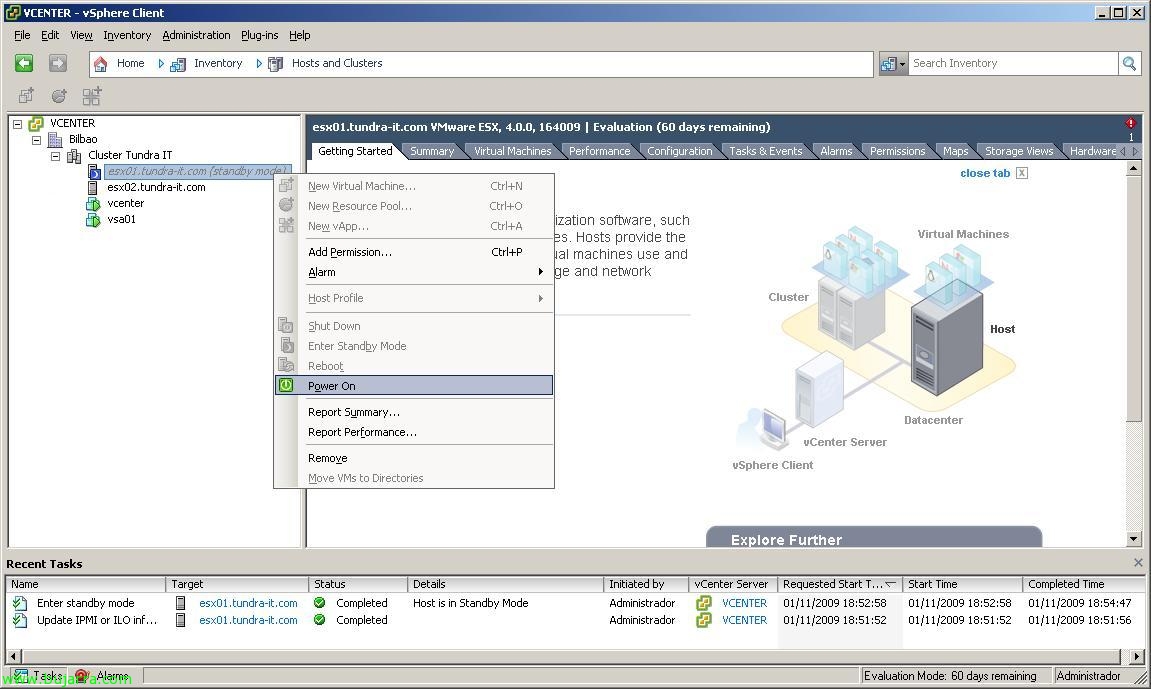
Para encenderlo manualmente, para comprobar que se levantará automáticamente, lo seleccionamos y con botón derecho “Accensione”,
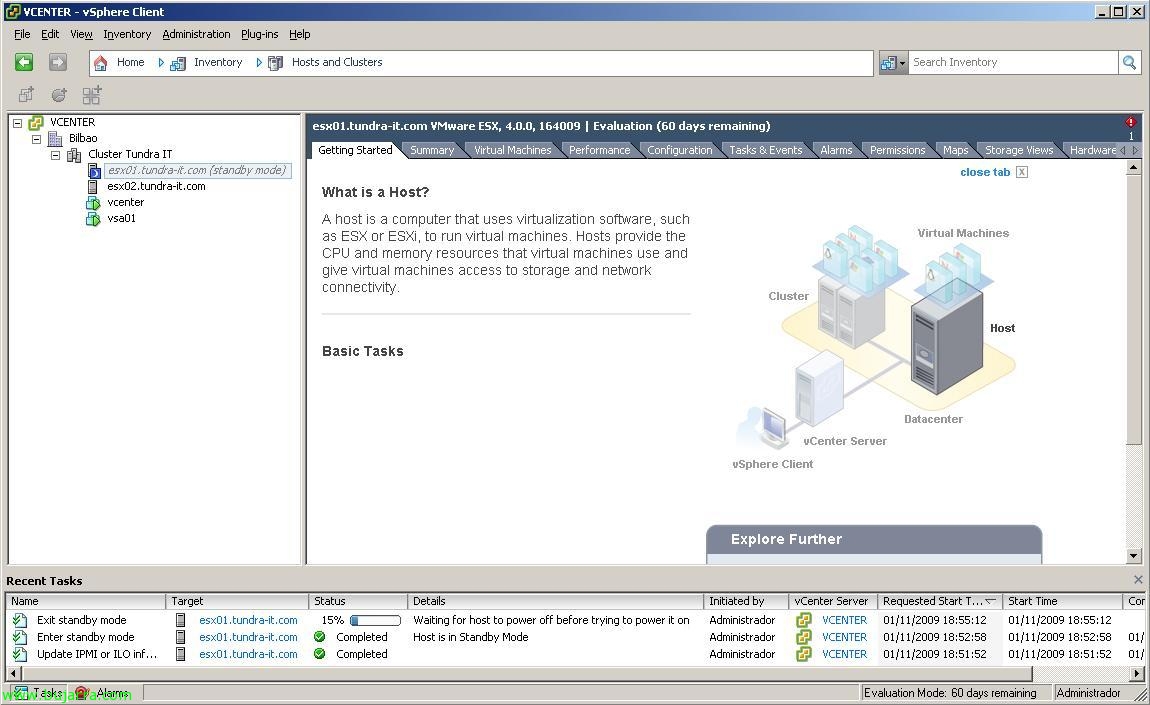
… esperamos mientras lo arranca…
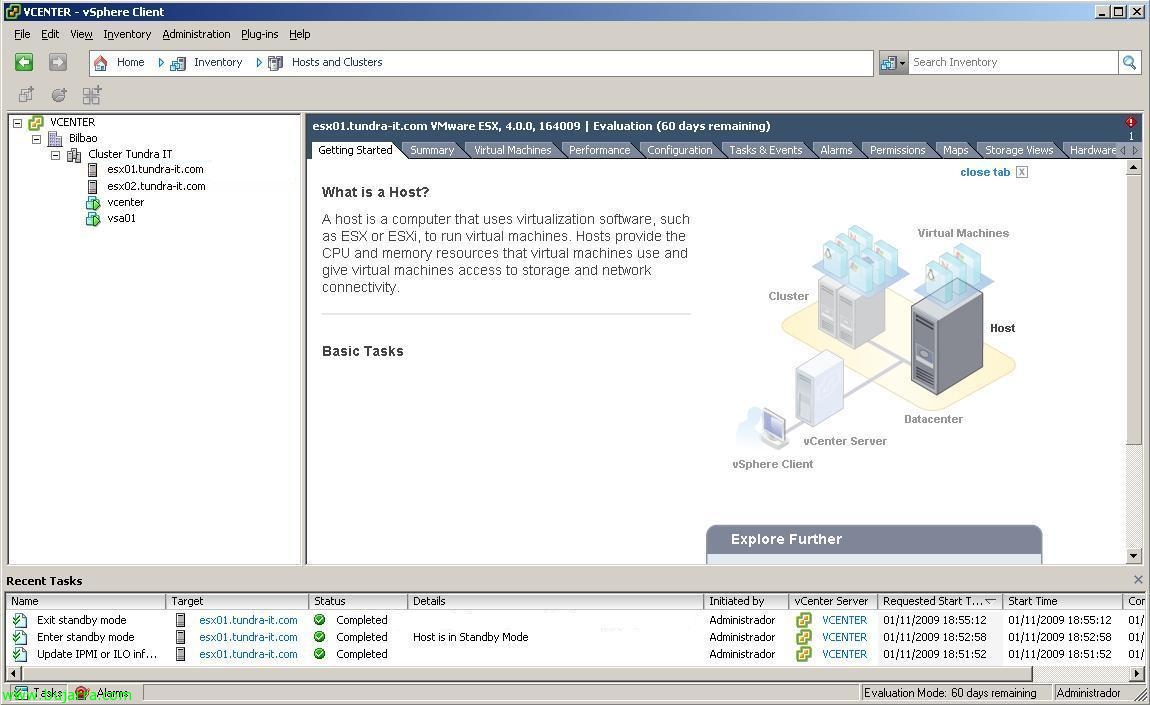
E questo è tutto! este host funcionará correctamente con VMware DPM. Ahora hacemos esto mismo con el resto de host (opzionale) para comprobar que el resto tampoco tendrá problemas.
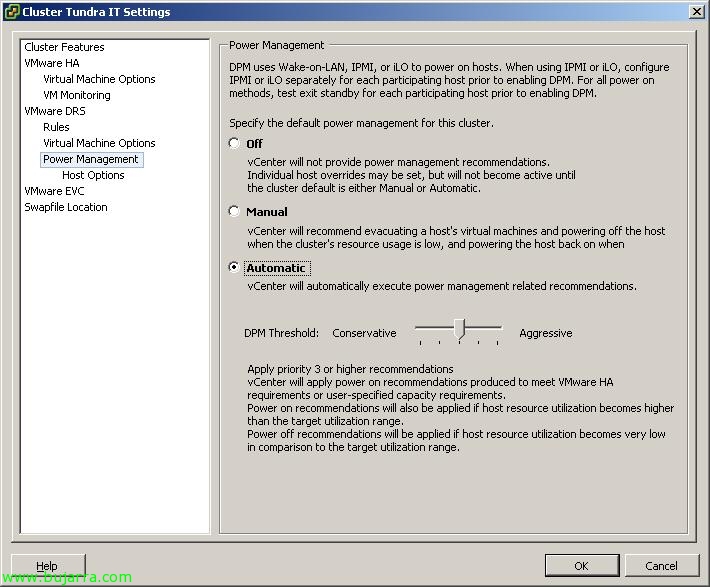
Si editamos las propiedades del clúster, Stiamo per “VMware DRS” > “Power Management” y configuramos el umbral para DPM en Automatico (Automatico),

Tenemos cinco niveles de agresividad, selezioniamo quello che più ci interessa a seconda del nostro ambiente.
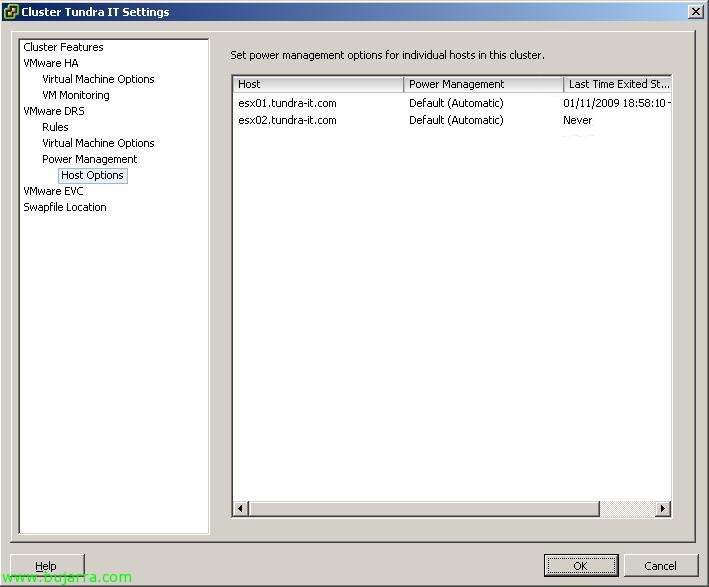
E in “VMware DRS” > “Power Management” > “Opzioni Host” è dove configureremo se vogliamo che un host rispetti o meno VMware DPM, lasceremo questo di default.
Vi consiglio questo video a livello funzionale per vedere cosa è possibile con VMware Distributed Power Management: Protocollo HTTP://www.youtube.com/watch?v=7CbRS0GGuNc
E se state cercando documentazione ufficiale, qui avete quella di VMware: Protocollo HTTP://www.vmware.com/files/pdf/distributed_power_management_vsphere.pdf