Backup di vCenter Server Appliance

Proseguendo con la serie di post su vSphere 6.5, in questo documento potremo vedere un'altra delle novità che VMware vSphere ci ha portato con la sua versione 6.5, che altro non è che la possibilità di eseguire il backup del nostro vCenter Server! In questo post, Vedremo come configurare il backup ed eseguire i backup e vedremo anche come ripristinare un'appliance vCenter Server, se necessario! Spero che ti piaccia!
Haciendo copia de seguridad del vCSA
Estos serán los pasos que seguiremos para hacer un backup de la configuración de nuestro vCenter Server.

Para hacer una copia de seguridad completa del appliance, nos logueamos en su web de gestión, https://fqdn_vcsa:5480 y nos validamos como ‘root’, veremos que tenemos un precioso botón “Copia de seguridad”,

Tras pulsarlo nos abrirá un asistente para hacer una copia de seguidad, debemos seleccionar el destino (SCP/HTTP/HTTPS/FTP/FTPS), en el ejemplo lo subimos a la raíz del servidor, indicamos puerto, usuario y contraseña,

Seleccionamos de qué queremos la copia de seguridad, si de la base o también las estadísticas, Avvenimenti, alarmas o tareas, nos calculará el tamaño necesario, Noi,

Confermiamo che tutto è corretto, clicchiamo su 'Termina',

… esperamos unos minutos mientras se realiza el backup…

“Aceptar” y podremos ver en el repositorio los ficheros de la copia!
Restaurando un vCenter Server Appliance
Estos serán los pasos que seguiremos si necesitamos recuperar un servidor vCenter Server que este dañado y tengamos a mano una copia de seguridad!

Introducimos el DVD de vCenter Server y vamos al directorio de instalación mediante UI, en el autorrun seleccionamos “Restore”, esto nos restaurará un nuevo vCSA y nos importará en la segunda fase la configuración que tenemos en los ficheros de respaldo!

"Avanti",

Accettiamo il contratto di licenza & "Avanti",

Introducimos dónde tenemos los ficheros de alguna copia de seguridad válida, igualmente que a la hora de hacer la copia, ahora debemos indicar cómo recogerlos,

Verifichiamo se tutto è corretto, "Avanti",

Indichiamo un host ESXi dove avviare il nuovo vCenter Server Appliance & "Avanti",

Confermiamo il certificato con 'Yes',

Dobbiamo specificare il nome della macchina virtuale che daremo a questo appliance e la password dell'utente 'root',

Selezioniamo la dimensione del deployment per questo nuovo appliance & "Avanti",

Selezioniamo un datastore dell'host ESXi per salvare i file della VM, e il formato del disco, "Avanti",

Verifichiamo che i dati indicati siano corretti, li recupererà dal backup, "Avanti",

E concludiamo la Fase 1 con "Fine", inizia il deployment dell'appliance!!

… Abbiamo aspettato qualche minuto...

Una volta terminato, clicchiamo su 'Continue',

Iniziamo la Fase 2, "Avanti",
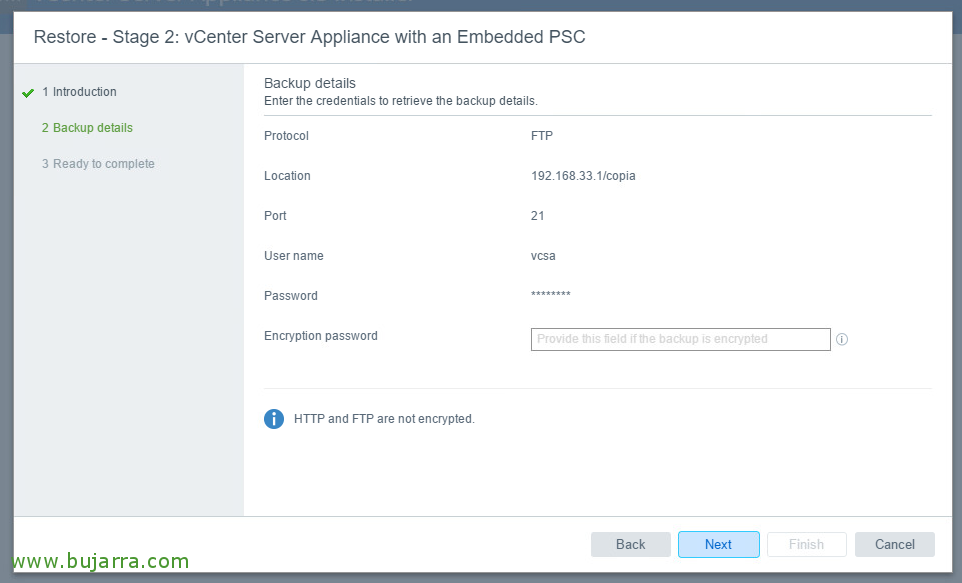
E qui dovremo specificare la password nel caso in cui abbiamo il backup cifrato, "Avanti",

E verifichiamo infine che tutto sia corretto & "Fine",

Nos indica que una vez com'è la recuperación no podremos detenerlo, "Va bene",

... esperamos mientras finaliza y arranca servicios...

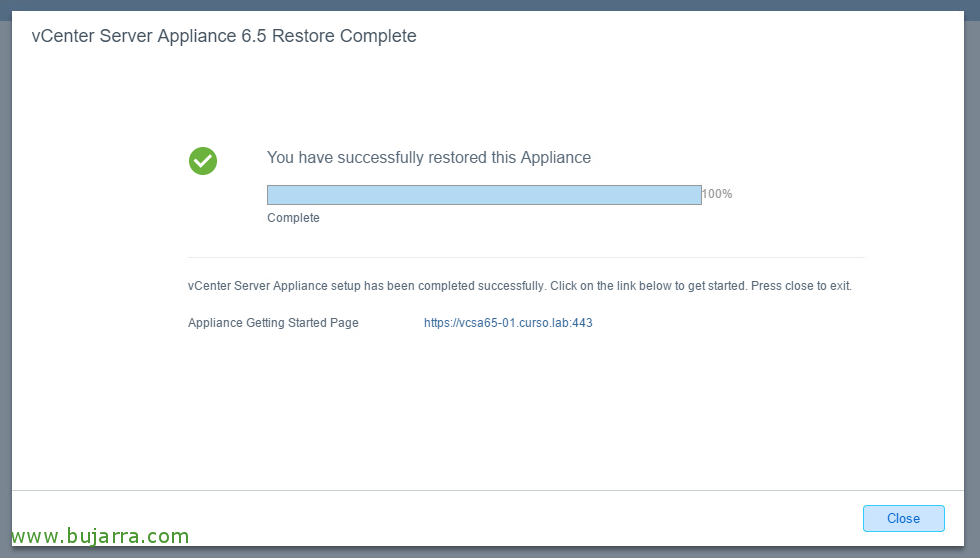
"Chiudi", veremos ya que tenemos nuestro vCenter de vuelta con tutte sus configuraciones!
Espero che os haya quedado chiaramente che è il processo per fare copias de seguridad del nostro vCenter Server Appliance y cómo recuperarlo in caso di necessità.