Creazione di una destinazione iSCSI su Windows Unified Data Storage Server

In questo documento, veremos cómo podemos crear un iSCSI Target con nuestro sistema operativo Windows, sin aplicaciones de terceros, podremos creare o assegnar discos virtuales al iSCSI Target para posteriormente usarlos en un almacenamiento compartido, para montar un clúster… Lo que sí necesitaremos es un Sistema Operativo compatible, o bien un Windows Unified Data Storage Server, es un S.O. OEM, Questo è, que ya vienen preinstalados con el equipo cuando lo adquirimos a nuestro fabricante. Si tenemos un Windows Server 2003 o Server Windows 2008, deberíamos de actualizarlo a dichas ediciones, esto lo comentaré en otro documento, para poder tener sistemas operativos OEM en máquinas virtuales (Per esempio).

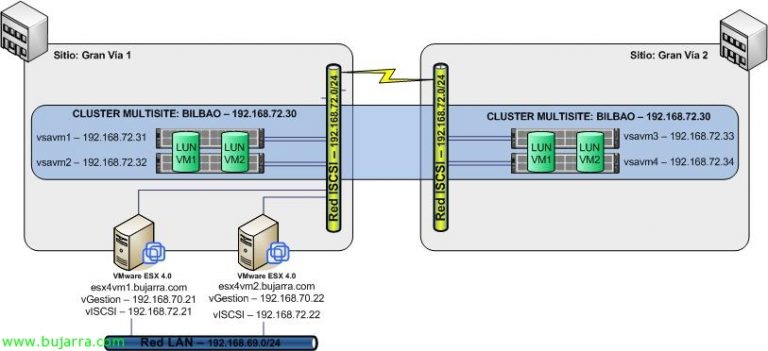
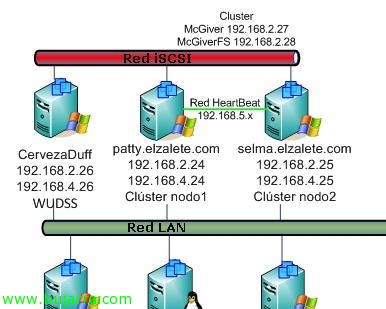
Simply inform about what my network scheme is. I have a WUDSS server (Windows Unified Data Storage Server 2003), with two network cards, one for the LAN network (192.168.2.0/24) and the other for the iSCSI network (192.168.4.0/24) and separate the traffic, since the LAN traffic must not be congested with the data traveling between the devices that connect to the iSCSI Target. The iSCSI Target device is called CervezaDuff and an iSCSI initiator will be Patty or Selma. The document is divided into two parts, one will be the configuration on the iSCSI storage server side (Configuring the iSCSI Target) and the other the configuration that we will perform on the servers that will connect to that storage (Configuring the iSCSI initiator):
Configuring the iSCSI Target,

We open the WUDSS management console (Windows Unified Data Storage Server 2003), Stiamo per “Microsoft iSCSI Software Target” > “iSCSI Targets” e con il tasto destro ne creiamo uno nuovo “Crea iSCSI Target”

Apparirà una breve procedura guidata di configurazione, “Prossimo”,

Indichiamo il nome del iSCSI Target e una descrizione, “Prossimo”,

Ora dobbiamo indicare gli initiator iSCSI, Questo è, i computer che accederanno a questo computer per usare il suo storage condiviso, Clicca su “Sfogliare…”,

E selezioniamo i nostri initiator iSCSI della nostra rete iSCSI, se non li abbiamo, sarà perché non abbiamo configurato l'initiator iSCSI dei nodi, quindi questo passaggio non è necessario configurarlo subito, ma dobbiamo comunque indicare chi si connetterà, potremmo selezionare 'noi stessi'’ indicato l'IQN locale, “OK”,

“Prossimo”,

E “Finire” para crear el target iSCSI, posteriormente continuaremos con parte de su configuración.

Lo primo che se me ocurre es creare o presentarle algún disco a este iSCSI Target, esto usa discos virtuales del formato VHD (Virtual Hard Disk), así que si no tenemos ninguno, lo creamos, busta “Dispositivi” > Pulsante destro > “Create Virtual Disk”,

Ejecutamos el asistente para crear un disco virtual “Prossimo”,

Seleccionamos la ubicación para nuestro HD y continuamos,

Debemos establecer el espacio que le queremos dar al disco duro virtual, en este caso de esempio le daré 200Mb, tendremos en cuenta que el spazio que indiquemos se reservará de forma inmediata y este será el disco que presentaremos al iSCSI Target para que los iniciadores se connecten a él.

Indicamos una descripción que nos sirva para saber el contenuto que tendrá, “Prossimo”,

Podemos omitir questo passo ora si es que no hemos generado el iSCSI Target, en nuestro caso como lo tenemos, lo agregamos, “Aggiungere…”

Saldrán todos los Target iSCSI, selezionamos al que le queremos presentare el disco & “OK”,

“Prossimo”,

e “Finire”, así ya tendremos creato el iSCSI Target y presentado un disco.

Una cosa que recomiendo realizar, es montarse el disco virtual y darle el formato que nos interese, para que así aparezca de forma inmediata en el iniciador iSCSI. Per fare ciò,, sobre el disco virtual, Fare clic con il pulsante destro del mouse > “Disk Access” > “Mount ReadWrite”,

Nos da un messaggio indicando que el disco virtual se nos ha montado en el equipo, “OK”,

Así que vamos a nuestro servidor iSCSI, lo iniciamos y particionamos, sobre Equipo con botón derecho > “Amministrare”,
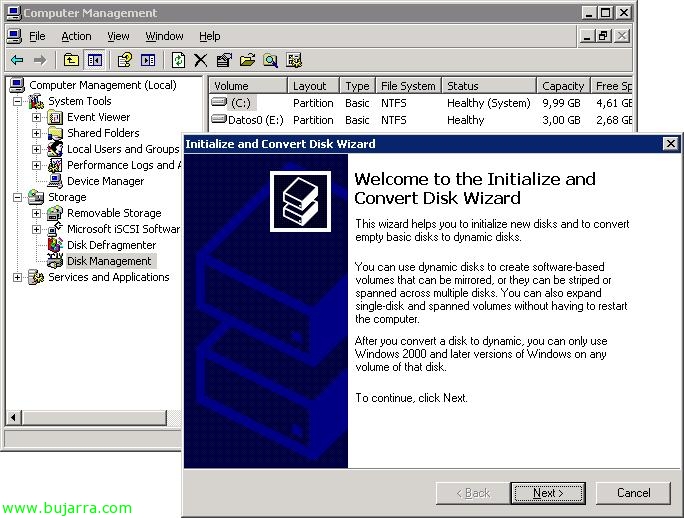
Stiamo per “Immagazzinamento” > “Gestione disco” y de forma automatica saldrá el asistente para inicializar los discos o bien convertirlos en dinámicos, “Prossimo”,

Seleccionamos el disco a inicializar & “Prossimo”,

No marcamos el disco, ya que no tenemos la necesidad de convertirlo en dinamico & “Prossimo”,

“Finire”,

Y una vez ya lo tenemos, debemos creare una partición en él, será una partición de tipo MBR y no GPT ya que creo recordar para clústeres no están soportadas… Así que botón derecho sobre el disco & “New Partition…”

Seguiríamos el asistente de particionamiento hasta completarlo… formatearemos la partición como NTFS (non obbligatorio, pero sí recomendado),

Ok, pronto, ecco il nostro disco virtuale pronto.

Ora lo smontiamo, quindi come prima, sul disco virtuale dalla console di WUDSS > “Microsoft iSCSI Software Target” > “iSCSI Targets” > “Dispositivi” > clic destro sul vHD > “Disk Access” > “Dismount”.
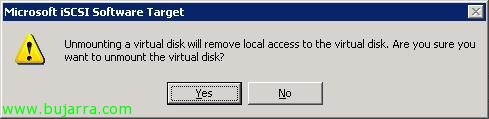
Ci chiederà se siamo sicuri di smontarlo, indichiamo che “Sì”, dobbiamo tenere presente che tutti i file del disco sono chiusi, per una chiusura pulita.

“OK”,
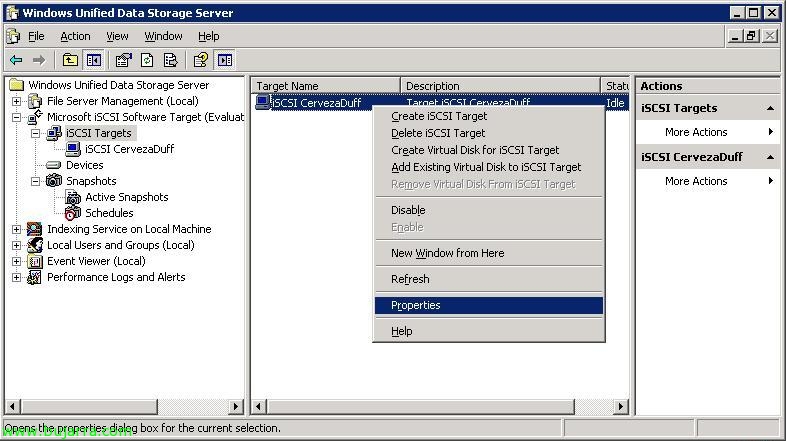
Ora, nelle proprietà del Target iSCSI, potremo vedere alcune proprietà che non abbiamo visto durante la procedura guidata di creazione,

Avremo varie schede, in principio sono quelle che ci sono apparse durante la procedura guidata alla creazione, oltre a poter configurare un'autenticazione sul nostro iSCSI Target se ci interessasse, dipende dalla nostra rete, se vogliamo configurarla o no, sería en “Autenticazione”, en questo caso yo dovo aggiungere a tutti los que voglio che se conecten a mi iSCSI Target, così in “iSCSI Initiators” les agrego (Come ho detto, si no salen en este listado, es porque no hemos configurado el iniciador en every uno de ellos, esto se ve más abajo), Clicca su “Aggiungere…”,

Tipo de identificador IQN y pulsamos en “Sfogliare…” per aggiungere tutti i nostri iniziadores iSCSI,

Seleccionamos todos los que tengamos & “OK”,

“OK”,
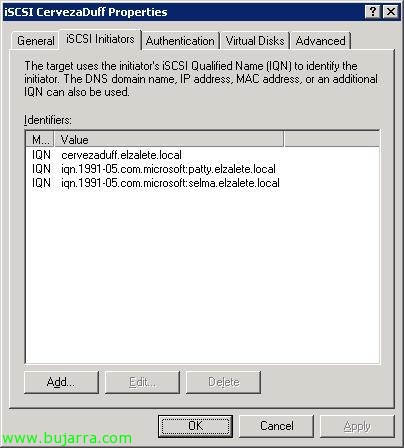
Non male, in principio esos equipos podrán conectarse a mi iSCSI Target. “OK”,
Configuring the iSCSI initiator,
Lo haremos sobre unos Windows Server 2008, que ya tienen por defecto instalado el iniciador, si tenemos Windows Server 2003, dobbiamo di descargar el iniciador iSCSI de la web de descargas de Microsoft (Protocollo HTTP://www.microsoft.com/downloads).

Este proceso se debe realizar tantas veces como servidores querramos que se nos conecten al almacenamiento, en mi caso lo tendré que realizar dos veces, ahora sobre ‘Patty’ y después sobre ‘Selma’. Vamos al “Pannello di controllo” > “Iniciador iSCSI”. A proposito, si tenemos el firewall de Windows habilitado, tendremos que permitir el paso por el puerto 3260tcp.

Sobre la pestaña “Scoperta” Clicca su “Agregar portal…” para agregar al Target iSCSI.

Introducimos la dirección IP del Target iSCSI, y será la dirección IP de la red privada que tengan estos equipos entre sí, la red iSCSI que deberá ir a 1Gb para estar soportada, el puerto dejamos por defecto el que está 3260 e clicca su “Opzioni avanzate…”,

In “Adaptador local” Segno “Iniciador iSCSI de Microsoft”, y en IP de origen la IP que tenga nuestro equipo, que debe ser del mismo rango de red que la red iSCSI, en principio cómo no he configurado autenticación, lo dejamos como está y pulsamos en “Accettare”,

Accettare,

Ed ora, Andiamo alla scheda “Destinos” y si todo es correcto debe comprobar que existe ya una conexión con el Target iSCSI, deberemos conectarnos a ella desde “Accedi…”,
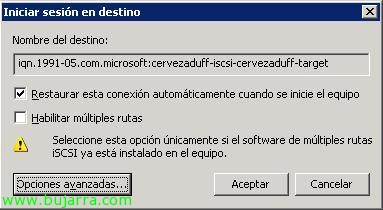
Segniamo il controllo di “Restaurar esta conexión automáticamente cuando se inicie el equipo” e clicca su “Opzioni avanzate…”

Come prima, in “Adaptador local” Segno “Iniciador iSCSI de Microsoft”, y en IP de origen la IP que tenga nuestro equipo, que debe ser del mismo rango de red que la red iSCSI, en principio cómo no he configurado autenticación, lo dejamos como está; in “Portal de destino” seleccionamos nuestro iSCSI Target, Clicca su “Accettare”,

Accettare,

Y podremos comprobar que en el estado ya pone ‘Conectado’, significa que todo ha ido OK, aceptamos y comprobamos si es así.

Si vamos sobre Equipo y con botón derecho “Amministrare”,

Busta “Almacenamiento” > “Gestione disco” y refrescamos la pantalla o examinamos de nuevo los discos, vedremo che abbiamo un nuovo HD, semplicemente lo mettiamo online e sarà pronto per lavorarci sopra.

Pronto!