
Creazione e distribuzione di pacchetti ACE VMware

Ok, una volta che abbiamo chiaro come funziona VMware ACE, abbiamo un server VMware ACE installato e abbiamo creata un'istanza di una macchina virtuale, preparata per distribuirla, e abbiamo configurato le sue direttive, In questo documento, si mostra come creare i pacchetti e come verrebbero influenzate da certe direttive che abbiamo configurato in precedenza. Potendo successivamente distribuire questi pacchetti per poter eseguire le macchine virtuali da essi.

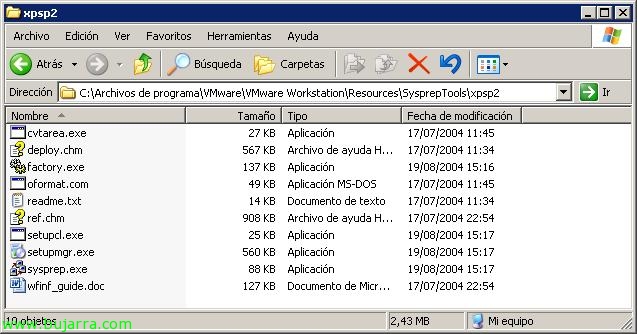
Una cosa che dobbiamo tenere a mente, sono che, dato che andremo a distribuire immagini del nostro ‘modello’, avremo bisogno di Sysprep se vogliamo personalizzare ogni macchina virtuale, lo avremo configurato precedentemente, come è normale fare, tenere presente che bisogna lasciare Sysprep (O buono, conosciuto anche come Deployment Tools) nel percorso corretto, a seconda del S.O.. della macchina virtuale client, por defecto en “C:ProgrammiVMwareVMware WorkstationResourcesSysprepToolsxxxxx” della macchina dove creeremo questi pacchetti.

Bene, una volta che avremo tutto pronto, potremo generare pacchetti ACE, per questo abbiamo due possibilità:
– Pacchetto ACE: Sarà un pacchetto che genererà una copia identica della macchina virtuale che andremo a distribuire più l’installer di VMware Player per poterla eseguire.
– Pacchetto Pocket ACE: Sarà un pacchetto che ci genera una copia identica della macchina virtuale che distribuiremo più l'eseguibile per poter eseguire la VM di VMware Player per Windows o Linux ma pensato fondamentalmente per essere eseguito su dispositivi mobili tipo unità PenDrive.
Prima genereremo un pacchetto 'normale'’ poiché “Crea nuovo pacchetto”,

Ci appare la procedura guidata per crearlo, “Prossimo”,

Indichiamo il nome del pacchetto, la posizione in cui rimarrà e inoltre una nota per indicare una descrizione, “Prossimo”,

Possiamo creare un pacchetto completo “Pieno” oppure semplicemente un pacchetto con le modifiche esistenti nelle politiche per essere eseguito dove questo pacchetto è già in esecuzione “Aggiornamento Politica”, “Prossimo”,

Possiamo indicare che venga creato nella posizione che abbiamo detto prima, o creerà direttamente diverse directory nel caso in cui lo registreremo su CD/DVD… potendo modificare la dimensione in cui suddivideremo il pacchetto. “Prossimo”,

Specifichiamo la password per poter attivare questa istanza, se ci interessa che quando accendano la VM venga richiesta la password, “Prossimo”,

Così come possiamo indicare l'utente di Windows & La tua password, “Prossimo”,

Controlliamo il riepilogo della generazione del pacchetto, “Prossimo” per iniziare a generarlo,

Aspettiamo qualche minuto mentre ci genera un pacchetto con questa macchina virtuale, potremo osservare come si avvierà la macchina virtuale per poter eseguire la modifica del SID o le modifiche necessarie, aspettiamo mentre genera questo pacchetto…

Ok, una vez generado, possiamo controllare il percorso dove li avrà lasciati, questo è ciò che dobbiamo dare a chi vogliamo che abbia una copia della macchina virtuale che avremo generato. “Finire”.

E dalla stessa console vedremo i pacchetti che sono stati generati a partire da questa macchina virtuale/istanza.

Se andiamo al percorso del pacchetto, COME UTENTI, Questo è, siamo l'utente finale, e utilizzeremo la macchina virtuale che ci hanno preparato i nostri amministratori IT. Potremo osservare che abbiamo un setup.exe, questo sarà ciò che dobbiamo installare per avere la macchina virtuale in esecuzione, ovunque andiamo.

Se avviamo la procedura guidata di installazione, controlliamo che sia un pacchetto di VMware ACE, ci indicherà il nome che abbiamo stabilito per la macchina virtuale, con eso sabremos si es el pacchetto correcto que tenemos que instalarnos o no. “Prossimo”,
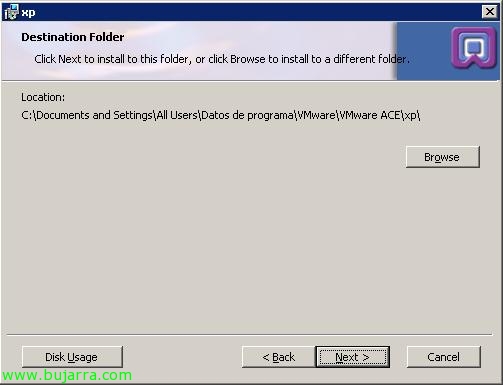
Seleccionamos el path de instalación del paquete, por defecto será en “C:Documents and SettingsAll UsersDatos de programaVMwareVMware ACExxxx” & “Prossimo”,

Indicamos que nos genere un acceso directo en el scrivanio… “Prossimo”,

Clicca su “Installare” para procedere con l'installazione del paquete,

… esperamos mientras nos installa VMware Player y nos copia la MV…

Ok, tras unos minutos tendremos la MV instalada y lista para ejecutar, “Prossimo”,

Ok, pronto, “Finire”,

Comprobamos que tenemos el acceso directo y lo abrimos.

Nos sale la EULA que indicamos anteriormente, Lo accettiamo,

Cómo hemos indicado anteriormente, nos pedirá una clave de activación y podremos cambiarla o quitarla si nos fuera necesario, “OK”,

…esperamos a que la máquina virtual arranque…

Ok, pronto, ya tendríamos el paquete distribuido y preparado para que el 'comercial’ haga la demo con el producto que tenga dentro… además podremos observar que al arrancar le daría un messaggio de caducidad de la MV,

Se vogliamo, podemos creare un paquete del tipo Pocket ACE para distribuirlo más cómodo en unidades USB ligeras y poter ejecutar la máquina virtual sin tener que installare nada donde vayamos. Per fare ciò,, Clicca su “Create Pocket ACE package”,

Nos sale el asistente de preparación, indicamos el nombre del paquete, y el path donde se creará el paquete aunque después podamos distribuirlo a unidades portátiles, “Prossimo”,

Seleccionamos el VMware Player que queremos embeber, sólo para Windows, Linux 32-bit y/o Linux 64-bit, “Prossimo”,

Introducimos el password para que posteriormente pida al activarlo, “Prossimo”,

E introducimos además un password para que cuando quieran distribuirlo a dispositivos portátiles/USB puedan hacerlo con nuestro permiso, “Prossimo”,

Establecemos la contraseña para el administrador de nuestro S.O. de la máquina virtual, “Prossimo”,

Comprobamos el resumen de generación del paquete, “Prossimo” per crearlo,

… esperamos mientras genera el paquete…

“Finire”, ahora quedaría distribuirlo a unidades externas.

Per fare ciò,, donde hayamos almacenado este paquete del tipo Pocket ACE, tendremos un 'deploy.exe', lo ejecutamos para guardarlo en nuestro pendrive,

Podemos seleccionar un dispositivo externo tipo HD USB o Pendrive, ma io non lo farò in questo caso perché la mia pendrive è molto piccola e la VM non ci entra 😉 e la metterò in una directory come se fosse una pendrive 😉

Dobbiamo inserire la password per distribuire questo pacchetto & “OK”,

… aspettiamo qualche minuto…

Ok, Accettare, avremmo già pronto il pacchetto.

Questo sarebbe il contenuto, e come possiamo osservare non dovremmo installare alcun client VMware per poter eseguire questa macchina virtuale, come durante l'assistente ho detto che sarebbe per Windows, mi crea il run.exe

Accettiamo il contratto di licenza all'apertura,

E avremo già il VMware Player con la macchina virtuale al suo interno e tutte le policy che abbiamo generato su questo pacchetto,

Come prima, introducimos la contraseña para activar la máquina virtual,

y esperamos mientras la máquina es preparada para ser ejecutada.

Una vez ejecutada ya podríamos trabajar con ella!!

Se ci guardiamo, podríamos vedere las istanzes que tenemos en uso o hemos tenido de los packages que hemos generado, esto lo podremos ver desde VMware Workstation ACE Edition si nos conectamos al servidor ACE o, altrimenti, desde la web del servidor ACE,

Introducimos la URL del servidor VMware ACE y desde “Help Desk” podríamos ver las instancias en uso, las que están activadas o no, pudiendo modificare las directivas para ellas, además de ver datos interesantes como quien la ha activado, desde qué equipo, quando…









