Creazione di un filtro antivirus, AntiSpam, Parole del filtro dei contenuti/siti web, bloccare la messaggistica istantanea o i programmi P2P utilizzando un profilo di protezione in Fortigate

Innanzitutto, ya que tenemos un firewall que permite todo este tipo de servicios, los habilitaremos o usaremos. Para esto, tenemos que crear un “Protection Profile” y habilitar todo lo que nos interese, posteriormente tendremos que assegnar este perfíl a una regla del firewall.

Allora, Stiamo per “Firewall” > “Protection Profile”, Ti diamo un nome, y más abajo entramos en cada parte, in quella di “Anti-Virus”, que protocolos queremos que nos analice, in questo esempio analizará antivirus en los protocolos: Protocollo HTTP, FTP, POP3, SMTP, IM (Instant Messenger – Mensagería Instantánea). Además bloqueará ciertas extensiones de ficheros en los protocolos HTTP y FTP ya que he marcado en “File Pattern”, para indicar che extensiones queremos bloquear se haría desde el menu de la izquierda > “Antivirus” > “File Pattern”. Es importante marcar en HTTP y en FTP el check de “Comfort Clients” ya que esto hace que para el usuario no sea tan incomodo esto de tener un FW en el medio y que le analice los ficheros, por que si alguién se vuole bajar un fichero de 10Mb el utente se piensa que no se está bajando ya que la barra de progreso no se le mueve por que el que se lo está bajando es el FW, después correrá la barra de progreso desde el FW hasta el PC cliente y apenas tardará uno o dos secondi. Así que mejor marcar ese check.

Più in basso, in “Spam Filtering” es donde habilitaremos la función AntiSpam del firewall, seleccionaremos que protocollos de correo queremos que nos mire, yo selecciono los que usaré POP3 y SMTP. Le podemos marcar que mire en las Black/White List (listas blancas y negras) si un correo es SPAM o no, checkeando: “E-mail address BWL check”, y también interesante el puntuo de palabras, marcando el check de “Controllo delle parole vietate”, esto lo que hace es mirar en un listado de palabras que pongamos (en el menu de la izquierda en “AntiSpam” > “Banned word”), aquí crearemos una serie de palabras y a cada una la daremos una puntuación, Per esempio 10 points a cada palabra, y aquí en “Threshold” le daremos la puntuación total para clasificar un mail, Per esempio 20. Si tenemos la palabra SEX que vale 10 scambio ferroviario, y la palabra VIAGRA con otros 10, cuando el total llegue a 20 puntos las bloqueará y clasificará el mail como SPAM.

Nella parte di “Web Filtering” haremos bloqueos de webs, ya sea por contenido de palabras, al same que el SPAM para el correo, esto para las webs, podemos bloquear ciertas palabras, o conjunto de ellas con el “Threshold”, Nel mio esempio, le pongo con 20 puntos que no me deje ver webs con palabras de ese contenido. Sería marcando “Web Content Block” al protocolo HTTP y le ponemos una puntuación. In “Filtro URL Web” possiamo bloccare certi siti web, l'indirizzo URL, p. ad es: Protocollo HTTP://www.bujarra.com che non possa vedere. Queste configurazioni si fanno nel menu a sinistra, in “Filtro Web”. Abbiamo già salvato questo profilo, ora configureremo tutte le opzioni di AntiVirus, AntiSpam e Filtraggio Web.

In “Antivirus” > “File Pattern” è dove indicheremo quali estensioni di file bloccheremo avendo creato questo profilo precedentemente. Selezioniamo con “Abilitare” in modo che non ci permetta di scaricare da internet queste estensioni o via email…

In “Antivirus” > “Configurazione”, È dove diremo oltre a che l'AntiVirus analizzi i virus, che tipo di software o categoria vogliamo inoltre che ci blocchi, Per esempio: Adware, dialer, keylogger, strumenti di hacking… di solito si abilitano tutte, ya que normalmente para nosotros siempre es lo stesso un virus que un adware o una barra de esas incomodas para el Internet Explorer…

In “Filtro Web” > “Content Block” es donde crearemos las parole prohibidas para que no pueda navigare a webs que aparezcan estas. A cada parola la daremos una puntuación y quando llegue al total que le indicamos en el “Protection Profile” no nos dejará visitar esa web. Para crear una palabra prohibida, Clicca su “Crea nuovo”.

In “Pattern” ponemos la palabra prohibida y en “Score” la puntuación que le queremos dar, lo normal es dar a cada palabra una puntuación por igual, todas a 10, Clicca su “OK”.

Y por ejemplo yo he puesto dos, “sexo” e “futbol”, cada una con puntuación de 10. Y como en el “Protection Profile” puse que cuando alguna web llegue a una puntuación de 20 no me la deje ver, luego la comprobaremos si es cierto o no.

In “Filtro Web” > “URL Filter” Es donde bloqueterà accesso a determiandas webs, si queremos que i nostri utenti no possano accedere a ellas, crearíamos una nueva pulsando en “Crea nuovo” e lo interessante è avere una lista di lei (webmessenger.msn.com…), pero para que esto fune, anche, logicamente antes, Nel “Protection Profile”, abbiamo avuto que marcar el check de “Web Filtering” > “Filtro URL Web”.

Una vez configurado todo, debemos aplicarlo, Non male, ¿a quien?, pues a tutti quelli che navigano su internet dal nostro firewall, No? que tengan esta protection de AntiVirus, AntiSPAM, Bloqueo de webs por palabras, por URL… Para ello tenemos que aplicarlo sobre la regla del firewall que nos permite la salida a itnernet; Stiamo per “Firewall” > “Politica” y sobre la existente de “INTERNAL -> WAN” la editamos pulsando el icono  .
.

Tenemos que habilitar el check de “Protection Profile” y cercare il perfíl che hemos creato antes, Che cosa è stato: PerfilANTIVIRUSyANTISPAM. Clicca su “OK” para que se aplique inmediatamente esta regla.

Vediamo che nel campo di “Profilo” ci indica che abbiamo già il nostro. Non male, ora proveremo se funziona davvero. Per esempio, per provare se l'antivirus sta funzionando, esiste su internet un sito web per provarlo (http://www.eicar.org/anti_virus_test_file.htm). Su questo sito web possiamo scaricare questi file e controllare tramite diversi protocolli se tutto funziona, Per esempio, provare a scaricarli tramite HTTP, FTP… il file eicar non è un virus, è semplicemente un test, quindi non abbiate paura. Se abbiamo configurato tutto correttamente, dovrebbe indicarlo.

Possiamo anche provare le parole proibite. Ricordiamo che ho assegnato a ogni parola 10 punti ed erano “futbol” e “sexo”, e il blocco quando si raggiungono 20 punti o più. Proviamo su Google a cercarne una, Per esempio “futbol” e vediamo che tutto funziona bene, si now la busqueda en Google la hacemos con dos de las parole como los risultati nos muestran esas dos parole, vemos ya que nos lo bloquea y nos indica el motivo. Si no vemos claro el motivo o queremos, todos estos mensajes de advertencia se pueden personalizar, traducir…

Non male, para personalizar qualsiasi messaggio, nos vamos de nuevo al firewall, e per “Sistema” > “Configurazione”. Lo que queremos si por esempio es editar este anterior que me ha dado, el de palabras prohibidas en páginas webs, editamos el de “Protocollo HTTP” > “Banned word message” e clicca su .

Ponemos el code HTML que nos interese con las variables que usa fortigate, simplemente con ver el codice se entiende, es bastante simple. Altrimenti, direcamente traducimos lo que ponga. Diamo “OK” y comprobamos que saldría ahora.

Ahora este seía mi error, più chiaro, con el logo de la empresa y en castellano.

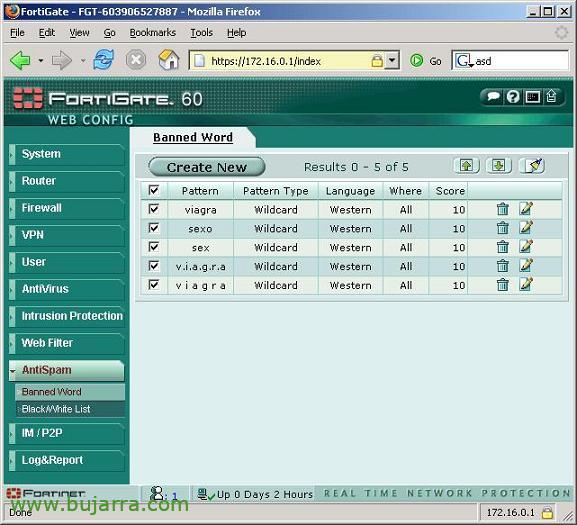
Y ya por ultimo a parte del AntiVirus y el filtro de contenidos, tenemos el servicio de AntiSpam, in “AntiSpam” > “Banned Word” es donde crearemos al igual que las palabras prohibidas, las palabras que si vienen en un mail las considerará SPAM cuando alcancen una puntuación. Clicca su “Crea nuovo”.

E in “Pattern” ponemos la palabra en sí, típica de SPAM es “viagra”, “doctor”, “sex”… las ponemos una puntuación y “OK”.

Este sería mi listado de palabras, ya que en el perfíl de antes hemos habilitado el AntiSpam, Nel “Protection Profile”.

E in “AntiSpam” > “Black/White List”, podemos bloquear mails de gente que creemos que es SPAM, o directamente directiones IP del servidor de correo origen, Tutto questo da “Indirizzo IP” o “E-mail Address”, creandolas en “Crea nuovo”.