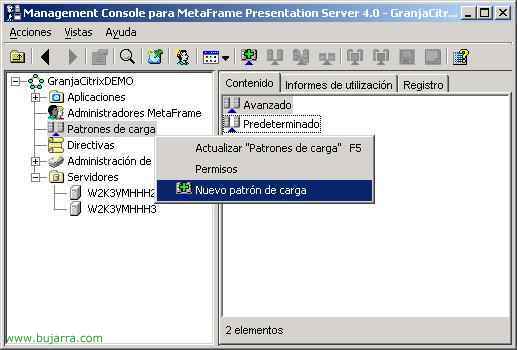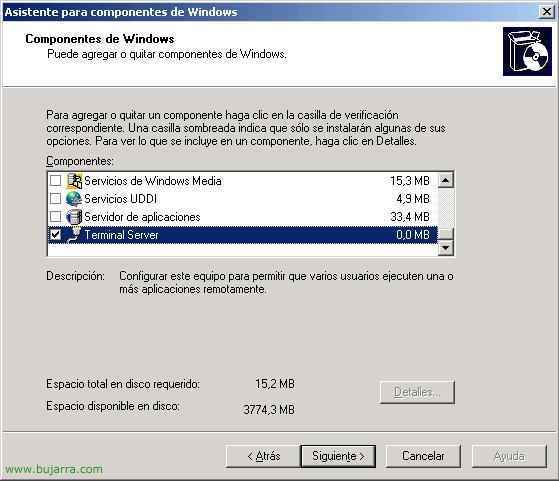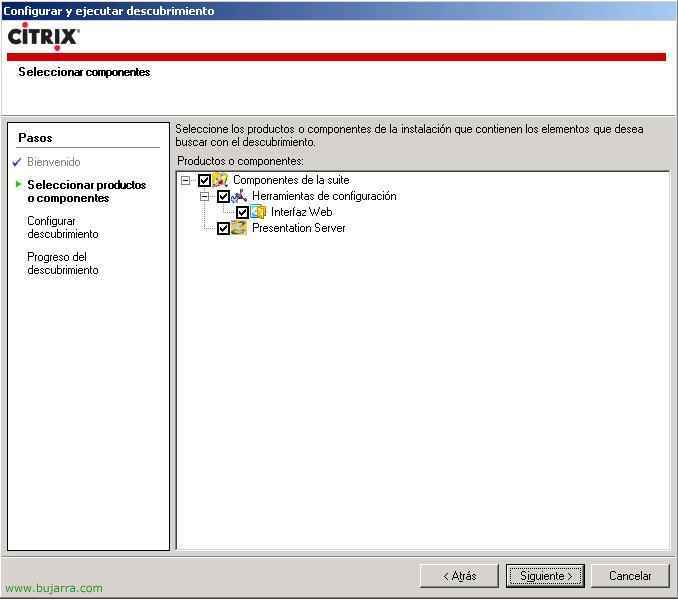
Crear un sitio web en Web Interface y conectarnos a él

Una forma cómoda de que se nos conecten los usuarios, o por lo menos desde internet para no tener que hacer grandes configuraciones o explicaciones a ellos, es habilitar un sitio web para que se conecten a las aplicaciones. En este procedimento se explica cómo habilitar este sitio y la forma de acceder como si fueramos un utilizador final.

Lo primero de todo es abrir la consola: “Incio” > “Programas” > “Citrix” > “Metaframe Presentarion Server” > “Access Suite Console para Presentation Server”.

La primera vez que iniciemos esta consola, abriremos um assistente de descubrimiento de servidores, é interessante finalizar para administrar também desde aqui a comunidade. Marcaremos o check de “Omintir esta tela no futuro” e clique em “Seguinte”,

Indicamos para que produtos queremos que nos sirva esta consola, Padrão Todos, “Seguinte”,

Em esta ecrã diremos que servidores les hemos instalado la interfaz web, por defeito em este, na primeira, agregamos o nome y “Seguinte”,

Aquí agregaremos todos los servidores Presentation Server que queramos administrar, en mi caso yo mismo, así que pulso sobre “Agregar el equipo local” e “Seguinte”,

“Seguinte” si todo es OK,

e “Fim”

Okey, ya con la consola abierta, devemos ir a “Componentes de la suite” > “Ferramentas de configuração” > “Interfaz web”, y pulsaremos sobre “Criar site”.

Indicaremos que será um sitio para o nosso servidor, Isto é, um “Servidor de Apresentação”, “Seguinte”,

Esto nos creará un sitio en IIS, por defeito si não temos mais sitios webs nos lo creará en “Site Web predefinido” y ahora es opcional, si ponerla como sitio predeterminada del sitio, Isto é, si se abre http://servidoriis o si queremos que esté en alguma carpeta, lo normal es que si tenemos un sitio IIS, es que tengamos alguma web como predeterminada, así que esta la haremos de la siguiente forma: Referências HTTP://servidoriis/citrix/metaframe, “Seguinte”

Si es el primer sitio web que creamos y no tenemos una configuración, Assinalar “Usar archivos de configuración locales” e “Seguinte”.
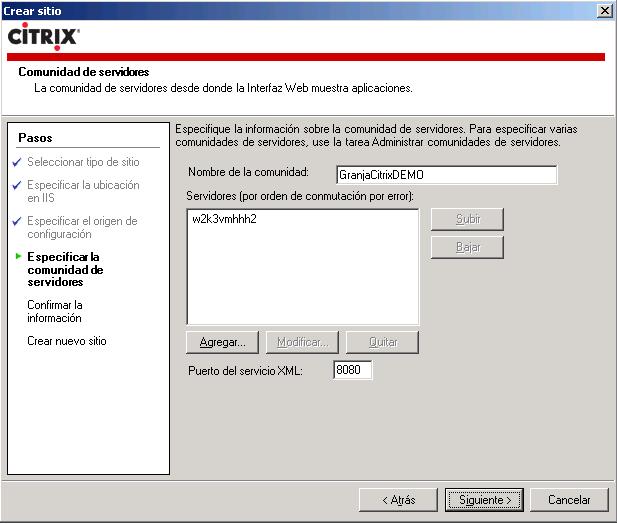
Paso importante, tenemos que poner a que comunidade se va a conectar este sítio web y sobre todo a que servidores y a que puerto XML, si antes hemos cambiado el puerto XML, agora devemos indicar também. “Seguinte”,

Comprobamos que tudo está bien y damos a “Seguinte”,

Okey, “Fim”.
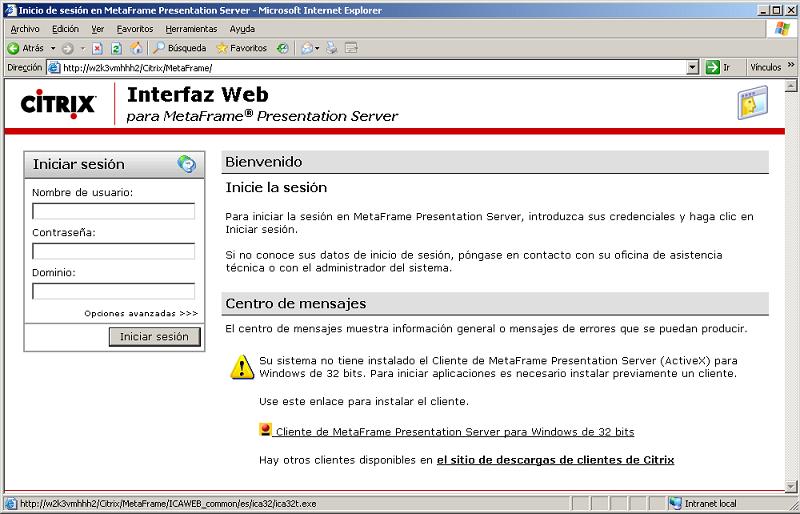
Ahora comprobaremos si tudo está bien y abrimos el path, No meu caso, Referências HTTP://w2k3vmhhh2/citrix/metaframe y nos cargará esta web. Importante indicar que el interface web sólo funciona con Internet Explorer. La primera vez que nos conectemos necesitamos tener instalado un complemento ActiveX en el PC (o cliente web). Para ello nos lo bajamos pulsando en el link de abajo “Cliente de Metaframe Presentation Server para Windows de 32 bits”. Esta será la forma más común de conexión desde internet.

Clique em “Executar” para instalá-lo.

“Sim”

“Sim”

Esperamos a que lo instale…

Aceitar, pero OJO que hay que cerrar todos los Internet Explorer si no no funcionará.

Okey, abrimos de nuevo Internet Explorer y nos conectamos al sitio web, Referências HTTP://w2k3vmhhh2/citrix/metaframe. Pedirá usuario, contraseña y dominio, lo rellenamos y pulsamos sobre “Iniciar sessão”,

Como utilizadores nos mostrará las apps a las que tenemos acceso, si las tenemos organizadas por carpetas, entramos a la que nos interessa, por exemplo voy a abrir Word, entro en “Office 2003”,

E executo com UN clique “MS Word 2003”, agora esperamos uns segundos para que nos abram a aplicação, a primeira vez temos que ter paciência.

…

Esta pantalla nos perguntas si queremos que se lleven las unidades del PC cliente al servidor, si queremos que el usuario tenga acesso a su disco, lo interesante es que sí y marquemos un “Acceso completo”, todo esto se puede personalizar por directivas y que no pregunte. Para eso en el servidor renombramos los discos fisicos, para que el C: del usuario sea el C: en Word, y assim respectivamente con todos sus discos, e se ele quiser guardar o documento ou o que lhe interesse, não se complique com unidades de disco. “Aceitar”,

E assim abrir-se-á a aplicação publicada, o utilizador não notará diferença se for no seu PC ou no servidor. O interessante é que, se estivermos numa LAN/domínio, as aplicações se abram com o cliente Program Neighborhood e assim possamos criar atalhos na área de trabalho dos programas.
Usando Web Interface para uma WAN,
Se o que queremos é, além de ter este site web criado, aproveitá-lo para nos conectarmos a partir de outra rede, ou mesmo a partir da internet, desde que algum dispositivo faça NAT, devemos seguir estes passos. Se não os seguirmos, quando alguém tentar conectar-se via web, baixar-se-á o ficheiro “launch.ica” con la IP de la LAN del servidor Presentation Server, y eso no debe de ser assim, si no con la IP pública de nuestro Firewall/Router. Para realizar esto, nos conectamos a cada servidor Presentation Server y executamos lo siguiente:

Lo que hay que hacer es decirle al servidor Citrix que devuelva la IP pública y no la suya, com o comando ALTADDR desde MSDOS como direção alternativa. Lo que le pasa si no se usa ALTADDR es que el servidor Citrix devuelve su IP de la LAN y los clientes de otras redes lógicamente no se podem chegar a conectar. Así que en mi caso: “altaddr /set DIRECCIÓN_IP_PUBLICA”

Y comprobamos com o comando ALTADDR cual seria la IP alternativa (nuestra IP pública que tiene ICA-1494 mapeado al servidor PS).

Ahora simplesmente desde a consola de Citrix Access Suite, devemos modificar o tipo de acesso, por isso, vamos hasta: “Componentes de la suite” > “Ferramentas de configuração” > “Interfaz web” > com o botão direito sobre o sitio web > “Administrar o acesso seguro de clientes” > “Modificar a configuração da DMZ”.

E aqui temos que dizer que tipos de conexão temos e como se realizarán. Debemos “Adicionar” o rango IP da nossa LAN para que os clientes que vengan desde esse rango IP hagan uma conexão “Directa” a los servidores PS, y todos los demás “Predeterminado” hagan una conexión por la dirección IP “Alternativa” que le hemos metido con ALTADDR, para todos los que se conecten por internet les devuelva la IP pública y todos los que se conecten por la LAN trabajen de forma directa.
Aun que usando WI mediante una WAN se recomenda usar CSG.