Instalación de los siguientes servidores Presentation Server

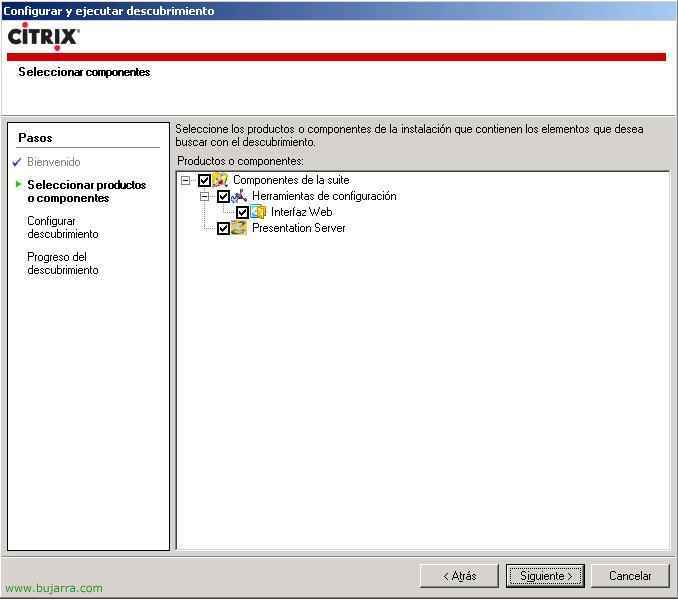
Sempre que vayamos a ter uma instalação de más de un servidor tenemos que seguir este procedimiento, não devemos fazer uma instalação completa, com apenas um componente (Servidor de Apresentação) seria suficiente e seria necessário juntar-se à Comunidade, com isto a instalação de um segundo servidor seria suficiente, depois sim, seria necessário configurar mais aspetos como o balanceamento de carga ou as próprias aplicações.

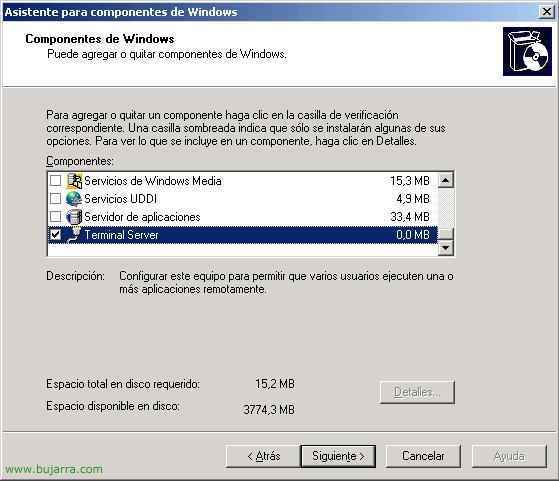
O primeiro é cumprir os requisitos, instalaremos o serviço de Terminal Server como em todos os outros servidores. Desde “Princípio” > “Painel de Controle” > “Adicionar ou remover programas” > “Adicionar ou remover componentes do Windows” y selecionamos o componente de “Servidor de Terminal”, clicamos em “Seguinte”,

“Seguinte”
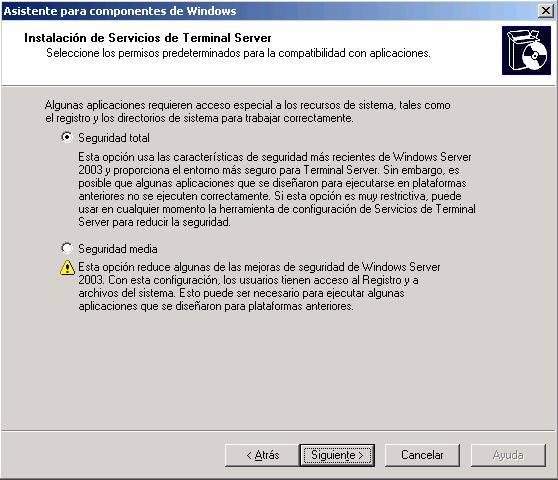
Indicar “Seguridad total” y damos a Siguiente,

Si tenemos un servidor de licencias de Terminal Server ya instalado lo indicamos, y si es una demo lo que queremos tenemos 120 días para probarlo. Seguinte,

Licencia por dispositivo, indica que todos los clientes que se nos vayan a conectar tienen su própria licencia ya instalada. “Seguinte”,

…

“Fim”

Y tenemos que reiniciar de forma obrigatória, Assinalar “Sim”.

Uma vez reiniciado, o mais importante é renomear os discos o quanto antes, es opcional, mas se vamos fazê-lo, far-mo-emos já, porque mais tarde teremos problemas se já tivermos algo instalado. Colocamos o CD da Citrix, accedemos à sua raiz e aí veremos um “DriverRemap.exe” executamo-lo a partir daí para mudar as letras das unidades do servidor.

Onde tenho instalado tudo, a minha partição do sistema é C:, vou mudá-la para M: para que, quando os utilizadores fizerem login, cada um lhes conecte as suas unidades com as mesmas letras, coloque o seu CD se for D: em D: caso queiram guardar algo em C: que saibam que é o seu C: do disco… Na imagem vêem-se as novas unidades que terei, Acepto.

Esperamos que modifique as unidades…

É obrigatório reiniciar para que já possamos trabalhar com as novas unidades de disco. “Sim”.

Okey, una vez finalizado con los requisitos, comenzamos la instalação de Citrix Metaframe, metemos el CD de Citrix y en el autorun nos abre este menu, Selecionar “Instalações y actualizaciones del producto”.

Clique em “Instalar Metaframe Presentation Server 4.0 y sus componentes”

Aceptamos la licencia y bajamos el “scroll” hasta abajo, Clique em “Seguinte”

Nos instalará outros requisitos necessários como el .NET, Java y J#, simplemente damos a “Seguinte”,

Como não é o primeiro servidor, não é necessário instalar todos os componentes, caso contrário, apenas os necessários, como já temos todos os serviços nos outros servidores, basta instalar o “Metaframe Presentation Server” e a sua consola para a administração (opcional). Com isto permitiremos a entrada de ligações às aplicações, depois configuraremos isto. “Seguinte”,

…

Agora começa o crítico, a instalação do servidor Metaframe, “Seguinte”

Como quero brincar com o balanceamento de cargas e tenho mais de um servidor selecionamos “Edição Avançada”,

Indica-nos os componentes que nos irá instalar no servidor, o “Console de Gestão” é para o administrar, o “Gestor de Carga” para configurar balanceamentos de carga entre servidores Presentation Server, e os outros não seriam necessários porque são a parte 'cliente', o “Program Neighborhood” e o “Agente de Program Neighborhood”, Nós damos “Seguinte”,

Para nosso conforto e se tivermos permissões indicamos que sim, para não estarmos constantemente a inserir a palavra-passe.

Como não é o primeiro servidor, aqui será onde diremos que não vamos criar uma comunidade, caso contrário, iremos juntar-nos a uma existente, selecionamos la segunda opção “Juntar-se a uma comunidade de servidores existente”, “Seguinte”,

Indicamos el nombre del primer servidor, el que tiene la BD de la comunidad y pulsamos sobre “Seguinte”,

Metemos un usuario con permisos de acesso a esa BD (lo normal el administrador del equipo remoto o del dominio), e “Seguinte”

Cómo ya hemos configurado anteriormente un servidor de licencias, la comunidad ya apunta a él, con que indiquemos la segunda opção nos vale, es mais recomendável por si selecionamos la primeira opção y algumas vez migramos el servidor de licencias no tener que ir servidor a servidor modificando este valor. Así que seleccionamos “Usar los parâmetros gerais da comunidade para o servidor de licencias” e “Seguinte”,

Confirmamos, “Sim”,

O mesmo de antes, el REMEDO es el control remoto de una sessão Citrix, por exemplo a un utilizador que podíamos conectarnos por que tenha algum problema com alguma apliacación de Citrix, impresión… y queramos ver que es lo que le pasa o simplesmente para ajudarle con algo que no sabe. Peligro, si proibimos aqui que no se pueda remedar, o modificamos algún parámetro, depois que isto ya no se poderá modificar, lo normal es dejarlo como está. “Seguinte”,

Asignaremos un puerto al servicio de XML, podemos deixar isso em el 80, pero hay que tener en cuenta que en el 80 ya tenemos la interfaz web, el servidor de licencias, si tenemos alguna web dentro de la empresa… personalmente sol mudar e colocar outro, pero ojo, si se cambia aqui mais adelante también habrá que cambiarlo, Pôr 8081 e nós damos “Seguinte”

Dejamos como está, este paso simplesmente nos agregara el grupo de “Usuários” do domínio (o del equipo local, si no estamos en dominio) al grupo de “Escritorio remoto” para ter permisos de conexión, “Seguinte”

Okey, comprobamos que tudo está bien y damos a “Fim”,

“Sim”,

Esperamos a que instale el servidor, esta es una parte complicada ya que si tenemos algo raro, nos fallará la instalación, por exemplo em um controlador de domínio no se pode instalar o Citrix Presentation Server 4, o si ha sido, o cualquier otra cosa…

Okey, no vamos a iniciar el asistente de distribución de clientes, assim que desmarcamos la opção y cerramos.

Ahora nos instalará la consola de administración, “Seguinte”,

El path por defecto donde instalará la consola, “Seguinte”,

“Seguinte”,

…

“Fim”,

Okey, ya nos dice si todo nós lo instalou corretamente o não, se nos falhamos em algum ponto da instalação nos lo ensinaríamos e se voltamos a executar a instalação podríamos seguir por onde lo dejamos. “Fim”,

É necessário reiniciar, “Sim” y com isto já estaria instalado outro servidor adicional a la comunidade, ahora habría que configurar balanceos de carga, modificar las aplicaciones para que apunten también a este servidor (habría que instalarlas antes!)
www.bujarra.com – Héctor Herrero – Nh*****@*****ra.com – v 1.1