Nextcloud bat erabiltzen

Kaixo guztioi! en este artículo, quería mostrar Nextcloud, al menos los que todavía no lo conozcáis. Pues bien, el pasado verano, el creador de ownCloud, Frank Karlitschek, salió de su propia empresa debido a unas 'desavenencias', y presentó recientemente una nueva 'version’ de lo que veníamos conociendo hasta ahora.
Nextcloud aurkeztu zigun, ownClouderen aldean, hau askoz irekiagoa da, ez du ownCloud-ek bezalako merkataritza aldera zuzenduta, aurka doa guztiz. Fokua jartzen du beraz, komunitatean eta bere garatzaileetan, honekin produktu hobea eta ongi landutakoa izatea lortzen dugu, oso osatua eta beste aplikazio batzuekin bateragarria eta jakina, oso doakoa. Aldaketa garaia, bete-betean onuragarria da 😉
Bere ezaugarri guztiak eta xehetasunak hemen dituzu: http://karlitschek.de/2016/06/nextcloud/

Dokumentu honetan virtual appliance-a nola ezarri ikusiko dugu guztia prest dezagun eta lanik saihestuz, Beste dokumentu etorkizun batzuetan nola zero-tik instalatu edo zuzeneko ownClouderen migrazioa ikusiko dugu. MV hau Ubuntu Server bat da 16.04.1 LTS x64, Kernel 4.4.0, Apache 2.4, MySQL 5.7 eta PHP 7. Viene con 20Gb de disco que se podrán ampliar fácilmente, con 2 Cores y 2Gb de RAM podrá ser perfectamente nuestra nube de datos privada, a la que como sabréis, lo interesante es añadir Apps!
Datos predeterminados:
- Erabiltzailea / contraseña de Ubuntu: ncadmin / nextcloud
- Erabiltzailea / contraseña de nextCloud: ncadmin / nextcloud
- Webmin: https://DIRECCION_IP:10000
- phpMyadmin: https://DIRECCION_IP/phpmyadmin
- La contraseña de root de MySQL se generatzen aleatoriamente en el primer boot y se almacena en /var/mysql_password.txt
Azkenik, recordaros que lo podréis instalatu sobre cualquier dispositivo, bien sea en vuestro datacenter en formato de máquina virtual (VMware, Hyper-V o VirtualBox), instalándolo en a talde fisiko, en una Synology o por qué no en una Raspberry Pi. Que por cierto, proporcionan el dispositivo Nextcloud Box, que no es más que una Raspberry Pi 2 junto a un disko de 1Tb ya todo montado.
Nextcloud bat erabiltzen,
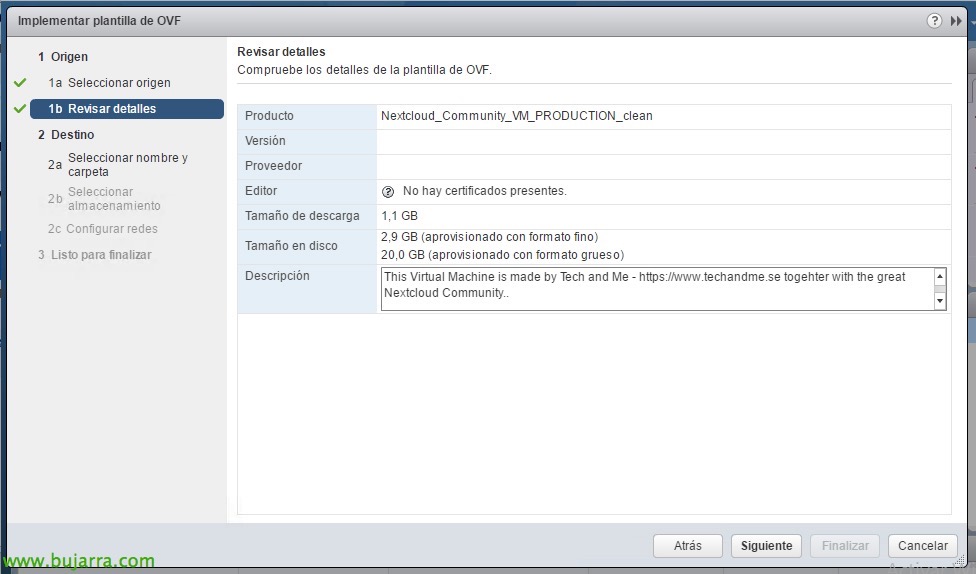
Makina birtualak deskarga ditzakegu https://www.techandme.se/nextcloud-vm/, gure formatua hautatuko dugu, nire kasuan OVA. Una vez descargado, OVF txantiloia gure vCenter-etik edo ESXi ostalari batetik inplementa dezakegu, dakigunez. Despliegue laguntzailea jarraituko genuke gure interesa duten aukerak hautatuz, hala nola MV izena, sarea edo datu-denda asignatuko dioguna, eta despliegatu ondoren abiaraziko dugu!
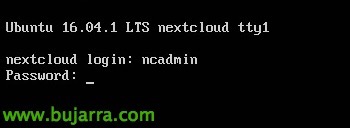
MV piztuta,, kontsolan 'ncadmin' bezeroarekin saioa hasten dugu, 'nextcloud' pasahitzarekin.

Lehenengo aldiz abiarazten denean,, laguntzaile bat exekutatuko du, honek script bat konfiguratzeko aukera emango duelarik Nextcloud oinarrizki. Berriro sartuko dugu ncadmin pasahitza.
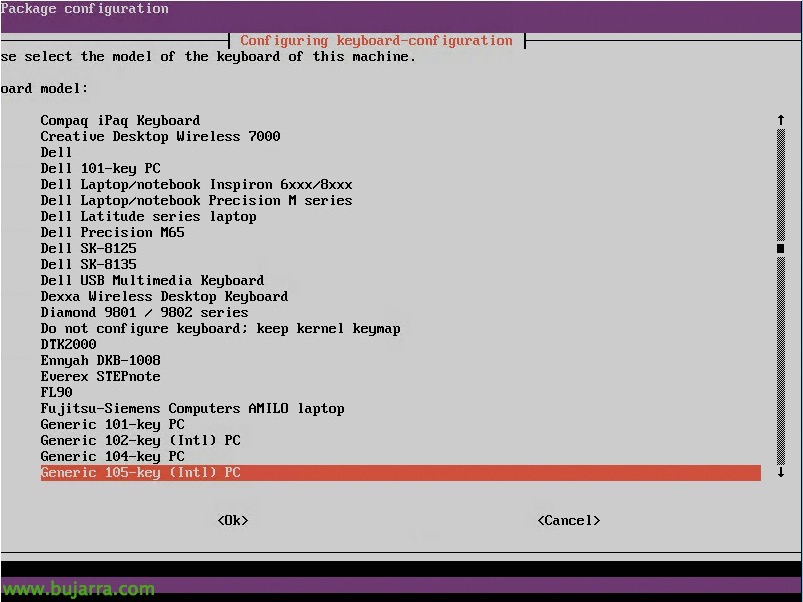
Laguntzaileak teklatua konfiguratzeko eskatuko digu,
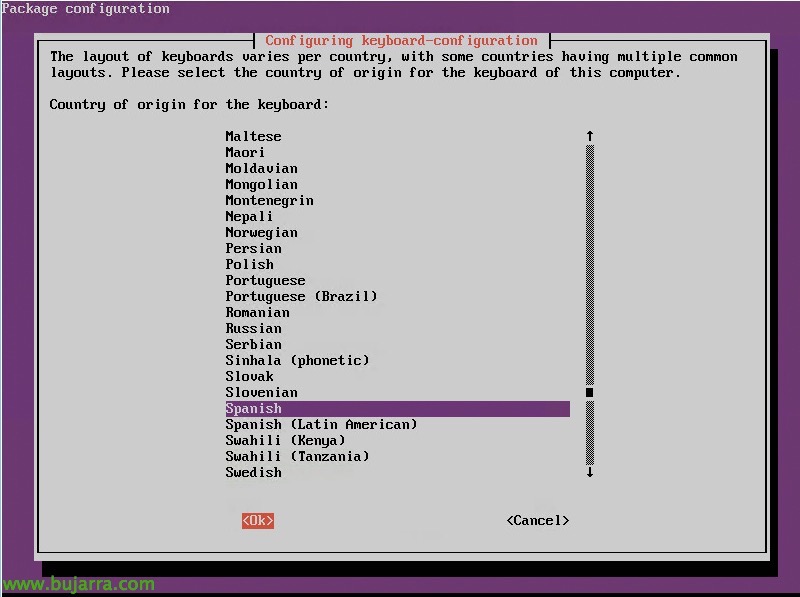
Teklatuaren hizkuntza hautatuko dugu,
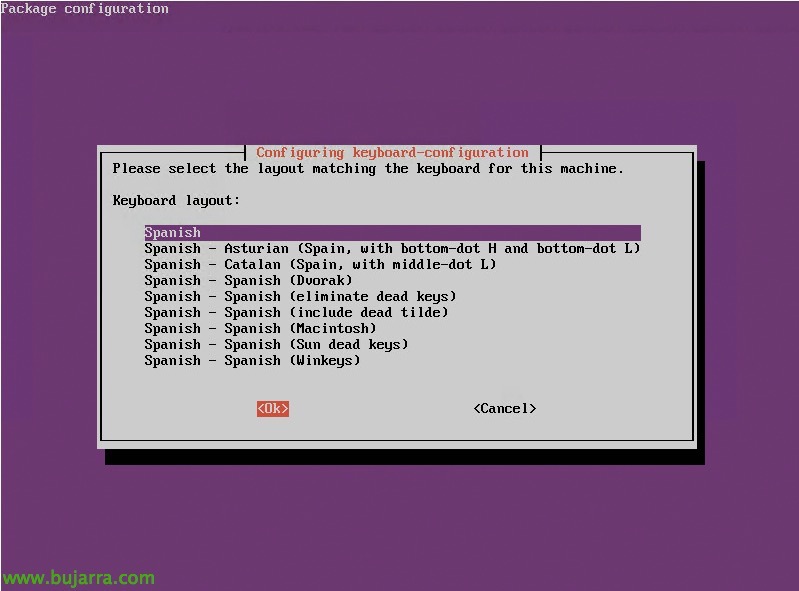
Teklatuaren banaketa hautatzen dugu,
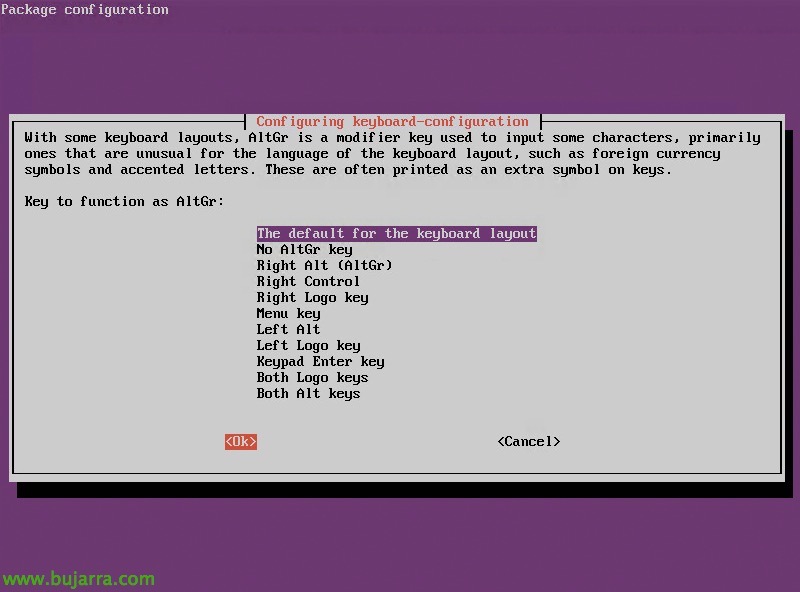
AltGr funtzioa beteko duen tekla hautatzen dugu,
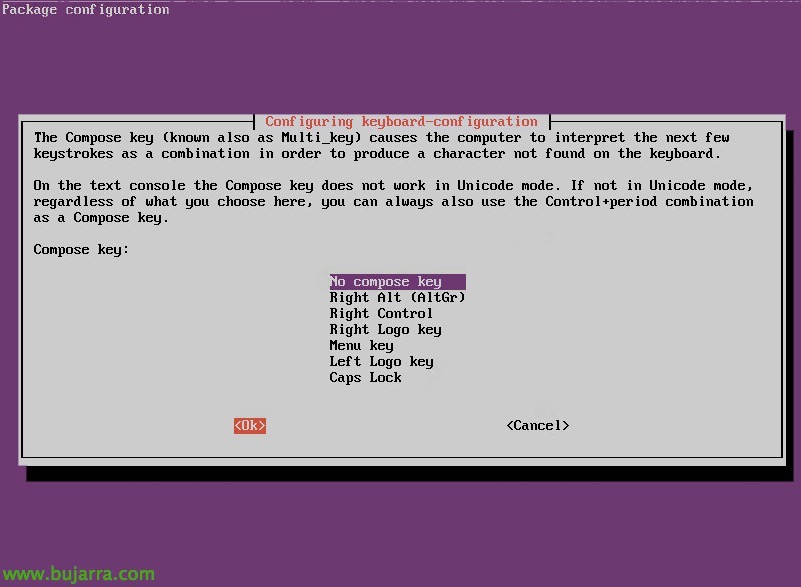
Konposatzeko tekla edo Compose Key hautatuko dugu,
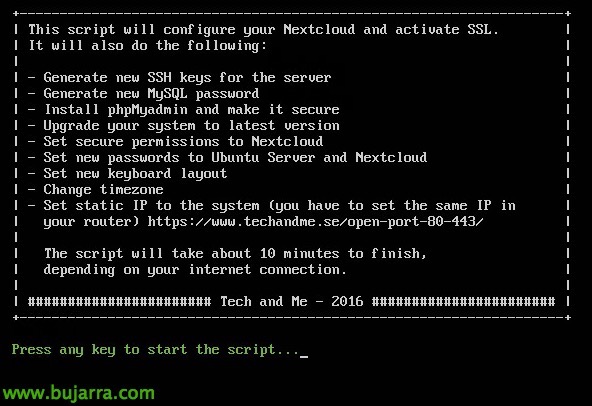
Jarraitzeko tekla bat sakatzen dugu, gure konfigurazioa hurrengoan nola egingo duen azaltzen digu,
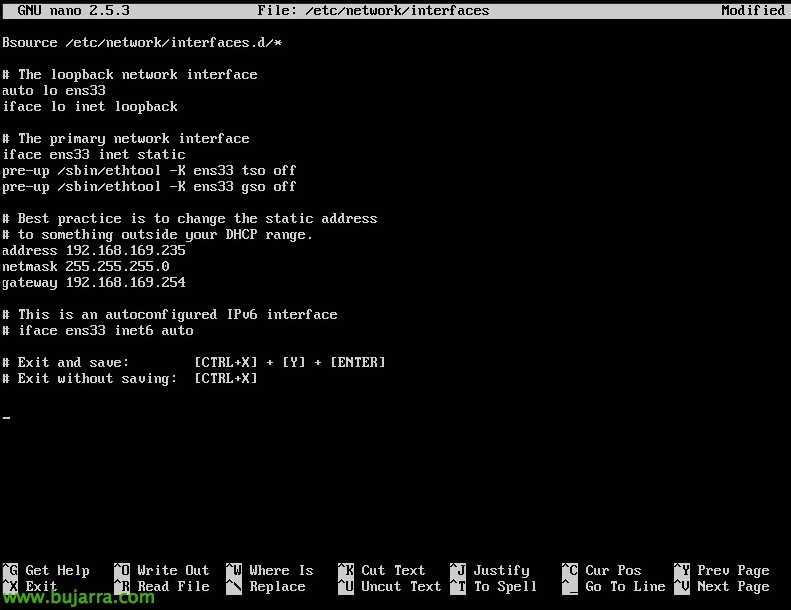
Lehenik eta behin /etc/network/interfaces irekiko digu, eta hor bertan makina honi dagokion IP helbidea esleitzeko aukera izango dugu,
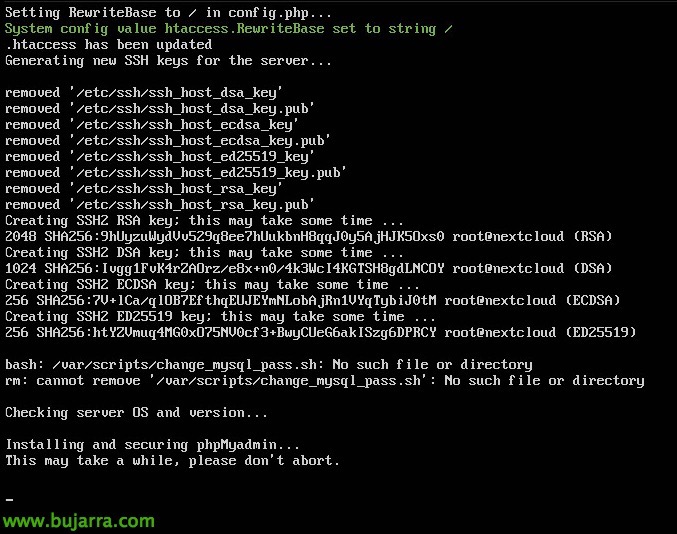
Laguntzaileak jarraituko du…

Galdetuko digu ea gehitu nahi dugun segurtasun gehigarria, ‘y’ adierazten dugu. Modu segurua Apache DDoS erasoetatik babesten du, Slowloris eta DNS Injection erasoetatik.
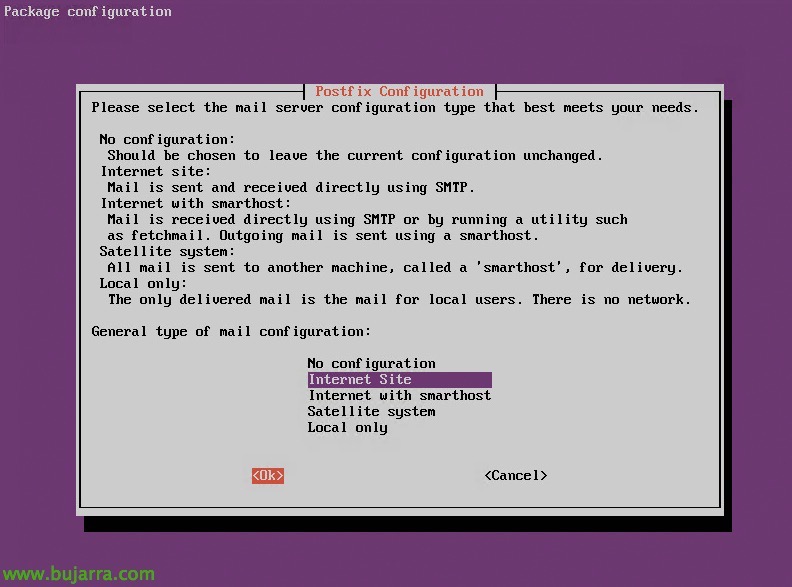
Mezu elektroniko zerbitzua konfiguratu beharko dugu, mezuak nola bidaliko ditugun hobeto deskribatuko duen zerbitzua, Internet zuzenean erabiliz edo smarthost batekin…
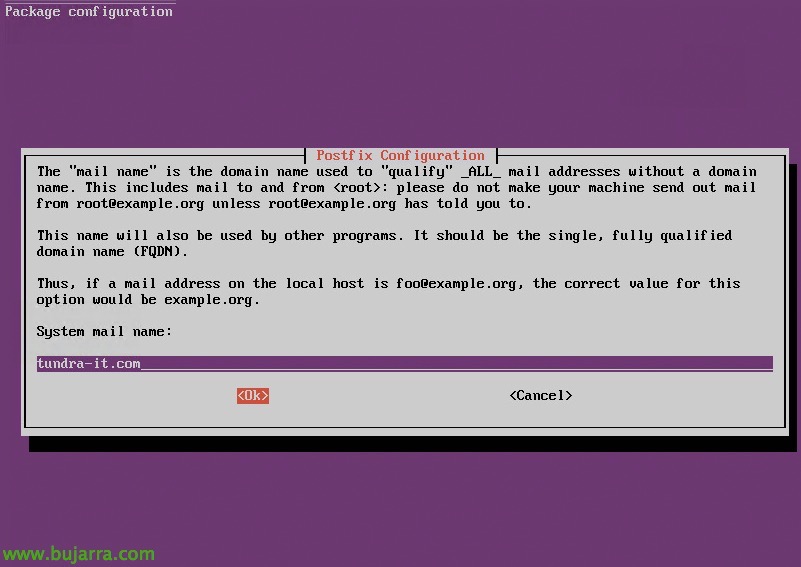
Irteerako postarako domeinuaren izena adierazten dugu,
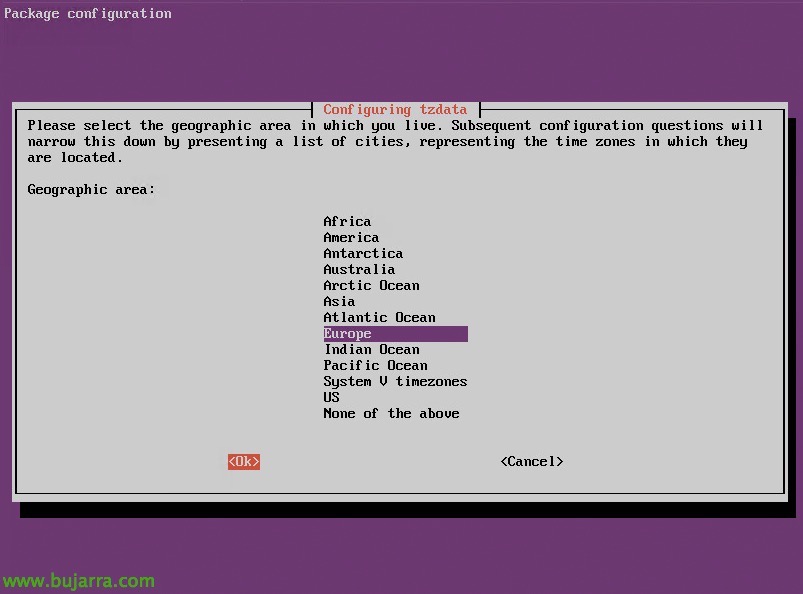
Configuramos la zona horaria, seleccionamos la zona,
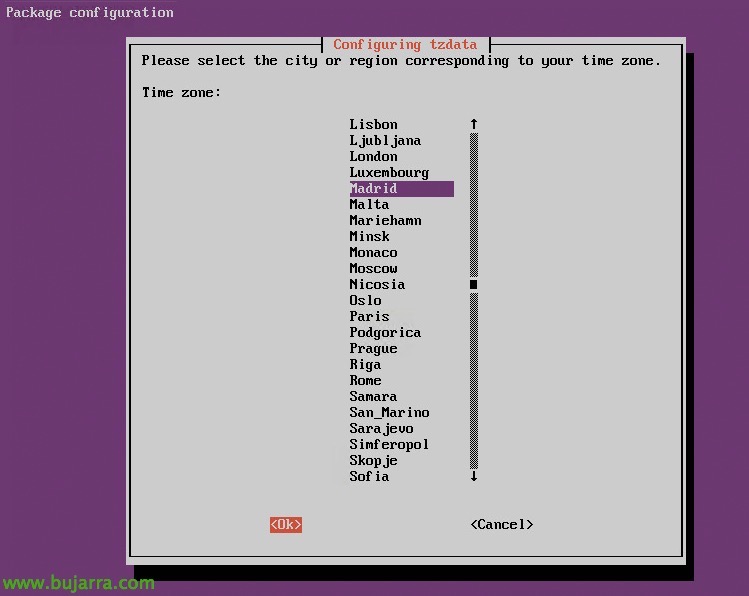
Eta aukeratu zonaldea edo eskualdea,
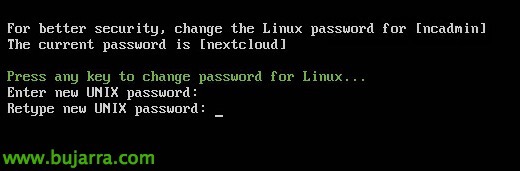
Asistentearen amaieran, Ubuntu sistemako ncadmin erabiltzailearen pasahitza aldatzeko eskatuko digu,
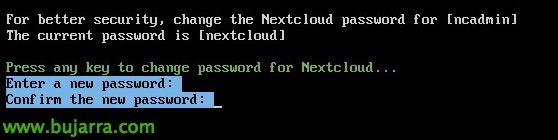
Gainera, Nextcloud atariaren ncadmin erabiltzailearen pasahitza ere aldatu behar dugula adieraziko digu.
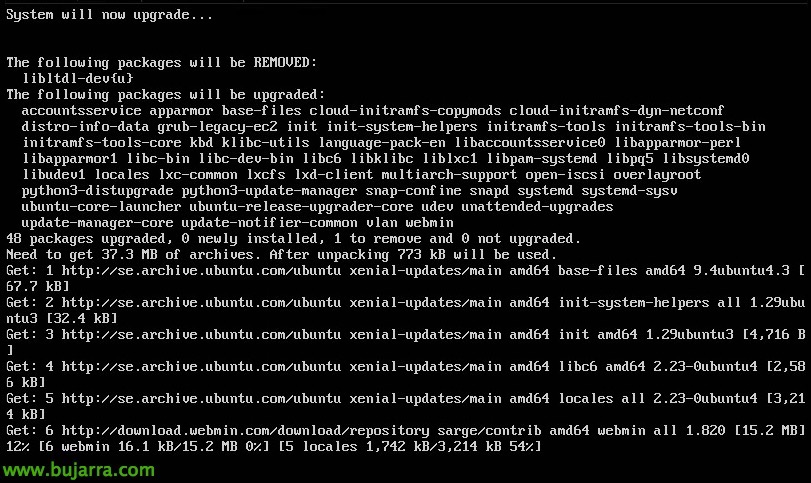
Amaitzeko, sistema eragilea eguneratuko digu…
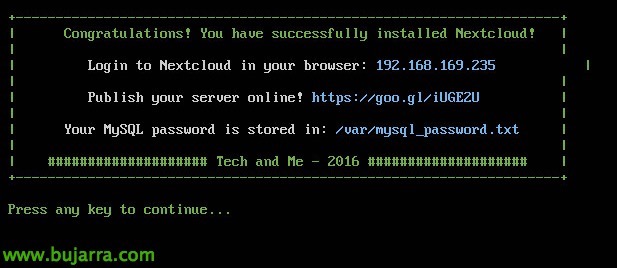
Eta ezer, Dagoeneko konfigurazio asistentearen amaiera arrakastatsua adierazten digu, Gure gunera sartzeko aukera izango dugu jada!
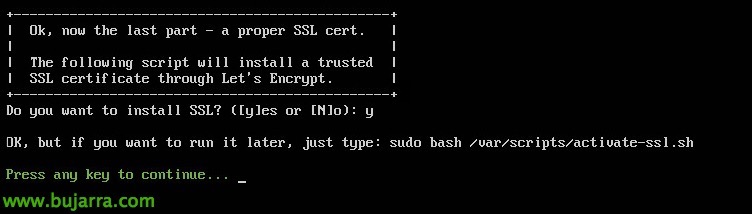
Pero antes, Automatikoki ziurtagiriak ezarri nahi ditugun galdetuko digu Lets Encrypt, Jada dakizuen bezala, egiaztapen publikoak ematen dituen erakunde bat da. Instalatuko ditugu eta gero ‘bein’ gureak ditugunekin aldatu egingo ditugu, baldin baditugu.
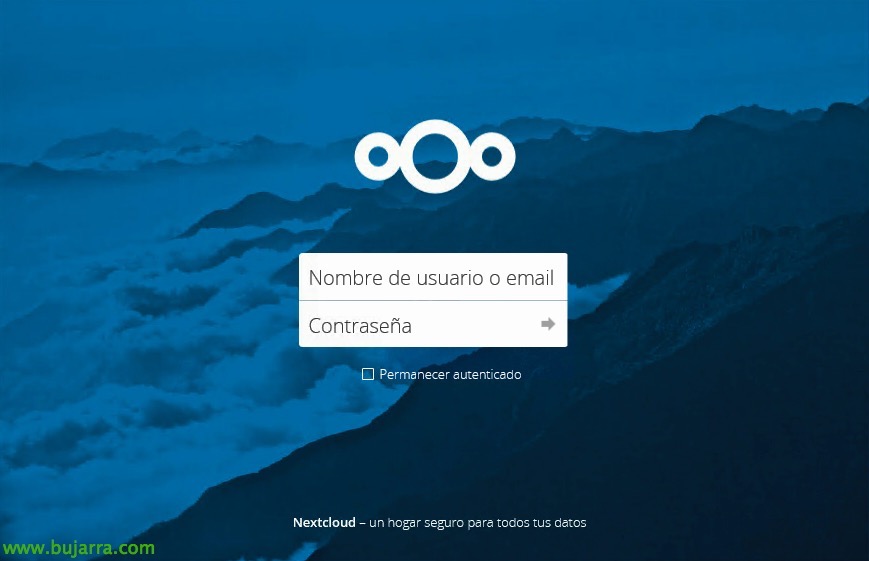
Ondo, si https-ra sartzen bagara://DIRECCION_IP, ikusiko dugu gure sistema jada martxan dugula, ncadmin moduan sartzeko aukera izango dugu eta orain justu ezarri dugun pasahitza.
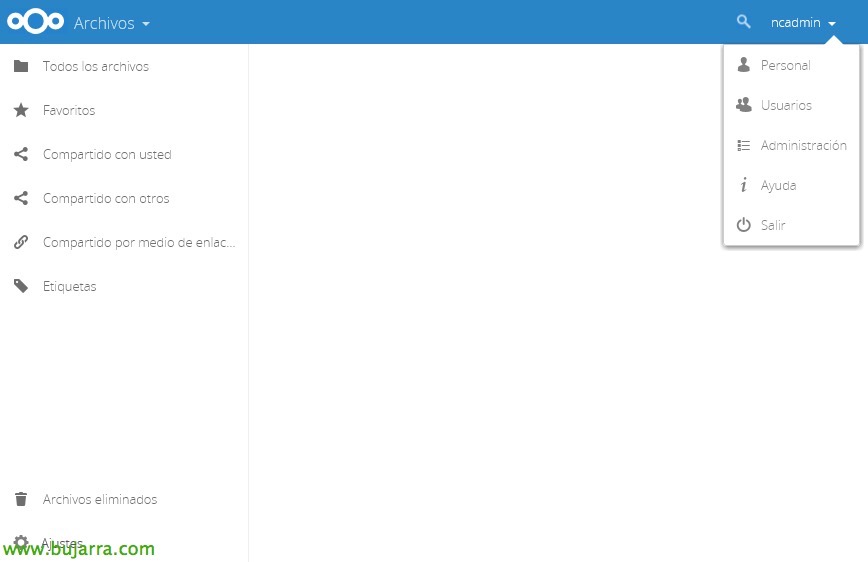
Erdiko ingurune hau erraz aitortutuko dugu, egia? Orain bakarrik falta da formatuari hasiera ematea, pertsonalizatzea eta gure negozioa integratzen duten aplikazioak gehitzea baita agertzen zaizkigun beharrak ere
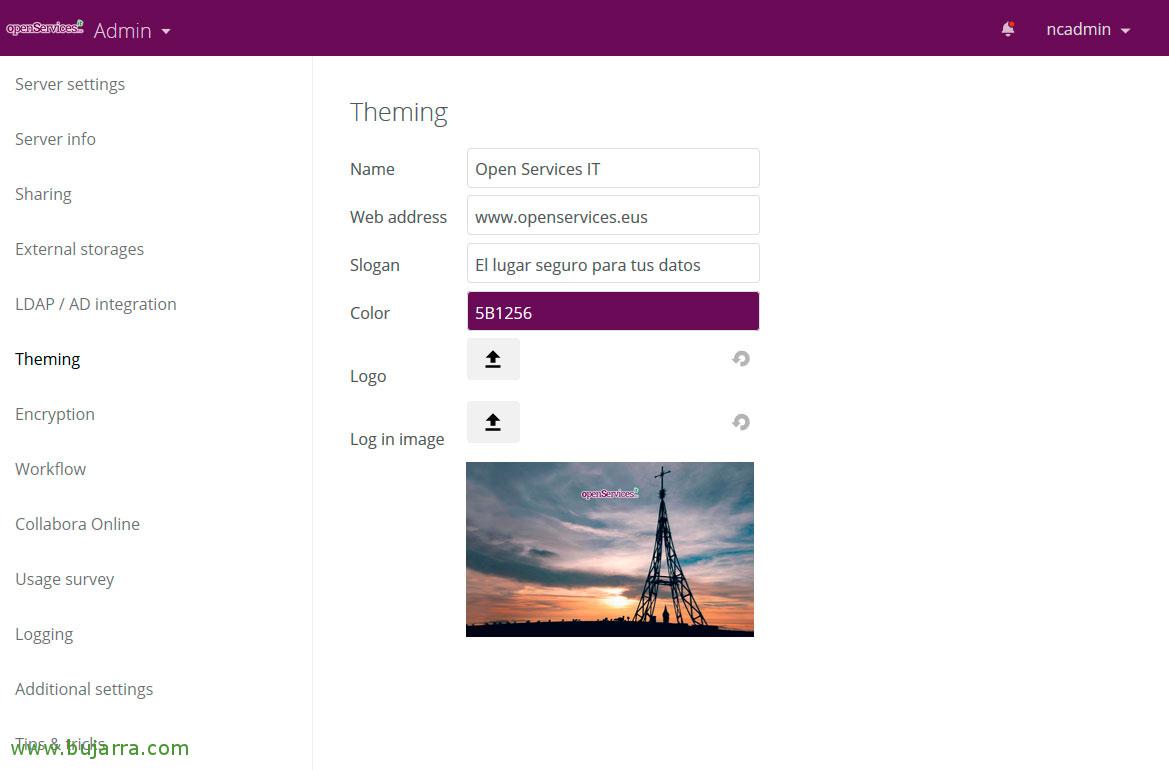
Eta agurtzeko, ikusi ze erraza eta polita geratzen den gure atari pertsonalizatua, menuan sartuta “Administración” > “Gaien diseinua”, koloreak pertsonaliza ditzakegu, esaldiak bezalaxe, logo edo atzeko irudia.

Interfazea probatzen dugu eta ikusten dugu Gorbeako Gurutza oso polita geratzen dela!
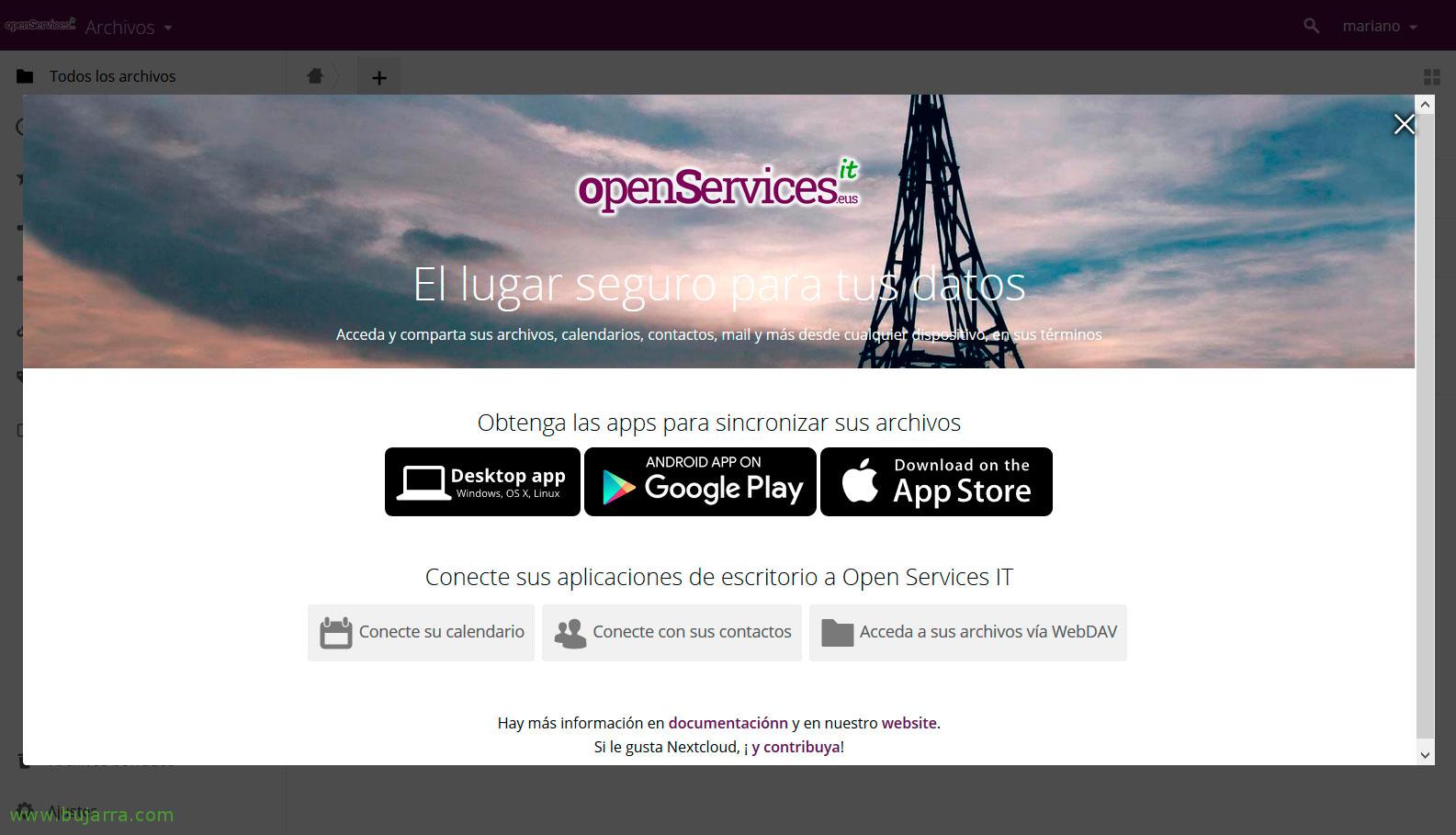
Tras loguearnos como usuario la primera vez por defecto veremos los enlaces para acceder mediante apps de desktop o móviles, claro que podremos modificar los enlaces y todo lo que necesitemos.
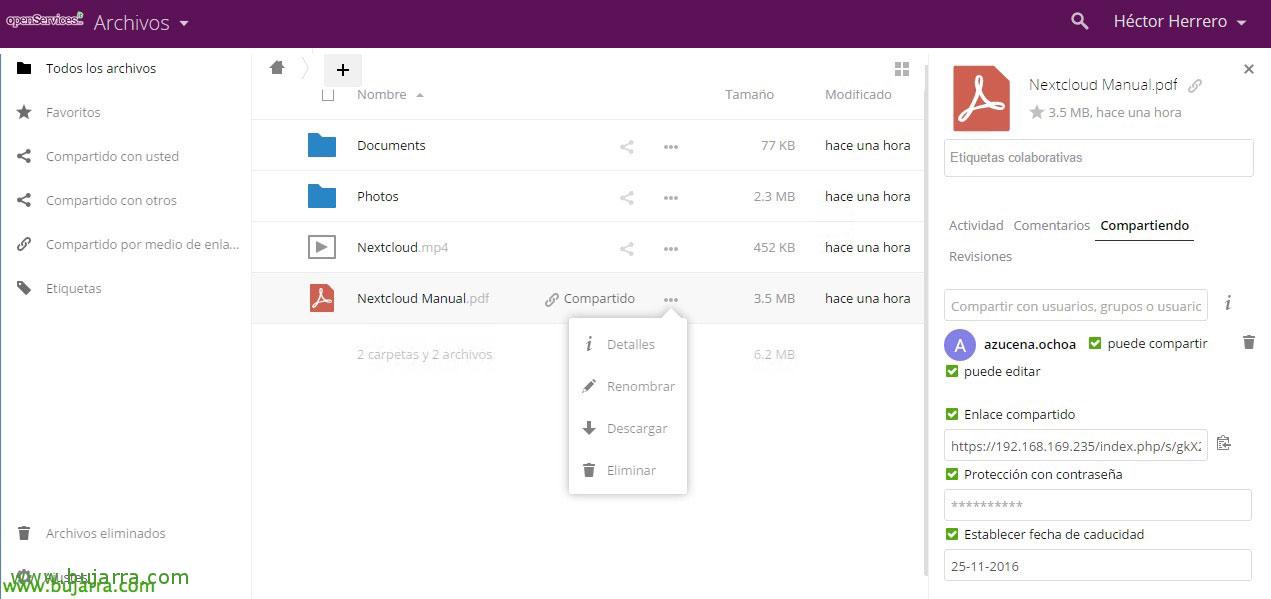
Y este sería el interfaz gehiago oinarrizkoa donde veremos los archivos sincronizados y que opciones de compartir tenemos. En un siguiente documento, veremos una cosa muy muy interesante de integración con LibreOffice… que lo disfrutéis!!!