

Políticas de grupo do GPO relacionadas ao Terminal Server no Windows 2008

En este documento se detallan todas las directivas existentes en el Directorio Ativo que afecten directamente con los servicios de Terminal Server. Se detalha cada directiva y sus posibilidades de configuración. Las directivas las crearemos/editaremos desde la consola “Administración de directivas de grupo” que está en las “Ferramentas administrativas”.

Em “Configuração do computador” > “Modelos Administrativos” > “Componentes do Windows” > “Serviços de terminal” > “Cliente de ligação a Ambiente de Trabalho Remoto” temos as seguintes configurações:
– Permitir ficheiros .rdp de publicadores válidos e a configuração .rdp predefinida do utilizador: Esta configuração de política permite especificar se os utilizadores podem executar ficheiros de Protocolo de Ambiente de Trabalho Remoto (.rdp) de um publicador que assinou o ficheiro com um certificado válido. Um certificado válido é aquele emitido por uma entidade reconhecida pelo cliente, como os emissores do armazém de certificados Entidades emissoras raiz de terceiros do cliente. Esta configuração de política também controla se o utilizador pode iniciar uma sessão RDP com a configuração .rdp predefinida; Por exemplo, cuando un usuario abre directamente el cliente de Conexión a Escritorio remoto (RDC) sin especificar un archivo .rdp.
Si habilita o no establece esta configuración de directiva, los usuarios pueden ejecutar archivos .rdp que están firmados con un certificado válido. Los usuarios también pueden iniciar una sesión RDP con la configuración .rdp predeterminada abriendo directamente el cliente RDC. Cuando un usuario inicia una sesión RDP, se pide al usuario que confirme si desea conectarse.
Si deshabilita esta configuración de directiva, los usuarios no pueden ejecutar archivos .rdp que están firmados con un certificado válido. Além disso, los usuarios no pueden iniciar una sesión RDP abriendo directamente el cliente RDC y especificando el nombre de equipo remoto. Cuando un usuario intenta iniciar una sesión RDP, el usuario recibe un mensaje que indica que se bloqueó el publicador.
– Permitir archivos .rdp de publicadores desconocidos: Esta configuração de política permite especificar se os utilizadores podem executar ficheiros de Protocolo de Ambiente de Trabalho Remoto (.rdp) sin firmar y archivos .rdp de publicadores desconocidos en el equipo cliente.
Si habilita o no establece esta configuración de directiva, los usuarios pueden ejecutar archivos .rdp y sin firmar y archivos .rdp de publicadores desconocidos en el equipo cliente. Antes de que un usuario inicie una sesión RDP, el usuario recibe un mensaje de advertencia y se le pide que confirme si desea conectarse.
Si deshabilita esta configuración de directiva, los usuarios no pueden ejecutar archivos .rdp sin firmar y archivos .rdp de publicadores desconocidos en el equipo cliente. Si el usuario intenta iniciar una sesión RDP, el usuario recibe un mensaje que indica que el publicador se bloqueó.
– No permitir que se guarden las contraseñas: Controla si se pueden guardar contraseñas en este equipo desde clientes de Terminal Services.
Si habilita esta opção, se deshabilitará la casilla para guardar contraseñas en los clientes de Terminal Services y los usuarios ya no podrán guardar contraseñas. When un user abre un archivo RDP por medio del cliente de Terminal Services y guarda a sua configuração, se eliminarán todas las contraseñas que existían con anterioridad en el archivo RDP.
Si deshabilita esta opción o no la configura, el usuario podrá guardar contraseñas por medio del cliente de Terminal Services.
– Especificar huellas digitales SHA1 de certificados que representan publicadores .rdp de confianza: Esta configuración de directiva permite especificar una lista de huellas digitales de certificados de algoritmo hash seguro 1 (SHA1) que representan publicadores de archivos de Protocolo de escritorio remoto (.rdp) de confianza.
Si habilita esta configuración de directiva, cualquier certificado con una huella digital SHA1 que coincida con una huella digital de la lista se considera de confianza. Si un usuario intenta iniciar un archivo .rdp firmado por un certificado de confianza, el usuario no recibe ningún mensaje de advertencia al iniciar el archivo. Para obtener la huella digital, consulte los detalles del certificado y haga clic en el campo Huella digital.
Si deshabilita o no establece esta configuración de directiva, ningún publicador se tratará como publicador .rdp de confianza.
– Pedir credenciais no computador cliente: Esta configuração de política determina se será pedido ao utilizador que forneça credenciais para uma ligação remota a um servidor de Terminal Server no computador cliente.
Si habilita esta configuración de directiva, será pedido ao utilizador que forneça credenciais para uma ligação remota ao servidor de Terminal Server no computador cliente, em vez de no servidor de Terminal Server. Se existirem credenciais guardadas para o utilizador disponíveis no computador cliente, não será pedido ao utilizador que forneça credenciais.
– Configurar a autenticação do servidor para o cliente: Esta configuración de directiva permite especificar si el cliente establecerá una conexión con el servidor de Terminal Server cuando el cliente no pueda autenticar éste.nnnSi habilita esta configuración de directiva, debe especificar una de las siguientes opciones:
Conectarse siempre, incluso si hay errores de autenticación: el cliente se conecta al servidor de Terminal Server incluso si el cliente no puede autenticar éste.
Avisarme si hay errores de autenticación: el cliente intenta autenticar el servidor de Terminal Server. Si se puede autenticar, el cliente establece una conexión con él. Si no se puede autenticar, se pedirá al usuario que elija si desea conectarse al servidor de Terminal Server sin autenticarlo.
No conectarse si hay errores de autenticación: el cliente establece una conexión con el servidor de Terminal Server sólo si éste se pode autenticar.
Si deshabilita o no establece esta configuración de directiva, la configuração de autenticación que se especifica en Conexión a Escritorio remoto o en el arquivo .rdp determina si el cliente estabelece una conexión con el servidor de Terminal Server cuando el cliente no pueda autenticarlo.

Em “Configuração do computador” > “Modelos Administrativos” > “Componentes do Windows” > “Serviços de terminal” > “Licencia de Terminal Server” temos as seguintes configurações:
– Grupo de seguridad del servidor de licencias: Esta configuração de directiva permite especificar los servidores de Terminal Server a los que un servidor de licencias de Terminal Services offrirá licencias de acesso de cliente de Terminal Services (CAL de TS).
Puede usar esta configuração de directiva para controlar los servidores de Terminal Server a los que emitirá CAL de TS el servidor de licencias de Terminal Services. De manera predeterminada, un servidor de licencias emite una CAL de TS a qualquer servidor de Terminal Server que solicite una.
Si habilita esta configuração de directiva y ésta se aplica a un servidor de licencias de Terminal Services, el servidor de licencias sólo atenderá solicitudes de CAL de TS de servidores de Terminal Server cuyas cuentas de equipo sean miembros del grupo Equipos de Terminal Server en el servidor de licencias.
De manera predeterminada, el grupo Equipos de Terminal Server está vacío.
Si deshabilita o no establece esta configuración de directiva, el servidor de licencias de Terminal Services emite una CAL de TS a qualquer servidor de Terminal Server que solicite una. O grupo Equipos de Terminal Server não é eliminado nem modificado de forma alguma se esta configuração de política for desativada ou não for definida.
– Impedir atualização de licenças: Esta configuração de política permite especificar a versão da licença de acesso de cliente dos Serviços de Terminal (CAL de TS) que será emitida por um servidor de licenças dos Serviços de Terminal aos clientes que se liguem a servidores de Terminal que executem outros sistemas operativos baseados em Windows.
Os servidores de licenças tentam fornecer a CAL de TS mais adequada para cada ligação. Por exemplo, um servidor de licenças com Windows Server 2008 tentará emitir uma CAL de TS do Windows Server 2008 para os clientes que se conectarem a um servidor de Terminal Server que execute Windows Server 2008, e irá tentar emitir uma CAL de TS de Windows Server 2003 para os clientes que se conectarem a um servidor de Terminal Server que execute Windows Server 2003.
De manera predeterminada, se a CAL de TS mais adequada não estiver disponível para uma ligação, um servidor de licenças com Windows Server 2008 irá emitir uma CAL de TS de Windows Server 2008, se estiver disponível, Para:
* Um cliente que se conecte a um servidor de Terminal Server com Windows Server 2003
* Um cliente que se conecte a um servidor de Terminal Server com Windows 2000
Si habilita esta configuración de directiva, o servidor de licenças só irá emitir uma CAL de TS temporária ao cliente se não estiver disponível uma CAL de TS adequada para o servidor de Terminal Server. Se já foi emitida uma CAL de TS temporária ao cliente e esta expirou, o cliente não poderá conectar-se ao servidor de Terminal Server a menos que o período de carência da licença de TS para o servidor de Terminal Server não tenha expirado.
Si deshabilita o no establece esta configuración de directiva, o servidor de licenças adotará o comportamento padrão descrito acima.

Em “Configuração do computador” > “Modelos Administrativos” > “Componentes do Windows” > “Serviços de terminal” > “Servidor de Terminal” > “Agente de sesiones de TS” temos as seguintes configurações:
– Juntar-se ao Agente de Sessões de TS: Esta configuração de política permite especificar se o Terminal Server deve juntar-se a uma farm do Agente de Sessões de TS. O Agente de Sessões de TS acompanha as sessões do utilizador e permite-lhe voltar a conectar-se à sua sessão existente numa farm de servidores de Terminal Server com balanceamento de carga. Para participar no Agente de Sessões de TS, o serviço de função do Terminal Server deve estar instalado no servidor.
Se a configuração da directiva estiver ativada, O Servidor Terminal une-se à farm que é especificada na opção “Nome da farm do Agente de Sessões de TS”. A farm existe no servidor do Agente de Sessões de TS que é especificado na configuração da directiva “Servidor do Agente de Sessões de TS”.
Si deshabilita esta configuración de directiva, o servidor não se une a uma farm do Agente de Sessões de TS e não é feito o acompanhamento das sessões do utilizador. Se a opção estiver desativada, não poderá usar a ferramenta Configuração de Serviços de Terminal nem o fornecedor WMI de Serviços de Terminal para unir o servidor ao Agente de Sessões de TS.
Se a configuração da directiva não estiver definida, a opção não é especificada ao nível da directiva de grupo. Nesse caso, pode configurar o servidor para se juntar ao Agente de Sessões de TS através da ferramenta de Configuração de Serviços de Terminal ou do provedor WMI de Serviços de Terminal.
– Configurar o nome do conjunto do Agente de Sessões de TS: Esta configuração de política permite especificar o nome de um conjunto ao qual se deve juntar o Agente de Sessões de TS. O Agente de Sessões de TS usa o nome do conjunto para determinar quais servidores de Terminal Server estão no mesmo conjunto de Terminal Server. Portanto, deve usar o mesmo nome de conjunto para todos os servidores de Terminal Server do mesmo conjunto de balanceamento de carga. O nome do conjunto não precisa corresponder a um nome dos Serviços de Domínio do Active Directory.
Si especifica un nuevo nombre de granja, se creará una nueva granja en el Agente de sesiones de TS. Si especifica un nombre de granja existente, el servidor se une a esta granja del Agente de sesiones de TS.
Si habilita esta configuración de directiva, debe especificar el nombre de una granja del Agente de sesiones de TS.
Si deshabilita o no establece esta configuración de directiva, la directiva de grupo no especificará el nombre de granja. Nesse caso, puede especificar el nombre de granja con la herramienta Configuración de Terminal Services o el proveedor WMI de Terminal Services.
– Usar redirección de direcciones IP: Esta configuración de directiva permite especificar el método de redirección que se usará quando un dispositivo de cliente se vuelva a conectar a uma sessão de Terminal Services existente en una granja de Terminal Server de carga equilibrada. Esta opção aplica-se aos servidores de Terminal Server configurados para usar o Agente de Sessões de TS, e não ao servidor do Agente de Sessões de TS.
Si habilita esta configuración de directiva, um cliente de Terminal Services realiza uma consulta ao Agente de Sessões de TS e é redirecionado para a sua sessão existente por meio do endereço IP do servidor de Terminal Server onde a sessão se encontra. Para usar este método de redirecionamento, os computadores cliente devem conseguir conectar-se diretamente através do endereço IP aos servidores de Terminal Server da farm.
Si deshabilita esta configuración de directiva, o endereço IP do servidor de Terminal Server não é enviado ao cliente. Em vez disso, o endereço IP é incorporado num cookie. Quando um cliente se volta a conectar ao balanceamento de carga, se usa el testigo de enrutamiento para redirigir al cliente a su sessão existente no servidor de Terminal Server correcto de la granja. Deshabilite esta opção apenas quando la solução de equilíbrio de carga de red admite o uso de testemunhos de enrutamiento del Agente de sesiones de TS y no vê que os clientes se conectem diretamente por meio da direção IP a los servidores de Terminal Server de la granja de carga equilibrada.
Si no establece esta configuración de directiva, se usa la opción “Usar redirección de direcciones IP” de la herramienta Configuración de Terminal Services. De manera predeterminada, esta opción de la herramienta Configuración de Terminal Services está habilitada.
– Configurar nombre del servidor del Agente de sesiones de TS: Esta configuração de diretiva permite especificar o servidor do Agente de sessões de TS que o servidor de Terminal Server usa para rastrear e redirecionar as sessões do utilizador para uma farm de servidores de Terminal Server com balanceamento de carga. O servidor especificado deve estar a executar o serviço Agente de sessões de Terminal Services. Todos os servidores de Terminal Server de uma farm com balanceamento de carga devem usar o mesmo servidor do Agente de sessões de TS.
Si habilita esta configuración de directiva, Deve especificar o servidor do Agente de sessões de TS através do seu nome de host, endereço IP ou nome de domínio completo. Se especificar um nome ou endereço IP para o servidor do Agente de sessões de TS que não seja válido, será registada uma mensagem de erro no Visualizador de Eventos no servidor de Terminal Server.
Si deshabilita o no establece esta configuración de directiva, pode especificar o nome do servidor do Agente de Sessões de TS ou o endereço IP com a ferramenta Configuração de Terminal Services ou o fornecedor WMI de Terminal Services.
– Usar equilíbrio de carga do Agente de Sessões de TS: Esta configuração de política permite especificar se deve ser usada a funcionalidade de equilíbrio de carga do Agente de Sessões de TS para distribuir a carga entre os servidores de uma farm de servidores de Terminal Server.
Si habilita esta configuración de directiva, o Agente de Sessões de TS redirecionará os utilizadores que não tenham uma sessão existente para o servidor de Terminal Server da farm com menos sessões. El comportamiento de redirection para los usuarios con sesiones existentes no se verá afectado. Si el servidor está configurado para usar el Agente de sesiones de TS, los usuarios que tengan una sesión existente serán redirigidos al servidor de Terminal Server donde se encuentre su sesión.
Si deshabilita esta configuración de directiva, los usuarios que no tengan una sesión existe iniciarán sesión en el primer servidor de Terminal Server al que se conecten.
Si no establece esta configuración de directiva, pode configurar el servidor de Terminal Server para que participe en el equilibrio de carga del Agente de sesiones de TS mediante la herramienta Configuración de Terminal Services o el proveedor WMI de Terminal Services.
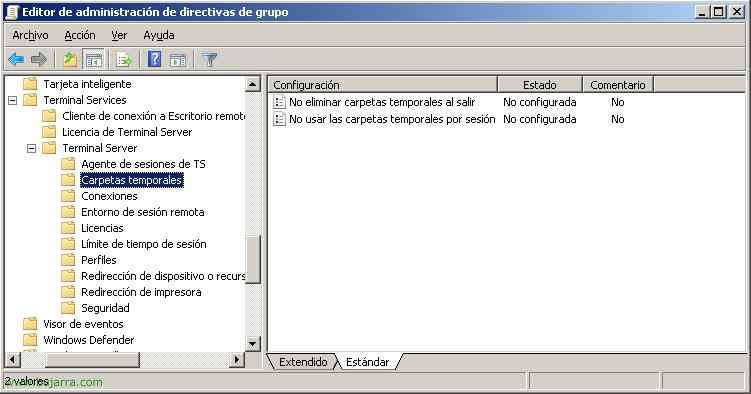
Em “Configuração do computador” > “Modelos Administrativos” > “Componentes do Windows” > “Serviços de terminal” > “Servidor de Terminal” > “Carpetas temporales” temos as seguintes configurações:
– No eliminar carpetas temporales al salir: Especifica se os Serviços de Terminal mantêm as pastas temporárias por sessão dos utilizadores ao terminar a sessão.
Pode utilizar esta opção para conservar as pastas temporárias específicas da sessão de um utilizador num computador remoto, mesmo que o utilizador termine a sessão. Por predefinição, os Serviços de Terminal eliminam as pastas temporárias de um utilizador quando este termina a sessão.
Se o estado for definido como Activado, as pastas temporárias por sessão dos utilizadores são conservadas quando estes terminam a sessão.
Se o estado for definido como Desactivado, as pastas temporárias são eliminadas quando o utilizador termina a sessão, mesmo que o administrador especifique outra ação na ferramenta de Configuração de Serviços de Terminal.
Si el estado se establece en No configurado, Terminal Services eliminará las carpetas temporales del equipo remoto al cerrar sesión, a no ser que el administrador del servidor haya especificado otra acción.
– No usar las carpetas temporales por sesión: Esta configuração de directiva permite evitar que Terminal Services cree carpetas temporales específicas de la sesión.
Puede usar esta configuração de directiva para deshabilitar la criação de carpetas temporales separadas en un equipo remoto para cada sessão. Por predefinição, Terminal Services crea una carpeta temporal separada para cada sessão activa que el usuario conserva en un equipo remoto. Estas carpetas temporales se crean en el equipo remoto, en una carpeta Temp en la carpeta de perfil del usuario, e é-lhes atribuído o nome “sessionid”.
Si habilita esta configuración de directiva, não são criadas pastas temporárias por sessão. Em vez disso, os ficheiros temporários de todas as sessões do utilizador no computador remoto são armazenados numa pasta Temp comum na pasta de perfil do utilizador do computador remoto.
Se esta definição de política for desativada, são sempre criadas pastas temporárias por sessão, mesmo que seja especificado o contrário na ferramenta Configuração de Serviços de Terminal.
Se esta definição de política não for configurada, são sempre criadas pastas temporárias por sessão, a menos que seja especificado o contrário na ferramenta Configuração de Serviços de Terminal.

Em “Configuração do computador” > “Modelos Administrativos” > “Componentes do Windows” > “Serviços de terminal” > “Servidor de Terminal” > “Ambiente de sessão remota” temos as seguintes configurações:
– Reconexão automática: Especifica se é permitido que os clientes de Ligação a Ambiente de Trabalho Remoto se voltem a ligar automaticamente a sessões de Serviços de Terminal se perderem temporariamente a ligação de rede. De manera predeterminada, realiza-se um máximo de vinte tentativas de reconexão em intervalos de cinco segundos.
Se o estado for definido como Activado, tenta-se a reconexão automática de todos os clientes que executam Ligação a Ambiente de Trabalho Remoto sempre que a ligação de rede é perdida.
Se o estado for definido como Desactivado, proíbe-se a reconexão automática de clientes.
Si el estado se establece en No configurado, não se especifica a reconexão automática ao nível da política de grupo. Contudo, os utilizadores podem configurar a reconexão automática através da caixa de verificação “Voltar a ligar se a ligação se perder” da guia Desempenho de Ligação a Ambiente de Trabalho Remoto.
– Permitir que os utilizadores se liguem remotamente através dos Serviços de Terminal: Esta configuração de política permite configurar o acesso remoto a computadores através dos Serviços de Terminal.
Si habilita esta configuración de directiva, os utilizadores que sejam membros do grupo Utilizadores de Ambiente de Trabalho Remoto no computador de destino poderão ligar-se remotamente ao computador de destino através dos Serviços de Terminal.
Si deshabilita esta configuración de directiva, os utilizadores não poderão ligar-se remotamente ao computador de destino através dos Serviços de Terminal. O computador de destino manterá as ligações atuais, mas não aceitará nenhuma ligação nova.
Si no establece esta configuración de directiva, Os Serviços de Terminal usam a opção de Ambiente de Trabalho Remoto no computador de destino para determinar se a ligação remota é permitida. Esta opção encontra-se no separador Acesso Remoto das Propriedades do Sistema. De manera predeterminada, não é permitida a ligação remota.
– Impede o encerramento da sessão de um administrador que tenha iniciado sessão na consola de sessão: Esta definição de política determina se um administrador que tenta ligar-se remotamente à consola de um servidor pode encerrar a sessão de um administrador que tenha uma sessão iniciada na consola.
Esta política é útil quando o administrador que está ligado não quer que outro administrador encerre a sua sessão. Se a sessão do administrador ligado for encerrada, serão perdidos todos os dados que não tenham sido guardados previamente.
Si habilita esta configuración de directiva, não será possível encerrar a sessão do administrador ligado.
Si deshabilita o no establece esta configuración de directiva, será posible cerrar la sesión del administrador conectado.
– Configurar intervalo entre mensajes de manutenção de conexión: Esta configuração de directiva permite especificar un intervalo entre mensajes de manutenção de conexión para garantir que el estado de la sesión en el servidor de Terminal Server sea coherente con el estado del cliente.
Después de que un cliente de Terminal Server pierda la conexión con un servidor de Terminal Server, la sesión en dicho servidor puede permanecer activa en lugar de desconectarse, incluso si el cliente se desconecta físicamente del servidor. If el cliente inicia sesión de nuevo en el mismo servidor de Terminal Server, puede establecerse una nueva sesión (se a configuração do Terminal Services permitir várias sessões) e a sessão original puder permanecer ativa.
Si habilita esta configuración de directiva, deve especificar um intervalo entre mensagens de manutenção de ligação. O intervalo entre mensagens de manutenção de ligação determina a frequência (em minutos) com que o servidor verifica o estado da sessão. O intervalo de valores que pode ser inserido é de 1 Para 999.999.
Si deshabilita o no establece esta configuración de directiva, não será definido nenhum intervalo entre mensagens de manutenção de ligação e o servidor não verificará o estado da sessão.
– Limitar número de ligações: Especifica se o Terminal Services limita o número de ligações simultâneas ao servidor.
Pode usar esta opção para restringir o número de sessões remotas que podem estar ativas num servidor. Se este número for excedido, os outros utilizadores que tentarem ligar receberão uma mensagem de erro indicando que o servidor está ocupado para que tentem novamente mais tarde. A restrição do número de sessões melhora o desempenho porque existem menos sessões a consumir recursos do sistema. Por predefinição, os servidores de Terminal Server permitem um número ilimitado de sessões remotas e o Ambiente de Trabalho Remoto para administração permite duas sessões remotas.
Para usar esta opção, escreva o número de ligações que deseja especificar como o número máximo para o servidor. Para especificar um número ilimitado de ligações, escreva 999999.
Se o estado for definido como Activado, o número máximo de ligações está limitado ao número especificado, coerente com a versão do Windows e o modo de Serviços de Terminal que está a ser executado no servidor.
Se o estado estiver definido como Desativado ou Não configurado, os limites no número de ligações não são aplicados ao nível da política de grupo.
– Definir regras para o controlo remoto de sessões de utilizador de Serviços de Terminal: Esta configuração de política permite especificar o nível de controlo remoto permitido numa sessão de Serviços de Terminal.
Pode usar esta configuração de política para selecionar um dos dois níveis de controlo remoto: Ver sessão ou Controlo total. Ver sessão permite que o utilizador do controlo remoto visualize uma sessão. O controlo total permite ao administrador interagir com a sessão. O controlo remoto pode ser estabelecido com ou sem permissões do utilizador.
Se esta definição de política for ativada, os administradores podem interagir remotamente com uma sessão de Serviços de Terminal do utilizador de acordo com as regras especificadas. Para definir essas regras, selecione o nível de controlo e permissões desejados na lista Opções. Para desativar o controlo remoto, selecione “Controlo remoto não permitido”.
Se esta definição de política for desativada ou não configurada, as regras de controlo remoto são determinadas pela configuração do separador Controlo remoto na ferramenta Configuração de Serviços de Terminal. De manera predeterminada, los usuarios de control remoto tienen total control de la sesión con permisos del usuario.
– Permitir reconexões só desde el cliente original: Especifica si se permite a los utilizadores voltar a conectarse a uma sessão desconectada de Terminal Services usando um equipo diferente do equipo cliente original.
Puede usar esta opção para evitar que los usuarios de Terminal Services vuelvan a conectarse a sessões desconectadas usando um equipo diferente do cliente desde el que crearon la sesión originalmente. Por predefinição, Terminal Services permite a los usuarios volver a conectarse a sesiones desconectadas desde qualquer equipa cliente.
Se o estado for definido como Activado, los usuarios pueden volver a conectarse a una sessão desconectada sólo desde el equipo cliente original. Se um utilizador tentar ligar-se à sessão desconectada a partir de outro equipamento, é criada uma nova sessão em seu lugar.
Se o estado for definido como Desactivado, os utilizadores poderão sempre ligar-se à sessão desconectada a partir de qualquer equipamento.
Si el estado se establece en No configurado, a reconexão da sessão a partir do equipamento cliente original não será especificada ao nível da política de grupo.
Importante: apenas os clientes Citrix ICA que fornecem um número de série ao ligar-se suportam esta opção, que é ignorada se o utilizador se ligar com um cliente Windows. Além disso, tenha em conta que esta opção aparece tanto em Configuração do Computador como em Configuração do Utilizador. Se ambas as opções estiverem configuradas, a opção de Configuração do Computador invalida a outra.
– Limitar os utilizadores de Serviços de Terminal a uma única sessão remota: Esta configuração de política permite restringir os utilizadores a uma única sessão remota de Serviços de Terminal.
Se esta definição de política for ativada, os utilizadores que iniciam sessão remotamente através de Serviços de Terminal serão limitados a uma única sessão nesse servidor (ativada ou desativada). Se o utilizador abandonar a sessão em estado de desconexão, voltar-se-á a ligar automaticamente a essa sessão no próximo início de sessão.
Si deshabilita esta configuración de directiva, os utilizadores poderão estabelecer um número ilimitado de ligações remotas simultâneas através de Serviços de Terminal.
Se esta definição de política não for configurada, a configuração “Restringir cada utilizador a uma sessão” da ferramenta Configuração de Serviços de Terminal, determinará si se restringe a los utilizadores a uma sola sessão remota.
– Permitir início remoto de programas que no figuran en la lista: Esta configuração de directiva permite especificar si los utilizadores remotos podem iniciar qualquer programa no servidor de Terminal Server quando inician uma sessão remota o si só podem iniciar los programas que aparecen na lista Programas RemoteApp.
Puede controlar qué programas se podem iniciar remotamente en un servidor de Terminal Server usando la herramienta Administrador de RemoteApp de TS para criar uma lista de programas RemoteApp. De manera predeterminada, sólo se podem iniciar los programas de la lista Programas RemoteApp quando um utilizador inicia uma sessão remota.
Si habilita esta configuración de directiva, os utilizadores remotos poderão iniciar qualquer programa no servidor de Terminal Server quando iniciarem uma sessão remota. Por exemplo, um utilizador remoto pode fazer isto se especificar o caminho do executável do programa no momento da ligação através do cliente de Ligação a Ambiente de Trabalho Remoto.
Si deshabilita o no establece esta configuración de directiva, os utilizadores remotos apenas poderão iniciar os programas que aparecem na lista Programas RemoteApp do Gestor de RemoteApp de TS quando iniciarem uma sessão remota.

Em “Configuração do computador” > “Modelos Administrativos” > “Componentes do Windows” > “Serviços de terminal” > “Servidor de Terminal” > “Certificados” temos as seguintes configurações:
– Usar os servidores de licenças de Terminal Services especificados: Esta configuração de política permite especificar a ordem em que um servidor de Terminal Server procura servidores de licenças de Terminal Services.
Si habilita esta configuración de directiva, un servidor de Terminal Server intenta primero encontrar los servidores de licencias que especifique. Si éstos no se encuentran, el servidor de Terminal Server intentará la detección automática de servidores de licencias.
En el proceso de detección automática de servidores de licencias, un servidor de Terminal Server de un dominio basado en Windows Server intenta establecer contacto con un servidor de licencias en el siguiente orden:
1. Servidores de licencias especificados en la herramienta Configuración de Terminal Services
2. Servidores de licencias publicados en los Servicios de dominio de Active Directory
3. Servidores de licencias instalados en controladores de dominio en el mismo dominio que el servidor de Terminal Server
Si deshabilita o no establece esta configuración de directiva, o servidor de Terminal Server usa o modo de deteção de servidores de licenças especificado na ferramenta Configuração de Terminal Services.
– Ocultar notificações acerca dos problemas de licença de Terminal Server que afetam o servidor de Terminal Server: Esta configuração de diretiva determina se são mostradas notificações num servidor de Terminal Server quando existem problemas com a licença de Terminal Server que afetam o servidor de Terminal Server.
De manera predeterminada, são mostradas notificações num servidor de Terminal Server depois de iniciar sessão como administrador local, se existirem problemas com a licença de Terminal Server que afetam o servidor de Terminal Server. Se aplicável, também será exibida uma notificação com o número de dias restantes antes de expirar o período de carência da licença para o servidor de Terminal Server.
Si habilita esta configuración de directiva, estas notificações não serão exibidas no servidor de Terminal Server.
Si deshabilita o no establece esta configuración de directiva, estas notificações serão exibidas no servidor de Terminal Server depois de iniciar sessão como administrador local.
– Definir o modo de licença dos Serviços de Terminal: Esta configuração de política permite especificar o tipo de licença de acesso de cliente dos Serviços de Terminal (CAL de TS) necessário para estabelecer uma ligação a este servidor de Terminal Server.
Pode usar esta configuração de política para selecionar um dos dois modos de licença: Por utilizador e Por dispositivo.
O modo de licença Por utilizador requer que cada conta de utilizador que se ligue a este servidor de Terminal Server tenha uma CAL Por utilizador de TS.
O modo de licença Por dispositivo requer que cada dispositivo que se ligue a este servidor de Terminal Server tenha uma CAL Por dispositivo de TS.
Si habilita esta configuración de directiva, o modo de licença que especificar tem prioridade sobre o modo de licença especificado durante a instalação dos Serviços de Terminal ou na ferramenta de Configuração dos Serviços de Terminal.
Si deshabilita o no establece esta configuración de directiva, usa-se o modo de licença especificado durante a instalação dos Serviços de Terminal ou na ferramenta de Configuração dos Serviços de Terminal.

Em “Configuração do computador” > “Modelos Administrativos” > “Componentes do Windows” > “Serviços de terminal” > “Servidor de Terminal” > “Limite de tempo da sessão” temos as seguintes configurações:
– Definir o limite de tempo para as sessões desligadas: Esta configuração de política permite definir um limite de tempo para sessões de Serviços de Terminal desconectadas.
Pode usar esta configuração de política para especificar a quantidade máxima de tempo que uma sessão desconectada permanece ativa no servidor. Por predefinição, Os Serviços de Terminal permitem aos utilizadores desconectarem-se de uma sessão remota sem terminar sessão.
Quando uma sessão está desconectada, os programas em execução permanecem ativos mesmo que o utilizador já não esteja ativamente ligado. Por predefinição, essas sessões desconectadas permanecem no servidor por tempo ilimitado.
Si habilita esta configuración de directiva, as sessões desconectadas serão eliminadas do servidor após passar o tempo especificado. Para aplicar el comportamiento predeterminado que mantiene las sesiones desconectadas por tiempo ilimitado, selecione “Nunca”. En sesiones de la consola, los límites de tiempo de las sesiones desconectadas no se aplican.
Si deshabilita o no establece esta configuración de directiva, las sesiones desconectadas se mantienen durante un tiempo ilimitado. Se pueden especificar limites de tiempo para sesiones desconectadas en la ficha Sesiones de la herramienta Configuración de Terminal Services.
– Establecer el límite de tiempo para sesiones activas, pero en inactividad, de Terminal Services: Esta configuração de directiva permite especificar la cantidad máxima de tiempo durante el que una sesión activa de Terminal Services puede estar inativa (ou seja, sin la intervención del usuario) antes de que se desconecte automaticamente.
Si habilita esta configuración de directiva, debe selecionar el límite de tiempo deseado en la lista desplegable Límite de la sesión inativa. Terminal Services desconectará automáticamente las sesiones activas que no se hayan usado en el tiempo límite especificado. El usuario recibe una advertencia dos minutos antes de que se desconecte la sesión, lo que le permite pressionar una tecla o mover el mouse para manter activa la sesión. En sesiones de la consola, los límites de tiempo de las sesiones inativas no se aplican.
Si deshabilita o no establece esta configuración de directiva, Terminal Services permite mantener las sesiones activas pero sin usar durante un tiempo ilimitado. Se pueden especificar limites de tiempo para sesiones activas, pero en inactividad, en la ficha Sesiones de la herramienta Configuration de Terminal Services.
Si deseja que Terminal Services termine (en lugar de que desconecte) uma sessão quando atingir o limite de tempo, pode configurar a diretiva 'Configuração do ComputadorModelos AdministrativosComponentes do WindowsServiços de TerminalServidor TerminalLimites de tempo de sessãoEncerrar sessão quando atingirem os limites de tempo'.
– Definir o limite de tempo para sessões ativas do Serviços de Terminal: Esta configuração de diretiva permite especificar a quantidade máxima de tempo durante o qual uma sessão do Serviços de Terminal pode estar ativa antes de ser automaticamente desconectada.
Si habilita esta configuración de directiva, deve selecionar o limite de tempo desejado na lista pendente Limite de sessão ativa. Os Serviços de Terminal desligarão automaticamente as sessões ativas após expirar o tempo limite especificado. O utilizador recebe um aviso dois minutos antes de a sessão dos Serviços de Terminal ser desligada, permitindo-lhe guardar os ficheiros abertos e fechar programas. En sesiones de la consola, os limites de tempo para sessões ativas não se aplicam.
Si deshabilita o no establece esta configuración de directiva, Os Serviços de Terminal permitem manter as sessões ativas por um tempo ilimitado. Podem ser especificados limites de tempo para sessões ativas no separador Sessões da ferramenta de Configuração dos Serviços de Terminal.
Si deseja que Terminal Services termine (en lugar de que desconecte) uma sessão quando atingir o limite de tempo, se puede configurar la directiva “Configuración del equipoPlantillas administrativasComponentes de WindowsTerminal ServicesTerminal ServerLímites de tiempo de sesiónTerminar sesión cuando se alcance el límite de tiempo”.
– Terminal sesiones cuando se alcancen los límites de tiempo: Especifica si se termina una sesión de Terminal Services que ha agotado el tiempo de espera en lugar de desconectarla.
Puede usar esta opción para que Terminal Services termine una sesión (ou seja, se cierra la sesión de usuario y se elimina la sesión del servidor) cuando se alcance el límite de tiempo de sesiones activas o inactivas. Por predefinição, Terminal Services desconecta sesiones que alcanzan sus límites de tiempo.
Los límites de tiempo están establecidos localmente por el administrador del servidor o en directivas de grupo. Consulte “Establecer el límite de tiempo para las sesiones activas de Terminal Services” e “Establecer el límite de tiempo para las sesiones activas, pero en inactividad, de Terminal Services”.
Se o estado for definido como Activado, Terminal Services termina cualquier sessão que alcance el límite de tiempo de espera.
Se o estado for definido como Desactivado, Terminal Services sempre desconecta una sesión que ha agotado el tiempo de espera, incluso si el administrador del servidor ha especificado otra acción.
Si el estado se establece en No configurado, Terminal Services desconecta una sesión que ha agotado el tiempo de espera, a no ser que la configuración local especifique otra acción.
– Establecer el límite de tiempo para cerrar sesiones RemoreApp: Esta configuração de diretiva permite especificar quanto tempo permanecerá em estado desligado uma sessão RemoteApp do utilizador antes de que esta seja encerrada pelo servidor de Terminal Server.
De manera predeterminada, se um utilizador fechar um programa RemoteApp, a sessão é desligada pelo servidor de Terminal Server.
Si habilita esta configuración de directiva, quando um utilizador fechar um programa RemoteApp, a sessão RemoteApp permanecerá em estado desligado até que se alcance o limite de tempo especificado. Quando se alcança o limite de tempo especificado, a sessão RemoteApp é encerrada pelo servidor de Terminal Server. Se o utilizador iniciar um programa RemoteApp antes de que se alcance o limite de tempo, voltará a conectar-se à sessão desligada no servidor de Terminal Server.
Si deshabilita o no establece esta configuración de directiva, quando um utilizador fecha um programa RemoteApp, a sessão é desligada pelo servidor de Terminal Server.

Em “Configuração do computador” > “Modelos Administrativos” > “Componentes do Windows” > “Serviços de terminal” > “Servidor de Terminal” > “Perfis” temos as seguintes configurações:
– Definir diretório principal do utilizador de TS: Especifica se os Serviços de Terminal utilizam o recurso de rede especificado ou um caminho de diretório local como raiz do diretório principal do utilizador para uma sessão de Serviços de Terminal.
Para usar esta opção, seleccione a localização do diretório principal (de rede ou local) da lista pendente de localização. Se decidir colocar o diretório num recurso de rede, escreva o caminho de acesso raiz do diretório principal como NomeDoComputadorNomeDoRecursoPartilhado e, depois, selecione a letra de unidade à qual deseja atribuir o recurso de rede.
Se decidir manter o diretório principal no computador local, escreva o caminho de acesso raiz do diretório principal como “Unidade:CaminhoDeAcesso” (sin comillas), sem variáveis de ambiente nem reticências. Não especifique um marcador de posição para o alias do utilizador, porque o Serviços de Terminal o anexa automaticamente durante o início de sessão.
– Usar perfis obrigatórios no servidor de Terminal Server: Esta configuração de política permite especificar se o Serviços de Terminal usa um perfil obrigatório para todos os utilizadores que se conectam remotamente ao servidor Terminal Server.
Si habilita esta configuración de directiva, O Serviços de Terminal usa o caminho de acesso especificado na configuração de política “Definir caminho de acesso do perfil de utilizador móvel do TS” como pasta raiz para o perfil de utilizador obrigatório. Todos os utilizadores que se conectam remotamente ao servidor Terminal Server usam o mesmo perfil de utilizador.
Si deshabilita o no establece esta configuración de directiva, os utilizadores que se ligam remotamente ao servidor de Terminal Server não utilizam os perfis de utilizador obrigatórios.
– Definir caminho de acesso do perfil de utilizador móvel de TS: Esta configuração de política permite especificar o caminho de rede que o Terminal Services usa para perfis de utilizador móvel.
De manera predeterminada, O Terminal Services armazena todos os perfis de utilizador localmente no servidor de Terminal Server. Pode usar esta configuração de política para especificar um recurso partilhado de rede onde os perfis de utilizador possam ser armazenados de forma centralizada, lo que permitirá que un usuario obtenga acceso al mismo perfil para las sesiones en todos los servidores de Terminal Server que estén configurados para usar el recurso compartido de red para perfiles de usuario.
Si habilita esta configuración de directiva, Terminal Services usará la ruta de acceso especificada como directorio raíz para todos los perfiles de usuario. Los perfiles se guardan en subcarpetas que llevan el nombre de cuenta de cada usuario.
Para establecer esta configuração de directiva, escriba la ruta de acesso al recurso compartido de red con el formato nombreDeEquiponombreDeRecursoCompartido. No especifique un marcador de posición para el nombre de cuenta de usuario, porque Terminal Services lo agrega automaticamente quando el utilizador inicia sessão y se crea el perfil. Si el recurso compartido de red especificado no existe, Terminal Services mostrará un mensaje de error en el servidor de Terminal Server y almacenará los perfiles de usuario de forma local en el servidor de Terminal Server.
Si deshabilita o no establece esta configuración de directiva, los perfiles de usuario se almacenan de forma local en el servidor de Terminal Server. Puede configurar la ruta de acesso de un perfil de usuario en la ficha Perfil de Terminal Services del cuadro de diálogo Propiedades de la cuenta de usuario.

Em “Configuração do computador” > “Modelos Administrativos” > “Componentes do Windows” > “Serviços de terminal” > “Servidor de Terminal” > “Redirección de dispositivo o recurso” temos as seguintes configurações:
– Permitir redirección de audio: Especifica se os utilizadores podem escolher onde reproduzir a saída de áudio do equipo remoto durante uma sessão de Terminal Services (redirección de audio).
Los usuarios pueden usar la opción “Sonido de equipo remoto” en la ficha Recursos locales de Conexión a Escritorio remoto para elegir si reproducen el audio remoto en el equipo remoto o en el equipo local. Los usuarios también pueden deshabilitar el audio.
De manera predeterminada, los usuarios no pueden aplicar redirección de audio cuando se conectan mediante Terminal Services a un servidor que ejecuta Windows Server 2003. Los usuarios que se conectan a un equipo que ejecuta Windows XP Professional pueden aplicar redirección de audio de manera predeterminada.
Se o estado for definido como Activado, los usuarios podrán aplicar redirección de audio.
Se o estado for definido como Desactivado, los usuarios no podrán aplicar redirección de audio.
Si el estado se establece en No configurado, no se especificará la redirección de audio en el nivel de directiva de grupo. Contudo, um administrador poderá continuar a ativar ou desativar a redireção de áudio com a ferramenta Configuração de Serviços de Terminal.
– Não permitir redireção da Área de Transferência: Especifica se deve impedir o uso partilhado do conteúdo da Área de Transferência (redireção da Área de Transferência) entre um computador remoto e um computador cliente durante uma sessão de Serviços de Terminal.
Pode usar esta opção para impedir que os utilizadores redirecionem informações da Área de Transferência de e para o computador remoto e o computador local. Por predefinição, Os Serviços de Terminal permitem a redireção da Área de Transferência.
Se o estado for definido como Activado, os utilizadores não poderão redirecionar informações da Área de Transferência.
Se o estado for definido como Desactivado, Os Serviços de Terminal permitirão sempre a redireção da Área de Transferência.
Si el estado se establece en No configurado, a redireção da Área de Transferência não será especificada ao nível da política de grupo. Contudo, um administrador poderá continuar a desativar a redireção da Área de Transferência usando a ferramenta Configuração de Serviços de Terminal.
– Não permitir redireção de portas COM: Especifica se os dados não podem ser redirecionados para as portas COM do cliente a partir do computador remoto numa sessão de Serviços de Terminal.
Pode usar esta opção para impedir que os utilizadores redirecionem dados para periféricos de portas COM ou atribuam portas COM locais enquanto mantêm uma sessão de Serviços de Terminal. Por predefinição, Serviços de Terminal permitem esta redireção de portas COM.
Se o estado for definido como Activado, os utilizadores não podem redirecionar dados do servidor para a porta COM local.
Se o estado for definido como Desactivado, Terminal Services siempre permite la redirección de puertos COM.
Si el estado se establece en No configurado, la redirección de puertos COM no se especificará en el nivel de directiva de grupo. Contudo, un administrador podrá seguir deshabilitando la redirección de puertos COM usando la herramienta Configuración de Terminal Services.
– No permitir redirección de unidad: Especifica si impedir la asignación de unidades cliente en una sesión de Terminal Services (redirección de unidad).
Por predefinição, Terminal Services asigna unidades cliente automáticamente al conectarse. Las unidades asignadas aparecen en el árbol de carpetas de sesión en el Explorador de Windows o en Mi PC con el formato <letraDeUnidad> em <nombreDeEquipo>. Puede usar esta opción para invalidar este comportamiento.
Se o estado for definido como Activado, não é permitida a redireção da unidade cliente em sessões de Serviços de Terminal.
Se o estado for definido como Desactivado, é sempre permitida a redireção da unidade cliente.
Si el estado se establece en No configurado, a redireção da unidade cliente não será especificada ao nível da política de grupo. Contudo, um administrador poderá continuar a desativar a redireção da unidade cliente através da ferramenta Configuração de Serviços de Terminal.
– Não permitir redireção de portas LPT: Especifica se é impedida a redireção de dados para portas LPT do cliente durante uma sessão de Serviços de Terminal.
Pode usar esta opção para impedir que os utilizadores atribuam portas LPT locais e redirecionem dados do computador remoto para periféricos de portas LPT locais. Por predefinição, Serviços de Terminal permite esta redireção de portas LPT.
Se o estado for definido como Activado, os utilizadores de uma sessão de Serviços de Terminal não podem redirecionar dados do servidor para a porta LPT local.
Se o estado for definido como Desactivado, o redireccionamento de portas LPT estará sempre permitido.
Si el estado se establece en No configurado, o redireccionamento de portas LPT não será especificado ao nível da política de grupo. Contudo, um administrador poderá continuar a desativar o redireccionamento de portas locais LPT usando a ferramenta Configuração de Serviços de Terminal.
– Não permitir redireccionamento de dispositivos Plug and Play compatíveis: Esta definição de política permite controlar o redireccionamento de dispositivos Plug and Play compatíveis, como os dispositivos portáteis do Windows, para o computador remoto de uma sessão de Serviços de Terminal.
Por predefinição, Os Serviços de Terminal permitem o redireccionamento de dispositivos Plug and Play compatíveis. Los usuarios pueden usar la opción “Mais” en la ficha Recursos locais de Conexión a Escritorio remoto para selecionar los dispositivos Plug and Play compatibles que se redireccionan al equipo remoto.
Se esta definição de política for ativada, los usuarios no pueden redireccionar sus dispositivos Plug and Play compatibles al equipo remoto.
Se esta definição de política for desativada ou não configurada, los usuarios pueden redirecionar sus dispositivos Plug and Play compatibles al equipo remoto.
– No permitir la redirección de dispositivos de tarjeta inteligente: Esta configuração de directiva permite controlar la redirección de los dispositivos de tarjeta inteligente en una sesión de Terminal Services.
Si habilita esta configuración de directiva, los usuarios de Terminal Services no podrán usar una tarjeta inteligente para iniciar una sesión de Terminal Services.
Si deshabilita esta configuração de directiva o no la establece, será permitido redirecionar dispositivos de cartão inteligente. Por predefinição, Os Serviços de Terminal redirecionam automaticamente os dispositivos de cartão inteligente durante a ligação.
– Permitir redirecionamento de fuso horário: Esta configuração de política determina se o computador cliente redireciona a sua configuração de fuso horário para a sessão dos Serviços de Terminal.
Si habilita esta configuración de directiva, os clientes que puderem redirecionar o seu fuso horário enviarão essa informação ao servidor. o horário base do servidor será usado para calcular o horário da sessão atual (horário da sessão atual = horário base do servidor + fuso horário do cliente).
Si deshabilita o no establece esta configuración de directiva, o computador cliente não redireciona a informação do seu fuso horário e o fuso horário da sessão coincidirá com o do servidor.

Em “Configuração do computador” > “Modelos Administrativos” > “Componentes do Windows” > “Serviços de terminal” > “Servidor de Terminal” > “Redireção de impressora” temos as seguintes configurações:
– Não definir a impressora do cliente como impressora predefinida numa sessão: Esta configuração de diretiva permite especificar se a impressora predefinida do cliente é configurada automaticamente como a impressora predefinida numa sessão de Serviços de Terminal.
De manera predeterminada, Os Serviços de Terminal designam automaticamente a impressora predefinida do cliente como a impressora predefinida da sessão de Serviços de Terminal. Puede usar esta opción para invalidar este comportamiento.
Si habilita esta configuración de directiva, a impressora predefinida será a impressora especificada no computador remoto.
Si deshabilita esta configuración de directiva, O Servidor de Terminal atribuirá automaticamente a impressora predefinida do cliente e configurá-la-á como predefinida ao conectar-se.
Si no establece esta configuración de directiva, a impressora predefinida não será especificada ao nível da diretiva de grupo. Contudo, um administrador pode configurar a impressora predefinida para sessões de clientes usando a ferramenta Configuração de Serviços de Terminal.
– Não permitir redirecionamento de impressoras de cliente: Esta configuração de política permite especificar se é impedida a atribuição de impressoras de cliente em sessões de Serviços de Terminal.
Pode usar esta configuração de política para evitar que os utilizadores redirecionem trabalhos de impressão do computador remoto para uma impressora ligada ao computador local (cliente). De manera predeterminada, Os Serviços de Terminal permitem esta atribuição de impressoras de cliente.
Si habilita esta configuración de directiva, os utilizadores não podem redirecionar trabalhos de impressão do computador remoto para uma impressora de cliente local em sessões de Serviços de Terminal.
Si deshabilita esta configuración de directiva, os utilizadores podem redirecionar trabalhos de impressão com a atribuição de impressoras de cliente.
Si no establece esta configuración de directiva, a atribuição de impressoras de cliente não será especificada ao nível da diretiva de grupo. Contudo, um administrador poderá continuar a desabilitar a atribuição de impressoras de cliente com a ferramenta Configuração de Serviços de Terminal.
– Especificar o comportamento do controlador de impressora de retrocesso do Terminal Server: Esta configuração de diretiva permite especificar o comportamento do controlador de impressora de retrocesso do Terminal Server.
De manera predeterminada, o controlador de impressora de retrocesso do Terminal Server está desabilitado. Se o Terminal Server não tiver um controlador de impressora que corresponda à impressora do cliente, nenhuma impressora estará disponível para a sessão de Terminal Server.
Si habilita esta configuración de directiva, o controlador de impressora de retrocesso também é ativado e o comportamento padrão para o Terminal Server consistirá em procurar um controlador de impressora adequado. Se não conseguir encontrar nenhum, a impressora do cliente não estará disponível. Pode escolher alterar este comportamento padrão. As opções disponíveis são:
“Não fazer nada se nenhum for encontrado”: caso nenhum controlador de impressora corresponda, o servidor tentará procurar um controlador adequado. Se não conseguir encontrar nenhum, a impressora do cliente não estará disponível. Este é o comportamento padrão.
“Usar PCL se nenhum for encontrado”: se não for possível encontrar nenhum controlador de impressora adequado, será utilizado o controlador de impressora de retrocesso de Linguagem de controlo de impressora (PCL) como predefinido.
“Usar PS se nenhum for encontrado”: se não for possível encontrar nenhum controlador de impressora adequado, será usado o controlador de impressora de retrocesso PostScript (PS) como predefinido.
“Mostrar PCL e PS se nenhum for encontrado”: se nenhum controlador adequado puder ser encontrado, serão mostrados os controladores de impressora de retrocesso baseados em PS e PCL.
Si deshabilita esta configuración de directiva, o controlador de retrocesso do Terminal Server também é desativado e o Terminal Server não tentará usá-lo.
Se esta configuração de política não for definida, o comportamento do controlador de impressora de retrocesso é desativado por predefinição.
– Usar primeiro o controlador de impressora Easy Print do Terminal Services: Esta configuração de diretiva permite especificar se será utilizado primeiro o controlador de impressora Easy Print de Serviços de Terminal para instalar todas as impressoras do cliente.
Si habilita o no establece esta configuración de directiva, o servidor de Terminal Server tentará usar primeiro o controlador de impressora Easy Print de Serviços de Terminal para instalar todas as impressoras do cliente. Sim, por alguma razão, não se pode usar o controlador de impressora Easy Print de Serviços de Terminal, será utilizado um controlador de impressora no servidor de Terminal Server que corresponda à impressora do cliente. Se o servidor de Terminal Server não tiver nenhum controlador de impressora que corresponda à impressora do cliente, esta não estará disponível para a sessão de Serviços de Terminal.
Si deshabilita esta configuración de directiva, o servidor de Terminal Server tentará encontrar um controlador de impressora adequado para instalar a impressora do cliente. Se o servidor de Terminal Server não tiver nenhum controlador de impressora que corresponda à impressora do cliente, o servidor tentará usar o controlador de impressora Easy Print dos Serviços de Terminal para instalar a impressora do cliente. Sim, por alguma razão, não se pode usar o controlador de impressora Easy Print de Serviços de Terminal, a impressora do cliente não estará disponível para a sessão de Serviços de Terminal.
– Redirecionar apenas a impressora predefinida do cliente: Esta configuração de política permite especificar se a única impressora redirecionada nas sessões dos Serviços de Terminal é a impressora predefinida do cliente.
Si habilita esta configuración de directiva, apenas a impressora predefinida do cliente será redirecionada nas sessões dos Serviços de Terminal.
Si deshabilita o no establece esta configuración de directiva, todas as impressoras do cliente serão redirecionadas nas sessões dos Serviços de Terminal.

Em “Configuração do computador” > “Modelos Administrativos” > “Componentes do Windows” > “Serviços de terminal” > “Servidor de Terminal” > “Segurança” temos as seguintes configurações:
– Modelo de certificado de autenticação de servidor: Esta configuração de política permite especificar o nome do modelo de certificado que determina que certificado é selecionado automaticamente para autenticar um servidor de Terminal Server.
É necessário um certificado para autenticar um servidor de Terminal Server quando se utiliza SSL (TLS 1.0) para garantir a segurança da comunicação entre um cliente e um servidor de Terminal Server durante as ligações RDP.
Se esta definição de política for ativada, deve-se especificar um nome de modelo de certificado. Quando um certificado é selecionado automaticamente para autenticar um servidor de Terminal Server, apenas serão considerados os certificados criados através do modelo de certificado especificado. A seleção automática de certificado apenas ocorre quando não foi selecionado um certificado específico.
Se não for encontrado nenhum certificado que tenha sido criado com o modelo de certificado especificado, o servidor de Terminal Server emitirá um pedido de registo de certificado e usará o certificado atual até que o pedido seja concluído. Se forem encontrados vários certificados criados com o modelo de certificado especificado, será selecionado o certificado com data de validade posterior e que corresponda ao nome atual do servidor de Terminal Server.
Se esta definição de política for desativada ou não configurada, Será usado um certificado autoassinado por defeito para autenticar o servidor de Terminal Server. Pode selecionar um certificado específico para autenticar o servidor de Terminal Server no separador Geral da ferramenta de Configuração de Serviços de Terminal.
– Definir o nível de encriptação da ligação do cliente: Especifica se é necessário usar um nível de encriptação específico para proteger as comunicações entre clientes e servidores de Terminal Server durante as ligações de Protocolo de Ambiente de Trabalho Remoto (RDP).
Si habilita esta opção, todas as comunicações entre clientes e servidores de Terminal Server realizadas durante ligações remotas devem usar o método de encriptação aqui especificado. Por predefinição, o nível de encriptação é definido como Alto. Os métodos de encriptação disponíveis são:
* Alto: la opción Alto cifra los datos enviados desde el cliente al servidor y desde el servidor al cliente usando cifrado de alta segurança de 128 bits. Use este nivel de cifrado en entornos que contengan únicamente clientes de 128 bits (Por exemplo, clientes que executen Conexión a Escritorio remoto). Los clientes que no admitan este nível de cifrado no podrán conectarse a los servidores de Terminal Server.
* Cliente compatible: la opción Cliente compatible cifra los datos enviados entre el cliente y el servidor con la seguridad de clave máxima compatível com el cliente. Use este nível de cifrado en ambientes que contengan clientes no compatibles com el cifrado de 128 bits.
* Bajo: la opción Bajo cifra únicamente los datos enviados desde el cliente al servidor usando cifrado de 56 bits.
Si deshabilita esta opción o no la configura, o nível de encriptação que será usado nas ligações remotas a servidores de Terminal Server não será aplicado através da diretiva de grupo. Contudo, pode configurar um nível de encriptação necessário para estas ligações através da Configuração de Serviços de Terminal.
Importante:
A compatibilidade com FIPS pode ser configurada através da opção “Criptografia do sistema: usar algoritmos que cumpram FIPS para encriptação, assinatura e operações hash” na diretiva de grupo (em Configuração do ComputadorConfiguração do WindowsConfiguração de SegurançaDiretivas LocaisOpções de Segurança) ou através da opção “Compatível com FIPS” na Configuração de Terminal Server. A opção Compatível com FIPS cifra e descifra os dados enviados entre o cliente e o servidor com os algoritmos de cifragem do Padrão Federal de Processamento de Informação (FIPS) 140-1, através de módulos criptográficos da Microsoft. Use este nível de cifragem quando as comunicações entre clientes e servidores do Terminal Server exigirem o máximo nível de cifragem. Se a conformidade com FIPS já tiver sido ativada através da configuração da política de grupo “Criptografia do sistema: usar algoritmos que cumpram FIPS para encriptação, assinatura e operações hash”, essa opção invalida o nível de cifragem especificado nesta configuração de política de grupo ou nas Configurações dos Serviços de Terminal.
– Solicitar sempre a senha ao conectar: Especifica se os Serviços de Terminal solicitam sempre ao cliente uma senha ao conectar-se.
Puede usar esta opción para exigir la petición de una contraseña a los usuarios que se conecten a Terminal Services, aunque ya hayan proporcionado la contraseña en el cliente de Conexión a Escritorio remoto.
Por predefinição, Terminal Services permite a los usuarios iniciar sesión de forma automática si especifican una contraseña en el cliente de Conexión a Escritorio remoto.
Se o estado for definido como Activado, los usuarios no podrán iniciar sesión automáticamente en Terminal Services al especificar su contraseña en el cliente de Conexión a Escritorio remoto. Se les pedirá una contraseña para iniciar sesión.
Se o estado for definido como Desactivado, los usuarios siempre podrán iniciar sesión automáticamente en Terminal Services al especificar su contraseña en el cliente de Conexión a Escritorio remoto.
Si el estado se establece en No configurado, o início de sessão automático não será especificado ao nível da diretriz de grupo. No entanto, um administrador poderá continuar a aplicar o pedido de palavra-passe com a ferramenta Configuração de Serviços de Terminal.
– Exigir comunicação RPC segura: Especifica se um servidor de Terminal Server exige comunicações RPC seguras com todos os clientes ou permite comunicações não seguras.
Pode usar esta opção para reforçar a segurança da comunicação RPC com os clientes ao permitir apenas pedidos autenticados e encriptados.
Se o estado for definido como Activado, o servidor de Terminal Server aceita pedidos de clientes RPC que suportem pedidos seguros e não permite a comunicação não segura com clientes não confiáveis.
Se o estado for definido como Desactivado, o servidor de Terminal Server solicita sempre segurança para todo o tráfego RPC. Contudo, é permitida a comunicação não segura para os clientes RPC que não respondem ao pedido.
Si el estado se establece en No configurado, é permitida a comunicação não segura.
– Exigir a utilização de um nível de segurança específico para ligações remotas (RDP): Especifica se é necessário utilizar um nível de segurança específico para proteger as comunicações entre clientes e servidores de Terminal Server durante as ligações de Protocolo de Ambiente de Trabalho Remoto (RDP).
Si habilita esta opção, todas as comunicações entre clientes e servidores de Terminal Server realizadas durante ligações remotas devem utilizar o método de segurança aqui especificado. Os métodos de segurança disponíveis são:
* Negotiate: o método Negotiate aplica o método mais seguro compatível com o cliente. Se for suportada a versão 1.0 de Segurança da camada de transporte (TLS), é usada para autenticar o servidor de Terminal Server. Se o TLS não for suportado, é usada a encriptação do Protocolo de ambiente de trabalho remoto (RDP) nativa para proteger as comunicações, mas o servidor de Terminal Server não é autenticado.
* RDP: o método RDP usa a encriptação RDP nativa para proteger as comunicações entre o cliente e o servidor de Terminal Server. Se selecionar esta opção, o servidor de Terminal Server não é autenticado.
* SSL (TLS 1.0): o método SSL requer o uso de TLS 1.0 para autenticar o servidor de Terminal Server. Se o TLS não for suportado, a ligação não é estabelecida com sucesso.
Si deshabilita esta opción o no la configura, o método de segurança que será utilizado nas ligações remotas a servidores de Terminal Server não será aplicado através da diretiva de grupo. Contudo, pode configurar um método de segurança necessário para estas ligações através da Configuração de Serviços de Terminal.
– Não permitir que os administradores locais personalizem permissões: Especifica se os direitos do administrador para personalizar permissões de segurança na ferramenta Configuração de Serviços de Terminal estão desativados.
Pode usar esta configuração para impedir que os administradores alterem os grupos de utilizadores na aba Permissões da ferramenta Configuração de Serviços de Terminal. Por predefinição, os administradores podem efetuar tais alterações.
Se o estado for definido como Activado, A ficha Permissões da ferramenta Configuração de Serviços de Terminal não pode ser usada para personalizar os descritores de segurança por ligação nem para alterar os descritores de segurança predefinidos de um grupo existente. Todos os descritores de segurança são apenas de leitura.
Se o estado estiver definido como Desativado ou Não configurado, os administradores do servidor têm privilégios totais de leitura/escrita relativamente aos descritores de segurança da ficha Permissões da ferramenta Configuração de Serviços de Terminal.
– Exigir autenticação do utilizador para ligações remotas através da Autenticação ao nível da rede: Esta configuração de diretiva permite especificar se será necessária a autenticação de utilizadores para as ligações remotas ao servidor de Terminal Server através da Autenticação ao nível da rede. Esta configuração de diretiva melhora a segurança, pois requer que a autenticação de utilizadores ocorra mais cedo no processo de ligação remota.
Si habilita esta configuración de directiva, apenas os computadores cliente que suportem a Autenticação ao nível da rede poderão ligar-se ao servidor de Terminal Server.
Para determinar se um computador cliente suporta a Autenticação ao nível da rede, inicie Ligação ao Ambiente de Trabalho Remoto no computador cliente, clique no ícone no canto superior esquerdo da caixa de diálogo Ligação ao Ambiente de Trabalho Remoto e clique em Sobre. En el cuadro de diálogo Acerca de Conexión a Escritorio remoto, busque la frase “Compatible con Autenticación a nivel de red”.
Si deshabilita o no establece esta configuración de directiva, la Autenticación a nivel de red no es necesaria para la autenticación de usuarios antes de permitir conexiones remotas al servidor de Terminal Server.
Puede especificar que la Autenticación a nivel de red sea necesaria para la autenticación de usuarios mediante Configuración de Terminal Services o la ficha Acceso remoto en Propiedades del sistema.
Importante: si se deshabilita o no se establece esta configuración de directiva, la seguridad se verá afectada, puesto que la autenticación de usuarios tendrá lugar más adelante en el proceso de conexión remota.
www.bujarra.com – Héctor Herrero – Nh*****@*****ra.com – v 1.0









