OWA-n PINsafe-rekin bi faktoretako autentikazioa

Swivel Secure-en PINsafe produktua jarraituz, ikusiko dugu zenbateraino erraza den bi faktoretako autentikazioa Microsoft Exchange OWA-rekin integratzea. Era horretan, OWA bidez posta elektronikoa erabiltzen duten erabiltzaile guztiek modu seguruan autentikatu beharko dute, euren PINa sartuz, Active Directory-rekin egindako autentikazioaz gain.

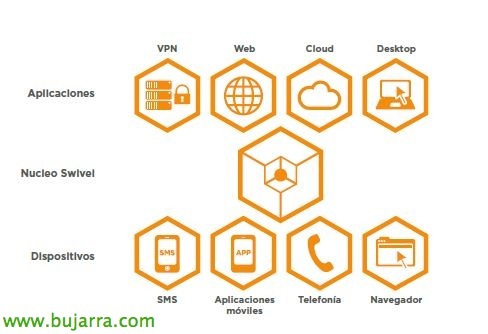
Lehenagoko dokumentuetan ikusi dugu PINsafe-k eskaintzen duena, bere aukerak guztiak behar baditugu ikusi esteka hau. Oso oinarrizkoa da erabiltzaileei autentikazio osagarria gehitzea, kode PIN bat gogoratu besterik ez dute egin behar eta horrekin OTC bat idatzi beharko dute (Kode Bat Aldiz (One Time Code)) bakoitza izango den aldiro; Erabiltzaileek PINa jasoko dute logon pantailan ikusten duten irudi baten bidez, SMS/mezu elektroniko bidez bidalita edo euren gailu mugikorretan app-a badute token moduan erabil dezakete!! PINsafe gehienetan integrazioa egin dezakegu erabiltzailearen balioztatzea behar duten aplikazio edo sistemetan, laburpen zabala ikus dezakegu Wiki (eta esan bezala, justu ez badago onartuta, jakinaraztea besterik ez da eta integratzen dute!!!)
Despliegue honen aurretik, gure ingurunean PINsafe appliance-a konfiguratutako egoeran izan beharko dugu, aurreko dokumentu hauek erabil ditzakegu oinarri bezala appliance-a desplegatzen genuen edo muntatzen genuen gure instalazio propioa, hasieran oinarrizko moduan konfiguratu ondoren. Jarraian, OWA argitaratzen duen zerbitzarian beharrezko softwarea instalatuko dugu eta PINsafe-n konfigurazio txiki batekin amaituko dugu, dokumentu hau Exchange-an oinarritzen da 2013, beste bertsio batzuentzat nahi baduzu, ikusi dokumentuaren amaieran dauden estekak!

Lehena izango da deskargatu eta instalatu Swivel OWA 2013 Iragazkia OWA argitaratzen duten zerbitzarian edo zerbitzarietan. “Next”,

Instalazio bide lehenetsia ‘%ProgramFiles%MicrosoftExchange ServerV15’ izango da’ gure Exchange beste bide batean instalatu badugu, hori adierazi beharko da! “Next”,

“Next”,

Eta sakatu “Install” instalazioa hasteko,

… esperamos unos segundos…

Marcamos “Hasierako Konfigurazio Tresna” PINsafe aparatura konektatzeko & “Finish”,

Aparatuaren IP helbidea adierazi beharko dugu, Proxy-rako eta atakontzako helbide bera, instalazio manuala edo aparatuan desberdina izango da, testuinguru bera bezala, SSL erabil dezala adieraziko dugu & Geroago PINsafe Agent sortzean konfiguratuko dugun sekretu bat adierazten dugu.

Fitxa honetan “OWA” Gure posta sistemaren URL egokiak adierazi beharko ditugu,

In “Autentikazioa” Guretzat interesgarri diren aukerak adierazi beharko ditugu, beti interesgarria izango da ‘Allow non-PINsafe Users’ markatzea’ Erabiltzaileak asmatzen saiatzen direnak engainatzeko, TURing irudia erabiltzea ordez, Pinpad erabil dezakegu…

Kontuan hartuko dugu aldaketak egin ondoren, gorde egiten dugunean, IIS berrabiarazi beharko dugula!

Ondo, por último, PINsafe agente bat konfiguratu beharko dugula, Exchange zerbitzarira sarbidea emateko OTC kontsultak egiteko, horretarako, appliance barruan, joango gara “Server” > “Agents” > “Berria”, izenburua gehitzen dugu & Exchange-ren IP-a, OWA Filter Configuration konfigurazioan sartutako sekretua gehitzen dugu & “Aplikatu”!

Jada baieztatu ahal izango dugu gure Outlook Web Access atarian, erabiltzailea sartzean agertzen zaigula elkarrizketa-koadroa, gure PIN-ean oinarritutako OTC sartzeko aukera ematen diguna, gainera, PIN-a aldatu ahal izango dugu esteka honetatik! Hemen uzten dizkizuet Swivel PINsafe beste Exchange bertsioekin integrazio egiteko estekak:
– PINsafe integratzea Exchange-ren OWA-rekin 2003 – AKI.
– PINsafe integratzea Exchange-ren OWA-rekin 2007 – AKI.
– PINsafe integratzea Exchange-ren OWA-rekin 2010 – AKI.
– PINsafe integratzea Exchange-ren OWA-rekin 2013 – AKI.