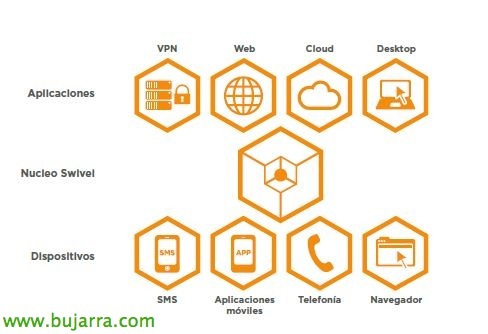
Windows-en Doble autentifikazioa PINsafe-rekin

Con este último documento nos despedimos ya los artículos de PINsafe y todo lo que podemos hacer con él, ya vimos en artikulu aurrekoak cómo configuratu una doble autenticación en entornos Citrix o en el access de OWA y hoy azkenean veremos cómo integrarlo en el login de un Windows, sea para accesos de Terminal Services o en el propio PC de cada usuario!
Despliegue honen aurretik, gure ingurunean PINsafe appliance-a konfiguratutako egoeran izan beharko dugu, aurreko dokumentu hauek erabil ditzakegu oinarri bezala appliance-a desplegatzen genuen edo muntatzen genuen gure instalazio propioa, hasieran oinarrizko moduan konfiguratu ondoren. Continuaremos ahora pues instalando el software nécessaire en cada PC, podremos installo de forma manual como veremos en este documento o de forma desatendida y pasarle las configuraciones, todo ello con GPO, oso erraza da!

Lehenagoko dokumentuetan ikusi dugu PINsafe-k eskaintzen duena, bere aukerak guztiak behar baditugu ikusi esteka hau. Oso oinarrizkoa da erabiltzaileei autentikazio osagarria gehitzea, kode PIN bat gogoratu besterik ez dute egin behar eta horrekin OTC bat idatzi beharko dute (Kode Bat Aldiz (One Time Code)) bakoitza izango den aldiro; Erabiltzaileek PINa jasoko dute logon pantailan ikusten duten irudi baten bidez, SMS/mezu elektroniko bidez bidalita edo euren gailu mugikorretan app-a badute token moduan erabil dezakete!! PINsafe gehienetan integrazioa egin dezakegu erabiltzailearen balioztatzea behar duten aplikazio edo sistemetan, laburpen zabala ikus dezakegu Wiki (eta esan bezala, justu ez badago onartuta, jakinaraztea besterik ez da eta integratzen dute!!!), gracias a RADIUS o a las APIs de autenticaciones mediante configuración de agentes (como en este escenario).
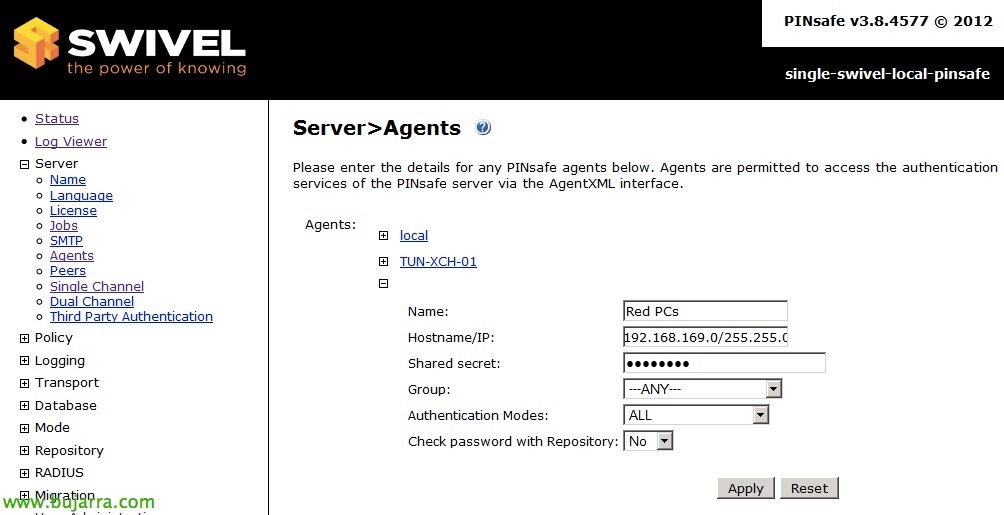
lo primero será de alta el rango IP de los Agentes para la validación, eszenario honetan, los agenteak izango dira los equipos con el software de PINsafe instalado, así que desde “Server” > “Agents” crearemos uno nuevo que valide a todo el rango IP de la red de Equipos o PCs, horretarako, 'Hostname/IP'-an jarri behar dugu’ IP tartea eta maskara egokia, gainera, geroago konfiguratu izango dugun sekretu partekatua.
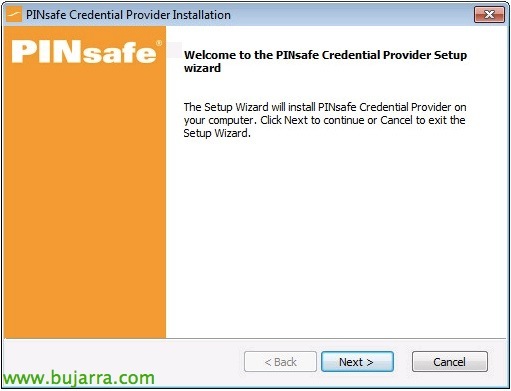
Lo siguiente, PINsafe Credential Provider instalatzea izango da, eta hori deskargatu ahal izango dugu wikietatik ofizialetik eta instalatu gure interesa duten gailuetan.

Instalazio eskuzkoa denez, 'MyWife' laguntzailea oinarri hartuta instalatu beharko dugu’ (sí cariño, sí cariño…).

“Next,”
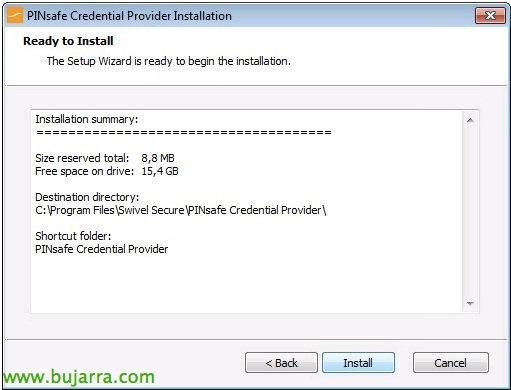
“Install” para que comience a instalar,

… esperamos unos segundos…

Ondo, konfigurazio fitxategirik kopiatu gabe eta eskuz eginez, markatuko dugu “Hasierako Konfigurazio Tresna” & “Finish”,

Eta konfigurazio laguntzaile honetan, PINsafe aparailuaren IP-n 'Server' eremuan zehaztu beharko dugu, hala nola portua, testuingurua, sekretu partekatua, konexio segurua nahi badugu… eta ondoren autentikazio metodoak konfiguratu beharko ditugu, así como si queremos imagen TURing… haremos un “Test Connection” y si todo es zuzen, podemos itxi eta probatu ahal izango ditugu validarnos batekin doble autenticación!

Como vemos a la hora de introducir nuestro nombre de usuario & password, pulsaremos en “Request Image” y nos saltará a ventana emergente gure PIN al OTC bihurtzeko eta gure Zuzendaritza Activoaren azpiko kode bakarra eta denborazkoa baliatzeko, oraindik gure koja bat keylogger ez pasa ezer ez!