Integrando Sonoff Bridge RF con Hassio – Home Assistant y probando un sensor magnético de puertas/ventanas

¡Empieza la marcha! El primer paso en mi caso (tras tener Home Assistant instalado), irrati-maiztasun seinale guztiak zentralizatzea eta jasotzea Sonoff Bridge RF zoragarriarekin; ondoren Home Assistant-en jarriko dugun MQTT Broker-era bidaltzeko sentsoreen datuak. O sea, Kasur honetan Sonoff Bridge-k RF bidez entzungo du eta Wifi bidez Hassiora bidaliko die interesa duten datuen berri.
Sonoff Bridge RFri firmwarea aldatzen
Antes de comenzar, Sonoff Bridge RF firmware batekin funtzionatzea behar dugu, guk manipula dezakeguna, Tasmota edo Espurna bezalako hainbat interesgarri ditugu (guru batek egina), Une honetan post guztiak Tasmotarekin ditut eginda, beraz firmware hori erabiltzen jarraituko dut. Zure Sonoff gailuari firmwarea nola aldatu zalantzarik baduzu, begiratu dezakezu aurreko post honetara.
Laburbilduz, oso azkarra baino gehiago bezala, USB TTL gailua Raspberry Pi-ren pinetara konektatzen dugu, edo Windows-en GUI batekin ere egin dezakezue, edo zuzenean USBtik Serie batera pasagailu batekin, USB bidez Pi-ra konektatzen dugu, ojo que a la hora de conectar a los pines del Sonoff debemos conectar a los que están al lado de la pantalla LED larga/grande, geratzen dira:
- De 3v3 de USB TTL al 3v3 del Sonoff Bridge.
- De TXD de USB TTL al RX del Sonoff Bridge.
- De RXD de USB TTL al TX del Sonoff Bridge.
- De GND de USB TTL al GND del Sonoff Bridge.
Antes de encender el Sonoff Bridge, recordar poner el PIN de la placa en OFF siempre que queráis grabar el firmware en el Sonoff y dejarlo de nuevo en ON para la operativa habitual. Y al encenderlo, acordarse de mantener pulsado el botoncito que tiene la placa durante unos 7-8 segundos creo recordar.
Tras descargar el firmware de Tasmota y la herramienta esptool.py podremos cargar el firmware mediante este adaptador USB/Serie al Sonoff con el siguiente comando desde una Raspberry Pi, Linux…
[sourcecode]esptool.py –port /dev/ttyUSB0 write_flash –flash_size 1MB –flash_mode dout 0x00000 tasmota.bin[/sourcecode]
Luego como siempre, deberíamos conectarnos al AP Wifi que montará el Sonoff y conectarnos con el equipo que estemos, nos abrirá la web directly de este dispositivo Tasmota, que deberemos configurar a que red Wifi (de 2,4Ghz) queremos que se conecte. Tras ello le cambiaremos la IP que habrá obtenido por DHCP de nuestra red y le asignamos al Sonoff Bridge RF la IP que nos interese:
[sourcecode]http://DIRECCION_IP_ACTUAL/cm?cmnd=IPAddress1 DIRECCION_IP:DESEADA&cmnd=IPAddress2 PUERTA_DE_ENLACE&cmnd=IPAddress3 MASCARA_SUBRED&cmnd=IPAddress4 DIRECCION_IP_DNS[/sourcecode]
Mosquitto Broker aktibatzea
MQTT broker bat aktibatuko dugu Home Assistant-en, normalean Mosquitto Broker erabiliko dugu.

Para ello, Hassiotik, vamos al menú “Hass.io” > “Add-Ons” > eta sustatu “Mosquitto broker”,

Sakatu on “Install”,

eta prest, MQTT Mosquitto brokerra instalatuta dago jada, Konfigurazioa aldatu behar dugu eta autentikazio bat erabili MQTT bidez konektatzeko, Konfigurazioa aldatzen dugu eta erabiltzaile eta pasahitza adierazten ditugu, adibidez mosquitto erabiltzaile bat uzten dizuet, jakina, aldatu beharko litzatekeena eta bere pasahitza:
[sourcecode]{
"logins": [
{
"username": "mosquitto",
"password": "mosquitto"
}
],
"anonymous": false,
"quiet_logs": true,
"customize": {
"active": false,
"folder": "mosquitto"
},
"certfile": "fullchain.pem",
"keyfile": "privkey.pem"
}[/sourcecode]
Konfigurazioa gordetzen dugu eta Mosquitto abiarazten dugu “Start”, Brokerra prest dago MQTT bidezko edozein eskaera atenditzeko, Gure mezu truke protokolo arina IoT sareentzat. Argitalpen/harpidetza komunikazio patternean oinarrituta, topic batzuk erabiliz, gure sentsoreetatik informazioa jasotzea eta tratatzea ahalbidetuko digu.
MQTT konfigurazioa Sonoff Bridge RF-n

Gure Sonoff Bridge RF-ren web interfazera sartzen gara, gogoratzen dugu Tasmota dugula, MQTT gaituko dugu menutik “MQTT konfiguratu”, MQTT Broker-aren IP helbidera zuzenduko gara (edo, bestela, gure Home Assistant), Add-On gaitzean konfiguratutako kredentzial berak jartzen ditugu eta sakatzen dugu “Gorde”.

Joango gara “Konfigurazioa” > “Integrations” > “MQTT” > “Konfiguratu”,

Home Assistant-ek gure definitu berri dugun MQTT Broker-arekin konekta daitekeela ahalbidetzen dugu, agian honek etorkizunean behar izango dugu, “Bidali”,

“Finish”,
RF sentsoreen egoera kontrolatzea Home Assistant-ekin,
En este ejemplo veremos como un sensor de estos magnéticos que podemos poner en puertas o en ventanas nos detectarán si una puerta o una ventana está abierta. Personalmente me encantan los GS-WDS07 Wireless Door Magnetic Strip 433MHz for Security Alarm Home System que podemos comprar en Banggood por a penas 3€ cada dispositivo, ya que estos emitirán una señal al abrir y otra diferente al cerrar, con ello sabremos cuando se abre y cuando se cierra. Y también importante es que traen la pila ya con ese precio! estos dispositivos duran aproximadamente 2 años sin cambiarles la batería (ya lo veremos…). Así que no se diga que no tenemos controlada nuestra casa/oficina!
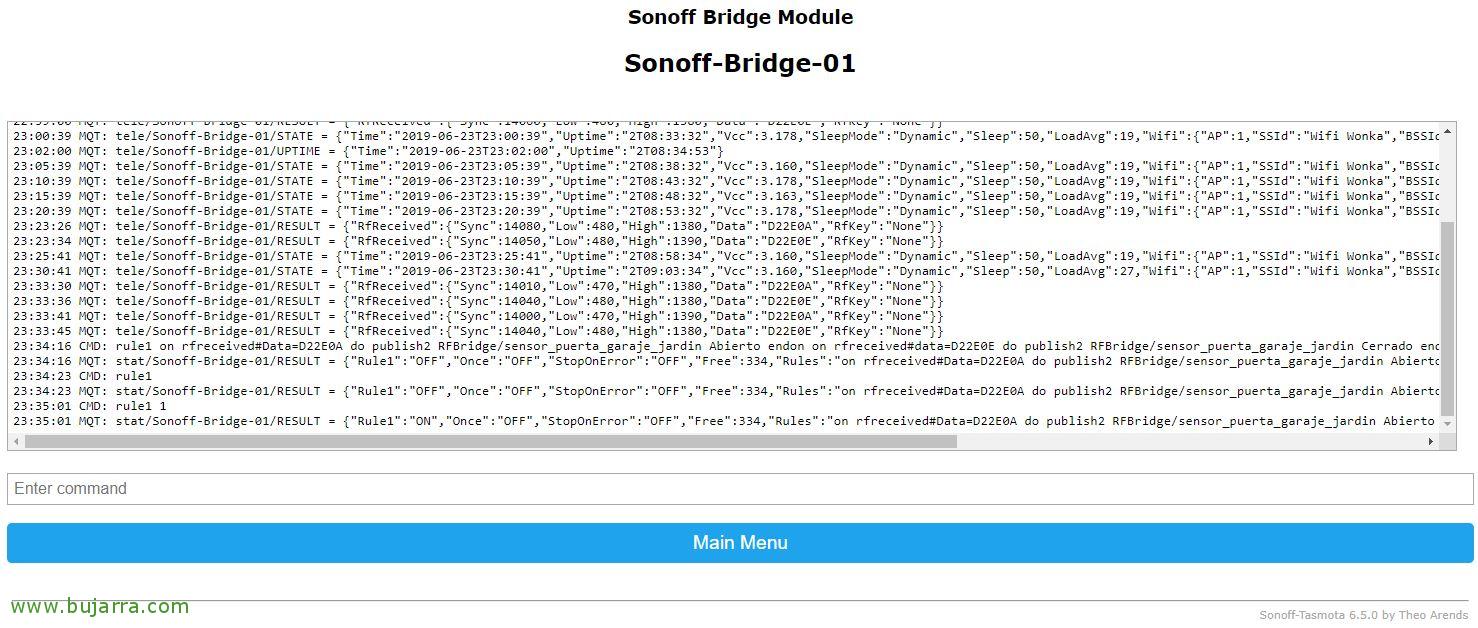
Es momento de encender un sensor magnético de estos, le ponemos bien la pila y probamos a alejar y acercar el otro extremo con el imán. Desde la interfaz web de nuestro Sonoff podremos ver los datos que manda nuestro sensor, veremos que recibimos en “Datuak” un código cuando separamos los imanes (abrir puerta), y otro código al juntarlos (o cerrar la puerta).
En Tasmota usaremos las Reglas para publicar un topic y que desde el Mosquitto en Home Assistant podamos interactuar. Tasmota nos permite crear hasta un máximo de 5 reglas, y cada regla como máximo puede contener 511 caractéres (aunque en pantalla veríamos los 422 primeros). En estas reglas será donde busquemos el dato que envían mediante RF nuestros dispositivos o módulos e indicaremos la acción que realizan. Kasualitate honetan, el sensor magnético cuando se separa envía en “Datuak” el código “D82D0A” y cuando lo volvemos a juntar envía “D82D0E”. Estas acciones quedarían algo así, donde al recibir un código publica un topic y su estado:
[sourcecode]on rfreceived#Data=D82D0A do publish2 RFBridge/sensor_puerta_sala_jardin Abierto endon
on rfreceived#data=D82D0E do publish2 RFBridge/sensor_puerta_sala_jardin Cerrado endon[/sourcecode]
Las creamos desde la “Kontsola”, en la primera regla, e iremos pegando en esta rule1 todas las acciones que vayamos necesitando sin pasarnos de estos 511 caracteres. Si necesitamos más para esto están las siguientes reglas, es preciso que documentes correctamente las reglas que estás utilizando. Con este ejemplo comunicará a Hassio el estado del dispositivo Sensor Puerta Sala-Jardin:
[sourcecode]rule1 on rfreceived#Data=D82D0A do publish2 RFBridge/sensor_puerta_sala_jardin Irekita endon on rfreceived#data=D82D0E do publish2 RFBridge/sensor_puerta_sala_jardin Itxita[/sourcecode]
Araua sortu ondoren, gaitu egin behar dugu, horixe egiten dugu:
[sourcecode]rule1 1[/sourcecode]
Orain, azkenean gure makina Kokatzen dugu Hassio-rekin, non gure gailuak definitu behar ditugun, edo, bestela, hau Sensor Ate-Gela-Lorezaintza (besteak beste). Gailu hauek defini ditzakegu 'binarysensor.yaml' fitxategi batean’ banan-banakoan edo zuzenean Home Assistant konfigurazio fitxategian, nire kasuan, fitxategi orokorra erabiliko dut, editatu '/usr/share/hassio/homeassistant/configuration.yaml', eta zati horretan non sentsoreak definitzen diren, #Sensors-en, añadimos:
[sourcecode]…
# Sensors
binary_sensor:
– platform: mqtt
name: "Puerta Sala-Jardin"
state_topic: "RFBridge/sensor_puerta_sala_jardin"
availability_topic: "tele/Sonoff-Bridge-01/LWT"
qos: 1
payload_on: "Abierto"
payload_off: "Cerrado"
payload_available: "Online"
payload_not_available: "Offline"
device_class: ate
…[/sourcecode]
Mota honetako zentzumenak 'binary_sensor' dira, MQTT erabiliko dugu, Gailuari izen bat emango diogu, Hassio-n nola ikusi nahi dugun zehazteko, Jarraituko duen topic-a adierazten dugu eta payload-ak zehaztuko ditugu atea irekita edo itxita dagoen jakiteko. Gailuaren motaren definizioa egiten dugu, horrela besteak beste, 'door' ikono zuzena jar dezan, Erabil ditzakezun zentzumenen mota guztiak ikusi nahi baduzu, echa un vistazo a: https://www.home-assistant.io/components/binary_sensor/.

Edozein konfigurazio aldaketa egin ondoren, Hassio berrabiarazi behar da, Erraz GUI interfaze-tik > “Configuración” > “Konfigurazio Orokorra” > “Zerbitzariaren kudeaketa” > “Reiniciar”. Gomendagarria lehenik eta behin sakatzea “Konfigurazioa egiaztatu”, eta pertsonalki erabili ditugun konfigurazio fitxategien backup periodiko bat egitea.

Eta segundu batzuk eta Home Assistant abiarazi ondoren, podremos en la vista inicial personalizar la vista desde “Configurar la vista de usuario” a la que accederemos con los “…” de arriba a la derecha 🙂 y ahí ya podremos añadir Tarjetas e ir añadiendo los sensores que hayamos ido configurando. Seguimos otro día con más! Espero que os parezca interesante, iremos en futuros posts añadiendo más ideas, automatizaciones, eta abar…