Autenticazione a due fattori in OWA con PINsafe

Continuando con il prodotto PINsafe di Swivel Secure, vedremo quanto è facile integrare l'autenticazione a due fattori con Microsoft Exchange OWA. In questo modo, obbligheremo tutti gli utenti che utilizzano la posta tramite OWA ad autenticarsi in modo sicuro inserendo il PIN oltre all'autenticazione in Active Directory.

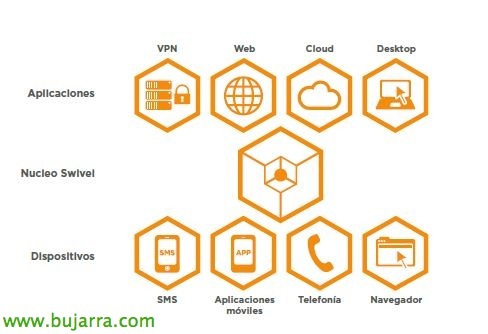
Abbiamo già visto in documenti precedenti ciò che ci offre PINsafe, se abbiamo bisogno di informazioni su tutte le sue possibilità vedere questo link. Consiste fondamentalmente nell'aggiungere agli utenti un'autenticazione aggiuntiva, dovranno solo ricordare un codice PIN e con esso dovranno scrivere un OTC (One Time Code) che sarà unico ogni volta; il PIN sarà ricevuto dagli utenti tramite un'immagine che vedono sullo schermo del logon, tramite l'invio di un SMS/email o se hanno l'app sui loro dispositivi mobili potranno usarlo come token!! Potremo integrare PINsafe nella maggior parte delle applicazioni o sistemi che richiedono una validazione dell'utente, potremo vedere un ampio riepilogo nel loro Wiki (E a proposito, che se non è supportato non è altro che dirlo e lo integrano!!!)
Prima di questo dispiegamento, dobbiamo avere nel nostro ambiente l'appliance di PINsafe già configurato, possiamo basarci su questi documenti precedenti dove dispiegavamo l'appliance o montavamo la nostra installazione personale, a parte di configurarlo inizialmente in modo basilare. Continuaremos ahora pues instalando el software necesario en el servidor que publica OWA y finalizaremos con una pequeña configuración en PINsafe, este documento está basado en Exchange 2013, si lo queréis para otras versiones, ver al final del documento los enlaces!

Lo primero será descargar e instalar Swivel OWA 2013 Filtro en el servidor o servidores que publican OWA. “Prossimo”,

El path de instalación predeterminado será '%ProgramFiles%MicrosoftExchange ServerV15’ si nuestro Exchange lo hemos instalado en otro path habrá que indicarlo! “Prossimo”,

“Prossimo”,

E noi premiamo “Installare” para comenzar la instalacióm,

… Attendi qualche secondo…

Segno “Launch Configuration Utility” para conectarnos contra el appliance de PINsafe & “Finire”,

Dovremo indicare l'indirizzo IP dell'appliance, lo stesso indirizzo per il Proxy e la porta, che sarà diverso se si tratta di un'installazione manuale o su appliance, così come il contesto, selezioneremo di utilizzare SSL & indichiamo un segreto che configureremo successivamente alla creazione dell'Agente di PINsafe.

Sul “OWA” dovremo indicare gli URL corretti del nostro sistema di posta,

In “Autenticazione” dovremo indicare le opzioni che più ci interessano, sarà sempre interessante selezionare 'Allow non-PINsafe Users'’ per ingannare chi tenterà di indovinare gli utenti, potremo invece di utilizzare l'immagine TURing usare il Pinpad…

Terremo presente che una volta modificato, al salvataggio, dovremo riavviare IIS!

Non male, ultimo, deberemos configurar un agente de PINsafe que dará acceso al servidor de Exchange para las consultas del OTC, per questo, dentro del appliance, Andremo a “Server” > “Agenti” > “Nuovo”, agregamos el nombre & la IP del Exchange, añadimos el secreto introducido en la configuración del OWA Filter Configuration & “Applicare”!

Podremos ya confirmar que en nuestro portal de Outlook Web Access, al introducir el usuario nos sale el cuadro de dialogo donde podremos introducir nuestro OTC basado en nuestro PIN, además podremos cambiare el PIN desde este enlace! Os dejo los enlaces para integrar Swivel PINsafe con otras versiones de Exchange:
– Integración de PINsafe con OWA de Exchange 2003 – QUI.
– Integración de PINsafe con OWA de Exchange 2007 – QUI.
– Integración de PINsafe con OWA de Exchange 2010 – QUI.
– Integración de PINsafe con OWA de Exchange 2013 – QUI.