Extender almacenamiento en VMware ESX – Ampliando una LUN y que VMware ESX amplie su partición VMFS

Dokumentu honetan VMware ESX-eko partizioa nola handitu erakusten da. Arrazoi baten edo besterengatik LUN bat handitu nahi badugu eta LUN hori gure VMware ESX zerbitzarien biltegiratze partekatua bada, VMFS partizioa honako urrats hauek jarraituz hedatu beharko dugu. Hala ere, ez da gomendagarria hori egitea, Betirako hobe da beti LUN berri bat sortzea erabilgarri dagoen tamainarekin. Baina beharrezkoa balitz, hemen daukagu nola egin. Hala ere, hedatzeak modu egokian burutzeko, gomendagarria da LUN honetan exekutatzen ari diren makina birtualak geldiaraztea (esperientziaren arabera).
Makina birtualen backup bat egitea ere gomendagarria litzateke, LUN zabaltzeko planarekin dituzun makinak, edo zuzenean LUN-aren snapshot bat egitea.

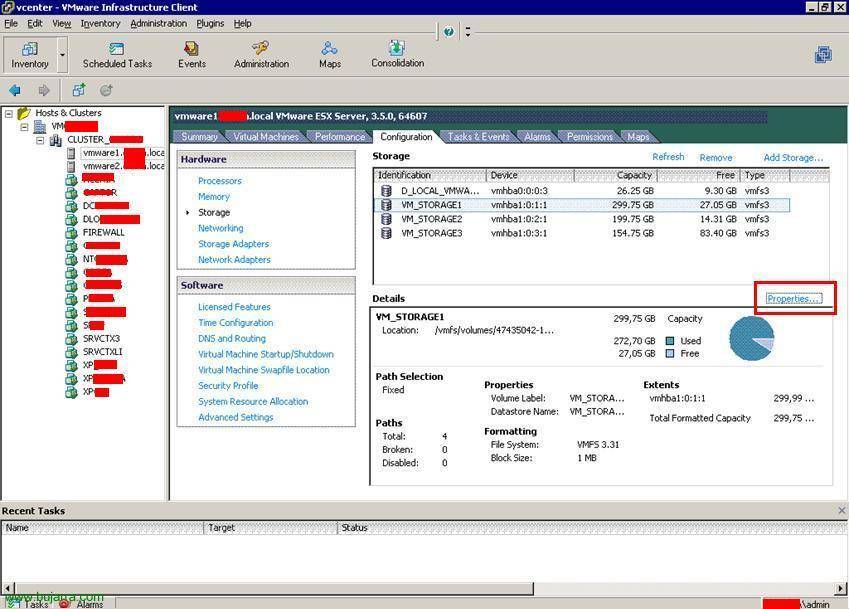
Onena, lehena, logikoki, gure biltegiratze sisteman LUN hori zabaltzea da, NAS edo SAN batekin egon daiteke eta behin ondo zabalduta, gure ingurune birtualaren administrazio kontsolara etorri behar dugu eta partizio hori zabaldu. Para ello, kontsola irekitzen dugu “VMware Virtual Center Client” eta gure VMware Virtual Center edo VMware ESX zerbitzariari konektatzen gara. ESX zerbitzarietako batekin joaten gara fitxara “Konfigurazioa” eta aukera hautatzen dugu “Storage”, han ikusiko ditugu eskuragarri dituen biltegiratze guztiak ESX zerbitzari bakoitzeko, zabaltzeko nahi dugun LUN hautatu behar dugu eta sakatu “Propiedades”. En this document vemos que tengo una LUN de 300Gb, mi helburua es ampliarla a 450Gb.

Atal honetan “Extents” veremos las extensiones que tenemos disponibles, si no vemos nada os recomiendo refrescar las HBA's desde la aukera “Storage adapters”. Onena, para ampliar la LUN, sustatu “Add Extent…”

Nos muestra cual sería la capacidad final de esta LUN, si es zuzen eta el ID de LUN ere zuzen jarraitu, “Next”,

Comprobamos que todo es zuzen y tendremos en cuenta que el espacio que nos ampliará lo formateará, así que se supone que en el espacio a extender no hay nada. “Next”,

Seleccionamos el tamaño que queremos ampliarle, normalmente el maximo, así que podemos marcar “Gehitu edukiera” & “Next”,

Y si todo es zuzen pulsamos en “Finish” para ampliarlo.

Como vemos en la imagen ya tendríamos el espacio de la partición VMFS con el tamaño ampliado y la nueva capacidad.
www.bujarra.com – Héctor Herrero – nh*****@*****ra.com – v 1.0