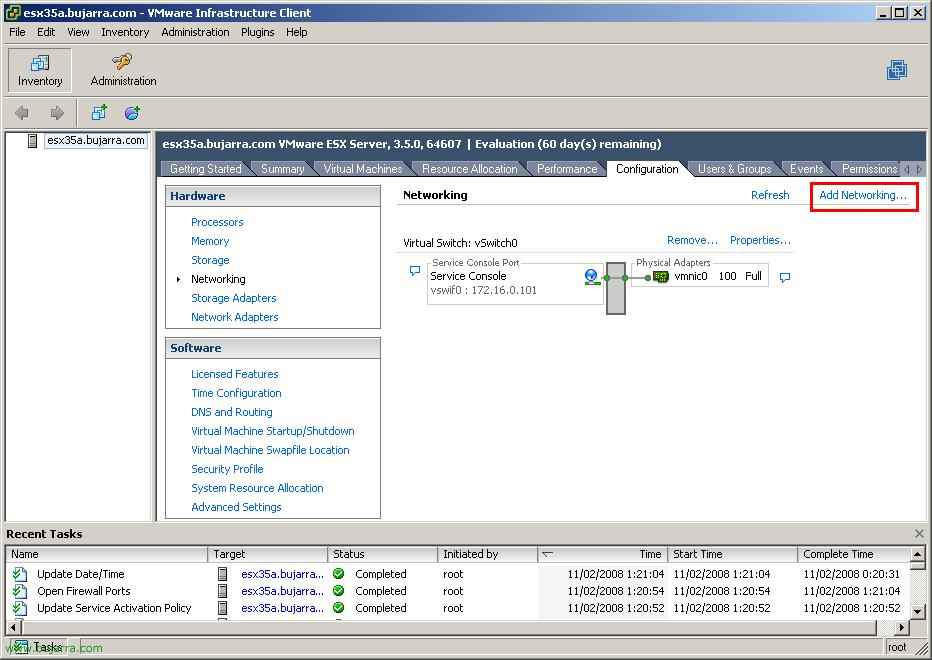
Installazione, configurazione e gestione dell'infrastruttura virtuale tramite VMware Virtual Center e VMware Infrastructure Client

In questa procedura si spiega come montare un VirtualCenter per amministrare la nostra Infrastruttura Virtuale, con ciò i server ESX e le loro macchine virtuali, per questo abbiamo bisogno di un server che abbia il VirtualCenter Server, a esso ci connetteremo con il client: “VMware Virtual Infrastructure Client” e da lì amministreremo tutto.
– Instalación de VMware VirtualCenter Server – QUI
– Instalación de VMware Virtual Infrastructure Client – QUI
– Administración de VMware Virtual Center / VMware Virtual Infraestructure – QUI
Instalación de VMware VirtualCenter Server,
Lo primero es tener el Virtual Center almacenado en algún servidor. Para instalar el VirtualCenter, nos lo podemos bajar de internet, o si nos conectamos con un navegador a un servidor ESX podremos descargarla desde ahí.
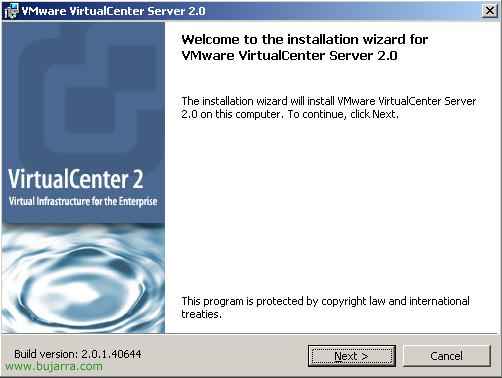
Comienza con un asistente que nos indica que es la instalación de la VMware VirtualCentar Server 2.0, “Prossimo”,
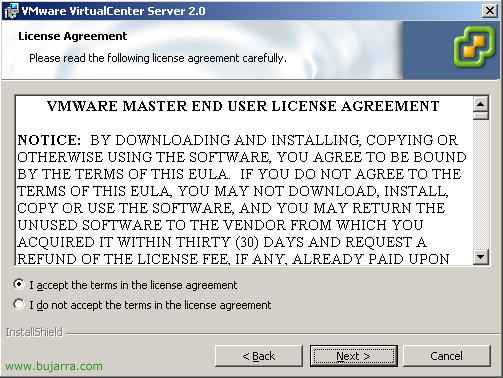
Accettiamo il contratto di licenza “Accetto i termini nel contratto di licenza” & “Prossimo”,
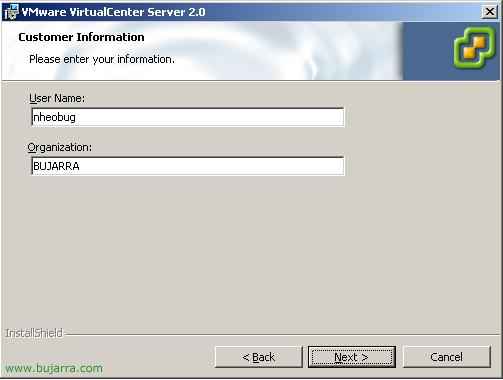
Indicamos un nombre y a la organización a la que se pertenece, datos descriptivos, “Prossimo”,

El directorio de instalación, Default “C:Archivos de programaVMwareVMware VirtualCenter 2.0”, podemos cambiarlo o seguir,

Que instalación haremos? normalmente una típica que son los componentes necesarios, podemos quitar la consola de administración, pero no tiene sentido, “Tipico” & “Prossimo”,

Necesitamos una BD de SQL o de Oracle, si tenemos un servidor en la red meteremos la BD ahí para un rendimiento óptimo, en este caso yo no tengo ningún servidor de base de datos en la red, así que me instalaré una versión limitada de SQL chiamato MSDE, me creará una istanza chiamata MSDE_VC.
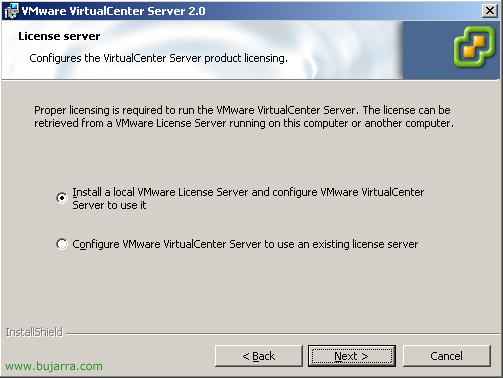
Si es una primera instalación, necesitamos un servidor de licencias, un VMware License Server, así que marcamos la primera opción (este caso), si ya lo tenemos instalado marcaremos la seconda opzione, “Prossimo”,
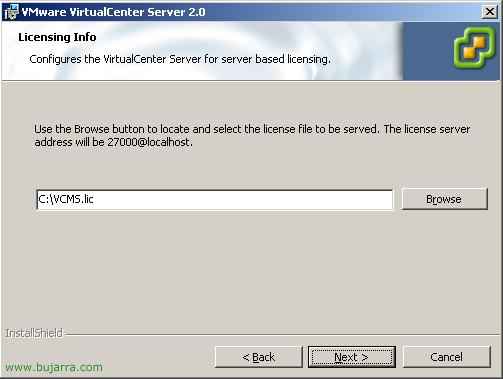
Al haberle indicado que vamos a instalar un servidor de licencias, nos pide por un fichero .lic que es el que tiene las licenze. Si no tenemos uno, nos podemos descargar un fichero lic con un tiempo limite, di valutazione. Stiamo cercando la nostra licenza da “Sfogliare” e continuiamo. “Prossimo”,

Queste sono le porte che saranno assegnate per i seguenti servizi, lascerò quelle predefinite:
Porta HTTPS del servizio Web VMware Virtual Infrastructure: 443
Porta HTTP del servizio Web VMware Virtual Infrastructure: 80
Porta diagnostica di VMware VirtualCenter (TCP): 8083
Porta di VMware VirtualCenter (TCP): 902
Porta heartbeat di VMware VirtualCenter (UDP): 902
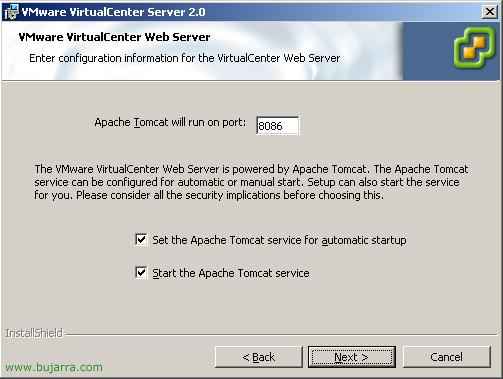
Abbiamo bisogno di un server web per il VirtualCenter, useremo Tomcat e la porta predefinita sarà 8086, spuntiamo entrambe le caselle, per avviare automaticamente Tomcat con Windows, e spuntiamo l'altra casella per avviare Tomcat ora. “Prossimo”,

Non male, iniziamo l'installazione “Installare”,

Ci installa MSDE se l'abbiamo scelto prima…
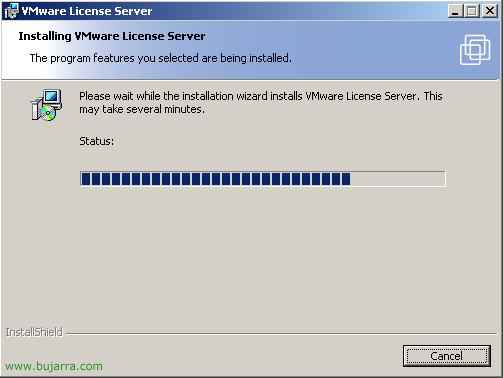
… ci installa il server di licenze se l'abbiamo scelto prima…
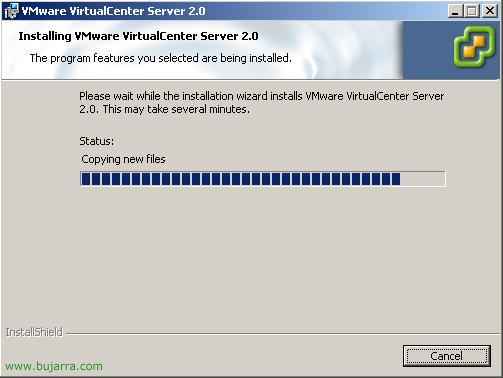
… installando VirtualCenter…

“Finire” y ya ha finalizado el proceso de instalación de la parte servidor.
Instalación de VMware Virtual Infrastructure Client,
Una vez instalada la parte de VMware VirtualCenter, nos falta el cliente, que será el programa que usaremos para gestionar el entorno virtual, para instalarlo lo haremos conectandonos con un navegador al VirtualCenter o a un servidor ESX. Por supuesto esta instalación la haremos en un puesto desde donde querramos avere accesso a la gestión VI, lo normal es desde nuestro puesto con Windows XP (Esempio di x).

Abrimos un navegador contra el servidor donde hemos instalado VMware VirtualCenter, Nos bajamos e installamos pinchando en “Download the VMware Infrastructure Client”.

Comenzará un asistente breve el cual nos installará el cliente, iniziamos l'installazione pinchando en “Prossimo”,

Accettiamo il contratto di licenza “Accetto i termini del contratto di licenza” e continuiamo “Prossimo”,

Indicamos un nombre y a la organización a la que se pertenece, datos descriptivos, “Prossimo”,

Ese es el path por defecto de la instalación del cliente, podemos cambiare la ruta si queremos desde “Cambiare”, Continuare, “Prossimo”,

Y ya comenzamos la instalación desde “Installare”,

… Attendi qualche secondo…
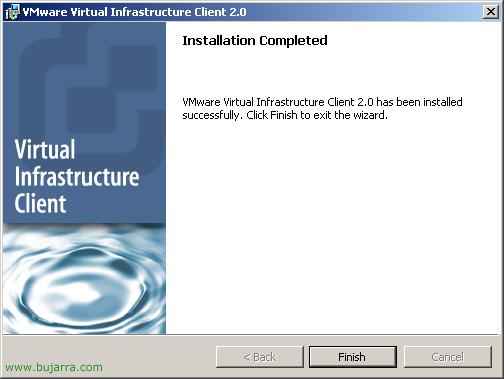
Non male, “Finire” ya por fin hemos acabado con todo el proceso de instalación, ya podemos jugar un poco 😀
Administración de VMware Virtual Center / VMware Virtual Infraestructure,

Lo primo para comenzar es abrir el “VMware Virtual Infrastructure client”, es el cliente con el que nos conectaremos al VMware VirtualCenter,

Metemos el nombre del servidor o la dirección IP del VirtualCenter, y un usuario/contraseña con credenciales de administrador para administrarla y pulsamos sobre “Accedi”…

Al de unos segundos nos habrá abierto la consola, en este documento se comentará por encima las posibilidades que nos da, aunque son muchísimas más. Lo primo que vermos es un inventario de los hosts (servidores ESX), si tenemos algún clúster… Lo primero para organizar es crearse un Datacenter que será donde trabajaremos en un futuro, yo ahí meteré mis servidores ESX, mis máquinas virtuales… E così “Ospita & Ammassi” > Pulsante destro > “Nuovo datacenter”.
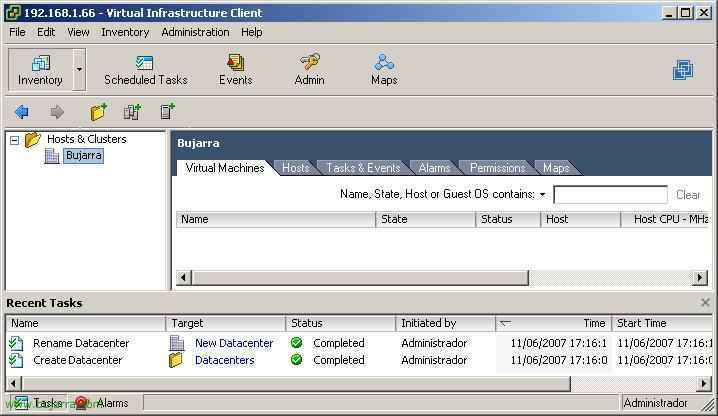
Ti diamo un nome, Nel mio caso, “Bujarra”. Vemos en “Attività Recenti” las tareas que vamos realizando y su progresso, si se han finalizado o no.
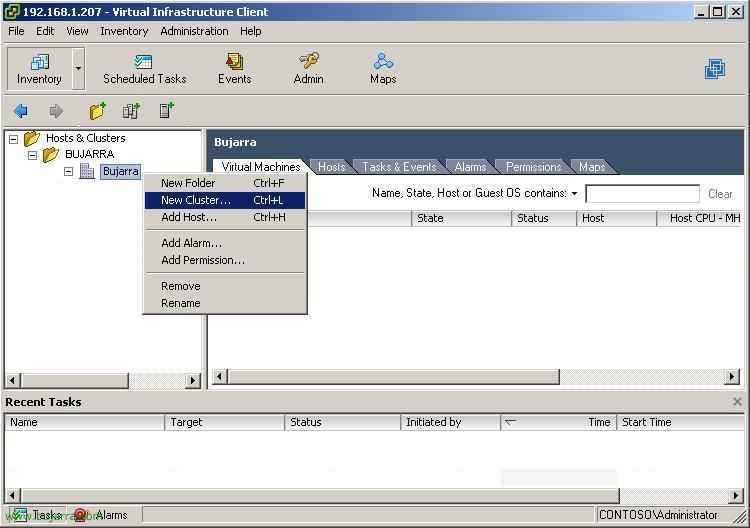
Bene, Nel mio caso, cómo voy a creare un clúster para que haya un sistema de alta disponibilità con HA o DRS, luego meteré dos hosts en él y sus correspondientes máquinas virtuales, para crear un clúster, sobre el Datacenter con el botón derecho “Nuovo cluster…”
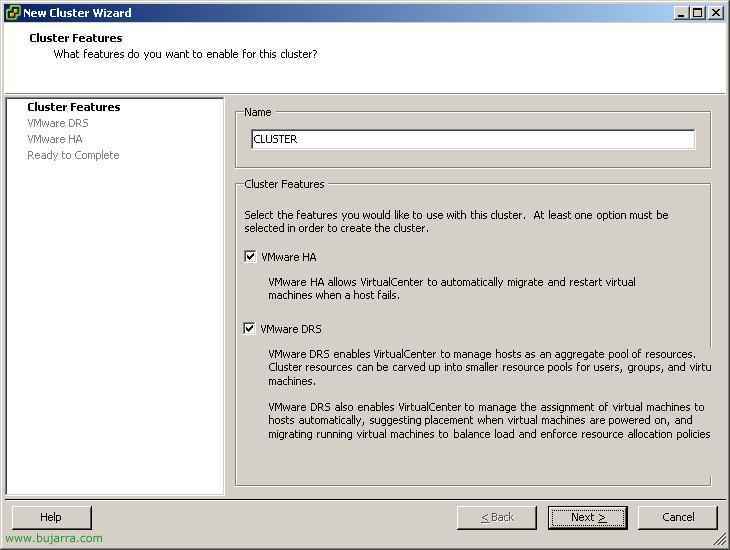
Le indicamos un nombre al clúster, yo que soy muy original le llamaré CLUSTER, y marcamos los checks que nos interesen, tenemos dos:
“VMware HA” es para que podamos mover una máquina virtual de un host a otro migrandolo y sin parar la maquina virtual. Y también por supuesto por si se cae un host que las máquinas virtuales que tenga en uso en ese momento se encenderían de forma automática en otro host (esta última prueba yo no la puedo realizar con este documento, así que al finalizar el mismo, semplicemente, quita el cable de alimentación de un ESX, algo brusco, pero comprobarás cómo las macchine che estaban en uso en un host pasan a iniziarse en el otro host.
“VMware DRS”, esto nos permite, primo, crearnos los pool de recursos para gestionar el hardware que queremos che tengan ciertas maquinas virtuales; y por otra parte tiene un sistema que según cómo lo configuremos nos aconseja o nos hace el siguiente trabajo de forma automatica: Si un host tiene X macchine virtuales y tenemos otro host más libre de carga, nos sugerirá que movamos alguna maquina virtual al host más liberado, o directamente nos la migrará él.
Marcamos ambas y “Prossimo”,
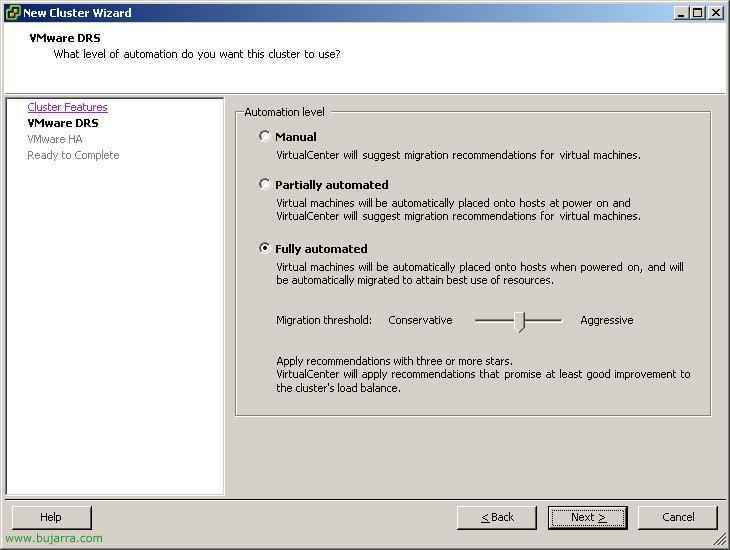
Al seleccionar el VMware DRS, Abbiamo tre opzioni:
“Manuale”, nos sugiere que migremos ciertas macchine virtuales pero él nunca nos las moverá.
“Parzialmente automatizzato”, al arrancar una máquina virtual nos la arrancará en el host que esté más liberado pero luego no nos las moverá entre los host, simplemente nos lo aconsejará.
“Completamente automatizzato”, al arrancar nos pone las máquinas virtuales en el host más libre de carga y según la cantidad de estrellas que tenga una maquina virtual nos la moverá a otro host o no, podemos configurarlo desde la barra, poiché “Conservative” A “Aggressive”.
Marcamos la que nos interese y “Prossimo”,

In “VMware HA” specificaremos cuantos fallos nos permitirá de hosts en el clúster, La cosa normale è 1.

Comprobamos que todo está bien y finalizamos la creación.

Non male, ahora no queda otra cosa que agregar a los servidores ESX, per questo, Facendo clic con il pulsante destro del mouse su cluster “Aggiungi host…”

Indicamos el nombre de los servidores ESX, in caso mio saranno host1 y host2, los aggregamos uno a uno. En este caso pongo o bien el nombre o bien la IP y el usuario para poder conectarnos a él. “Prossimo”,

Nos ve la información del servidor ESX, Continuare, “Prossimo”,

En que Datacenter meteremos las máquinas virtuales de este host…
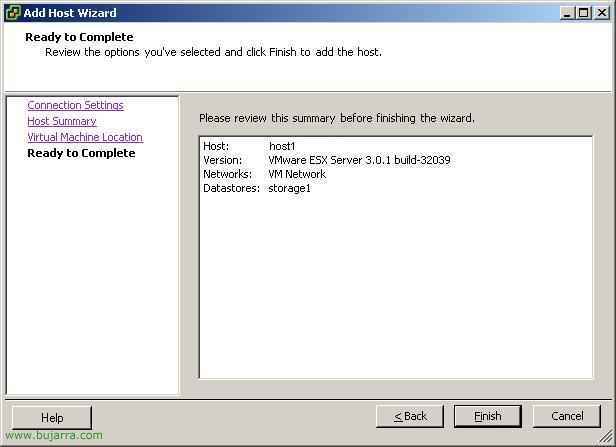
Comprobamos que todo está bien y “Finire”,
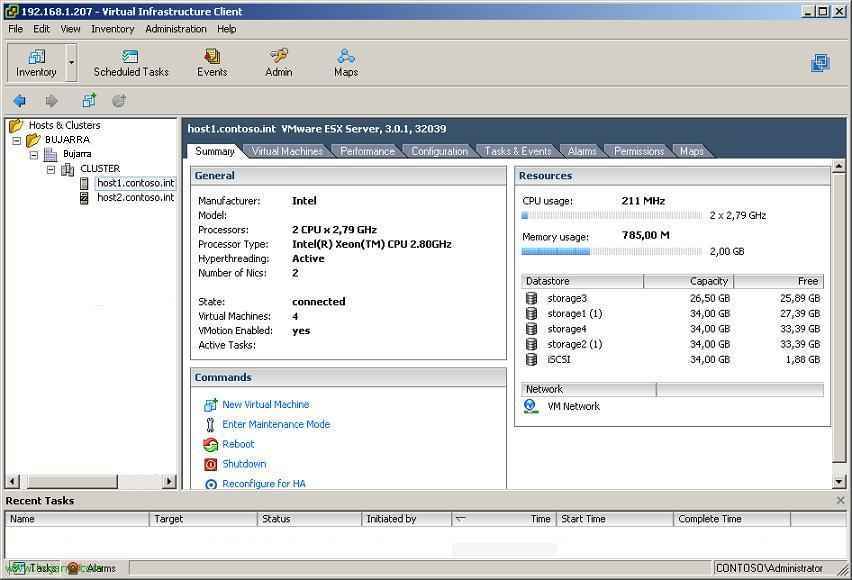
Habría que agregar todos los hosts que tengamos, en mi caso sólo estos dos. Ora, desde uno de ellos repasaremos las pestañas que tenemos, Prima “Sommario”, veremos un resumen del hardware del ESX, que tipo de servidor es, cuantas máquinas virtuales tiene, cuanta memoria tiene disponible y cuanta occupada al momento, idem con la CPU; y los Datastore que es donde se almacenarán las máquinas virtuales. Además tenemos más options por si queremos apagarlo, reiniciarlo…

Sul “Macchine virtuali”, veremos que máquinas virtuales tiene, si están encencidas o no, quanta CPU e memoria stanno consumendo e il loro stato, molto importante. Da qui potremo anche creare macchine virtuali.
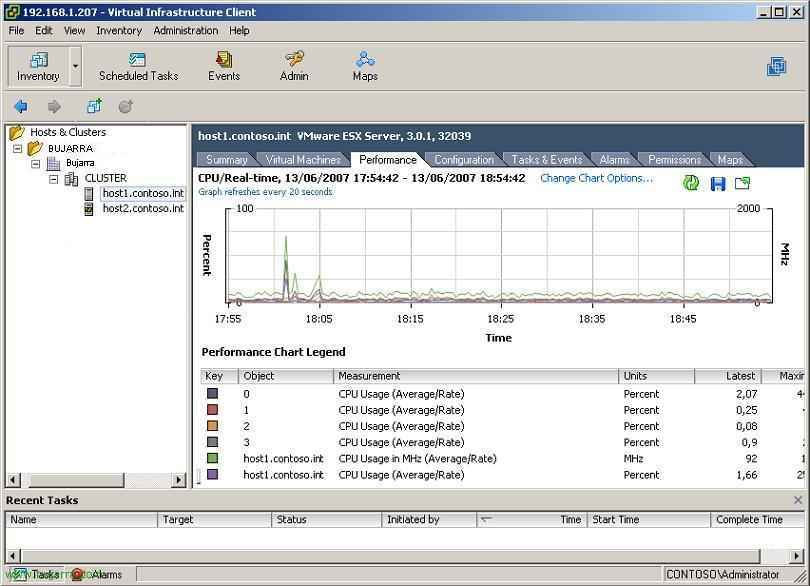
Sul “Arte performativa” abbiamo un grafico dello stato delle prestazioni del server ESX, consumo di CPU, memoria… possiamo personalizzare questo riquadro.

La scheda “Configurazione” è dove potremo configurare diverse opzioni, come quanti processori vogliamo assegnare alle MV di questo host, memoria, Schede di rete… Potremo configurare parametri di rete da qui così come la questione delle licenze. Poiché “Aggiungi spazio di archiviazione” è da qui che ho aggiunto lo storage comune chiamato “iSCSI” per poter creare il cluster e archiviare le macchine virtuali al suo interno.

Abbiamo altre schede come quella di “Attività & Avvenimenti” che sono semplicemente attività di manutenzione programmate da noi o eventi. Quella di “Allarmi” è una scheda dove vedremo gli allarmi dell'host, per esempio si una máquina virtual está consumando más de lo normal o se acerca a los límites establecidos. En la de “Autorizzazioni” es donde daremos permisos si queremos a otro administrador sobre este host para que también lo pueda administrar. Y la pestaña de “Mappe” es un breve mapa de la configuración, de forma visual.

Después de meter los host, lo que se suele hacer es crear los pool de recursos o “Resource Pool”; esto es una forma muy cómoda de compartir el hardware de un host, para que se reserve un mínimo por ejemplo de rendimiento a las machines que nos interese y no nos tire otras machines. Ad esempio crearía un pool de recursos para meter un servidor virtual de SQL y si le hacen grandes consultas y tiene picos de CPU, que los tenga sólo esta máquina virtual y su pool y no me affecte para nada a la CPU de otras máquinas virtuales. Simplemente para reservar recursos y que se respeten las MV. Para crear uno, Facendo clic con il pulsante destro del mouse su cluster “Nuovo pool di risorse…”
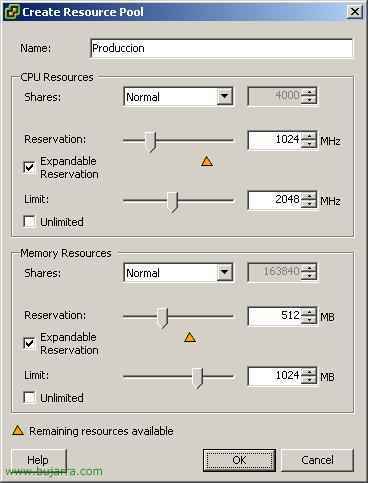
Le indicaremos un nombre, por esempio para hacer proves, yo para las máquinas virtuales del dpto. de Producción. Compartimos la CPU de forma normal, y le reservaré como mínimo 1Ghz de CPU por si alguna máquina de otro pool vuole usar más CPU, este gigaherzio no me lo cojerá 😀 Y hago lo stesso con la memoria RAM, le reservo como mínimo 512Mb de RAM a este pool y de máximo que podrán usare será 1Gb (las cantidades numericas son ejemplos, es que mis hosts eran muy pobres :D). Tenemos la posibilidad de marcar “Unlimited” in algún caso para no poner límite máximo de CPU/RAM. “OK”.
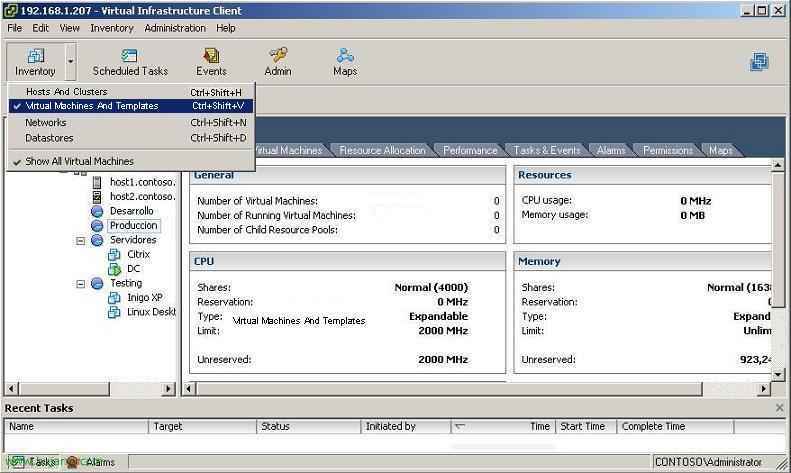
Ora, vamos a vedere come creare una plantilla de una macchina virtual para poi no tener que instalar de nuevo el sistema operativo en otra máquina virtual, si no usar estas plantillas, para empezar deberemos de cambiarnos a “Virtual Machines And Templates”.

Y crearemos un directiorio donde metteremos estas macchine virtuales que usaremos cómo plantilla, sobre el Datacenter con botón derecho “Nuova cartella”
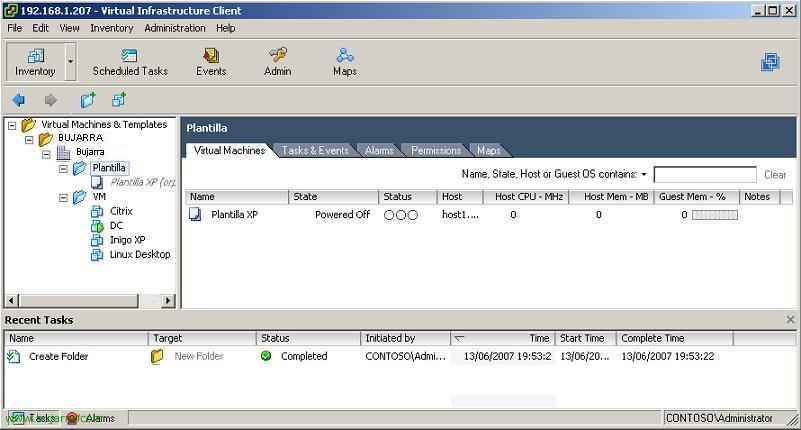
Y al directorio este le llamaremos por ejemplo “Plantilla”, ahí meteremos plantillas de MV, por ejemplo esa che se ve en la imagen llamada “Plantilla XP”, lo usaremos más adelante.

Bene, Torniamo a “Host And Clusters” para creare ya por fín una máquina virtual!!!
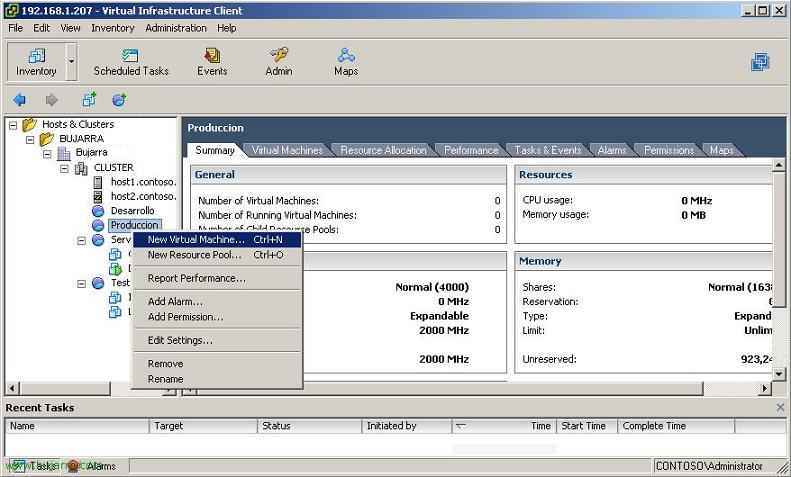
Non male, para creare una máquina virtual, sobre el pool de recursos que hemos creado antes o en el que nos interese, Pulsante destro “Nuova macchina virtuale…”

Y este asistente ya es facilon, simplemente es para crear una máquina virtual, seleccionamos la configuración de la MV “Tipical” o “Costume”
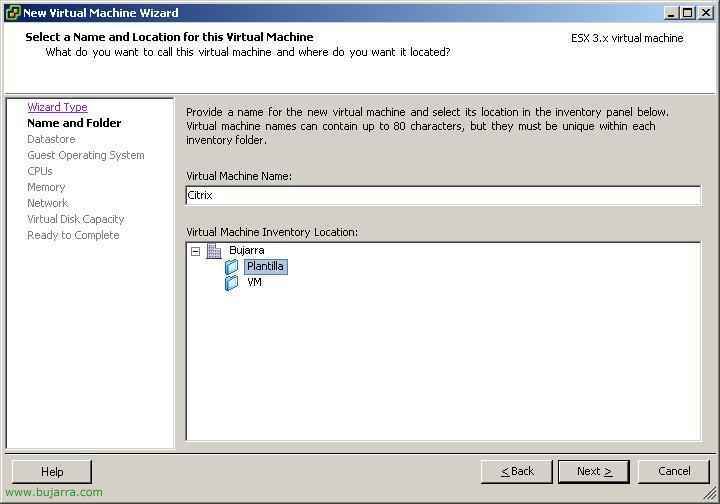
Indicamos el nombre de la máquina virtual y en que carpeta la vamos a guardar del inventario. Por esempio si queremos que sea una plantilla la guardaremos en la del inventario de Plantilas, o si es una MV para el departamento de Development pues en su inventario o directamente en uno genérico llamado “VM”. “Prossimo”

Seleccionamos donde la vamos a almacenar, los ficheros de la máquina virtual, si queremos usar un clúster, tienen que ir en un almacenamiento compartido al que puedan accedere a multiples hosts y no sólo uno, así que lo seleccionamos y “Prossimo”,

Selezioniamo il S.O.. e “Prossimo”,

Cuantas CPU tendrá la MV, “Prossimo”,

Le asignamos ya la memoria RAM…

Y cuantos adaptadores de red queremos ponerle a la máquina virtual, Y si queremos que esten conectados al arrancar la máquina virtual.

Indicamos la capacidad para el disco duro de la máquina virtual…

Comprobamos que está todo bien y finalizaríamos. “Finire”.

Vemos ahora la organización que tenemos desde la consola. Repasamos que pestañas tiene una máquina virtual, comenzamos por la primera, marcamos una máquina virtual, Per esempio “DC” e sul “Sommario” podemos ver como su nombre indica un breve resumen de la máquina virtual, Il tuo stato, su S.O., sus recursos…
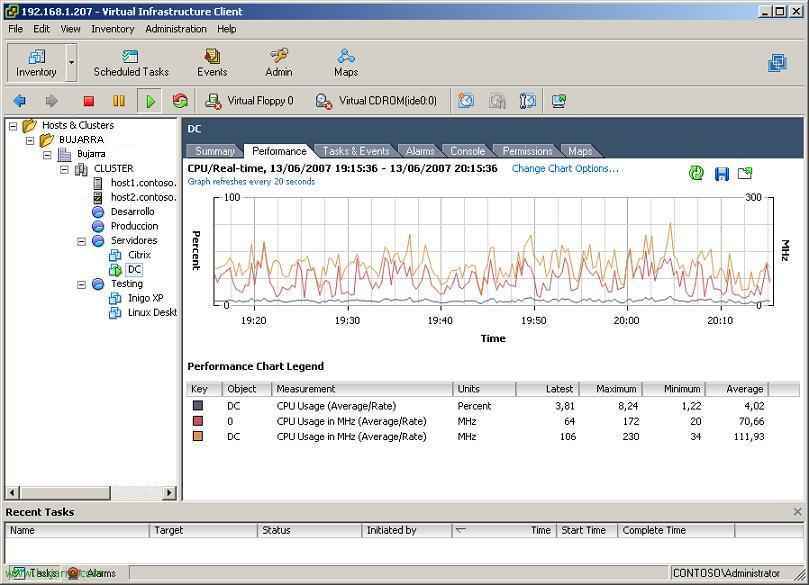
Dal “Arte performativa” veremos el rendimiento del hardware virtualizado,

In “Confortare” veremos la propia consola del S.O. si es un Windows desde ahí podremos mover el ratoón o si es otro sistema operativo será desde donde lo gestionemos.

In “Autorizzazioni” sono i permessi che vogliamo dare agli altri amministratori su questa macchina virtuale, qui possiamo aggiungere un utente e fargli avere il controllo totale su questa MV, quindi quando aprirà il VMware Virtual Server Client e si collegherà a VMware VirtualCenter con il suo utente vedrà solo le macchine virtuali a cui avrà accesso.
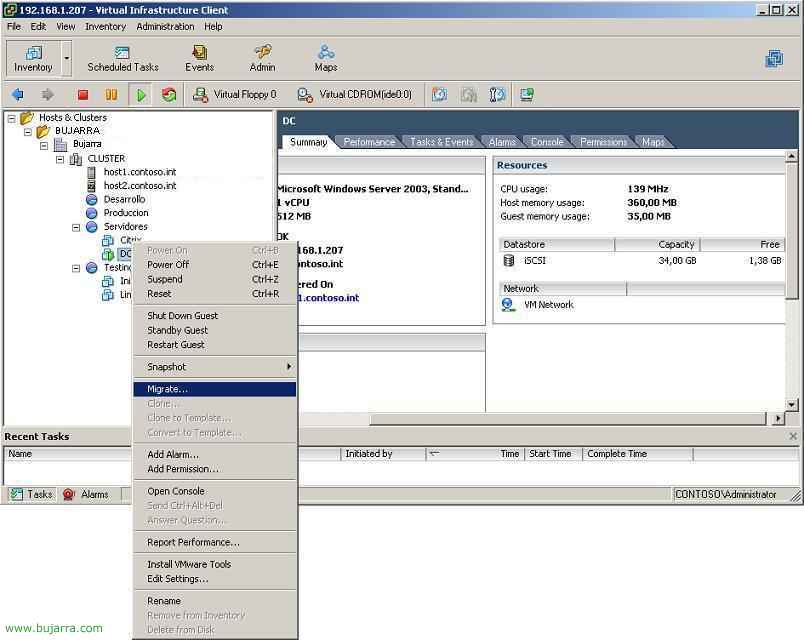
Qui ora vedremo come spostare/migrare una macchina virtuale da un host a un altro senza fermarla, ad esempio per qualsiasi compito di manutenzione su un host, ovviamente gli utenti non si accorgeranno che la macchina su cui stanno lavorando si sta spostando da un host a un altro. Per spostarla manualmente, la selezioniamo e con il tasto destro “Migrare…”

Selezioniamo l'host di destinazione dove vogliamo spostarla, Per esempio “host1”, “Prossimo”,

C'è solo da “Resource Pool” se vogliamo cambiarlo di pool di risorse, “Prossimo”,

E la priorità dello spostamento, alta o bassa,

Bene, controlliamo che tutto sia a posto e premiamo s “Finire”, la macchina virtuale inizierebbe a spostarsi da un host a un altro; dalla barra in basso di “Attività Recenti” potremo vedere lo stato della migrazione della VM, ci metterà del tempo a seconda delle risorse della macchina virtuale.
E poco altro si può dire su VirtualInfrastructure in un documento, è provare i server ESX e amministrare tutto con gli strumenti “VirtualCenter Server” e “Client per l'infrastruttura virtuale”.
www.bujarra.com – Héctor Herrero – Nh*****@*****ra.com – v 1.0