Instalazioa, FortiReporter konfigurazioa eta erabilera Fortigate bidez

FortiReporter estatistikak ateratzeko softwarea da, zure firewall-a aztertzeko. Firewall-aren LOG-ak aztertzen ditu eta grafikoak sortzen ditu. Lehenik eta behin firewall-a konfiguratu behar da LOG-ak LOG zerbitzari batera bidaltzeko (syslog bat) FortiReporterrek lehenetsi bezala dakartena, eta gero estatistikak ateratzen ditu firewall-ean gertatzen ari denaz, eta automatikoki posta bidez bidaltzeko konfiguratu daitezke, edo nonbait gorde… Lehenengoa da fitxategia jaistea instalatzeko disko edukiera duen zerbitzari batean. Bere webgune ofizialetik jaitsi daiteke (proba bat da 21 días) – AKI.

Es necesario para poder ejecutar la consola de FortiReport la consola de Java Runtime Enviroment (JRE), que la puedes descargar de la web de Java (AKI). Si la tenemos podemos empezar con la instalación.

Ondo, lehenengo, configuraremos el firewall para que nos mande los LOG’s a nuestro equipo/servidor con el futuro Syslog & FortiReporter. Para ello, nos logeamos en él y vamos a “Log&Report” > “Log Config” > Y habilitamos el check de “Syslog”, metemos la dirección IP del servidor donde alojaremos el FortiReport (el servidor Syslog en sí), defektuzko ataka hau da 514, vemos que yo instalaré el FortiReport en el 192.168.1.45. In “Level” si ponemos “Informazioa” nos mandará cualquier tipo de evento que suceda en el firewall, para empezar y comprobar que funcione está bien, después pondremos el que nos interese (Emergency / Alert / Larrialdia / Errorea / Abisua / Notification o Information). In “Facility” pondremos “local7” y guardamos los cambios pulsando “Aplikatu”.

In “Log Filter” sakatuko ditugu guk nahi ditugun checks guztiak Syslog-era bidali dezan, por defecto todos. aldaketak gorde sakatuz “Aplikatu”.

Ondo, firewall-ean aldaketak egin ondoren FortiReport instalatzen hasi gaitezke, instalatzailea exekutatzen dugu eta sakatzen dugu “Bai” hasi ahal izateko.

behar diren baldintzak egiaztatzen ditu, dll/ocx liburutegi batzuk ditugun eta administratzaile baimenak ditugun ikusteko, dena ondo badago, damos a “Install”.

Comienza el asistente, “Next”

Check-a markatzen dugu eta gainean sakatzen dugu “Next”

Gure lehen FortiReport bada, markatuko dugu “Standalone”, baina hainbat FortiReport zentralizatua sortu nahi badugu, beste aukera markatuko genuke, “Next”

Antolaketa/Enpresa izen bat jartzen dugu. Eta orain garrantzitsuena, FortiReport izango duen zerbitzariaren IP-a jarriko dugu, PC hau bera bada bere IP-a jartzen dugu (“FR Server IP”). Eta bi sare-txartel ditut bi IP-rekin eta bateko batekin soilik sartu nahi badugu, hor jartzen dugu “FR Server Public IP”, ez da normalean ohikoa, beraz, bietan normalean IP helbide bera da. Damos a “Next”.

Hauek dira aplikazio bakoitzerako zuzendaritza nagusiak, “Next”,

Decimos que “Bai” instalazioaren direktorioak sortu ditzagun,

FortiReporter kontsola kudeatzeko erabiltzaile bat izango dugu “admin” administratzailea izango da guztizko pribilegioekin, pasahitza bat esleitzen diogu eta jarraitzen dugu “Next”,

IIS instalatuta badugu, esan diezaiokegu hori aprobetxatuko dugula eta kontsola IIS-ean instalatuko digula, baina ez badugu, ez du axola, Apache bat sartzen digu, eta ahal badugu, SSL erabiltzen dugu (“Erabili SSL”) admin-aren pasahitza sarean edo FortiReporter kontsolara sartzen garen tokian enkriptatua egon dadin. Portuetan begiratu behar dugu, gero erabiliko ditugulako urruneko PC batetik konektatzeko orduan. “Next”,

Eman diezogula “Install” instalatzen hasteko…

…

Vale, nola esan diodan webgunea ziurtatu nahi nuela ziurtagirekin, bat sortu behar dut esleitzeko, damos a “Bai”,

Datuak betetzen ditugu ziurtagiria sortzeko… “Next”

“Next”,

“Next”

“Next” webgunea ziurtatzeko. Apache aukeratu ez badugu, ziurtagiria eskuz sortu eta sortu edo aldatu dugun webguneari esleitu beharko diogu.

Vale, ziurtagiria instalatuta dagoela eta zerbitzua berrabiarazi behar dela baieztatzen digu, gainera, ziurtagiria instalazio-path-ean utzi digula adierazten digu, “Finish”,

“Finish”

Vale, jadanik FortiReporter instalatu digu, orain geratzen da Syslog, dagoeneko bat instalatuta ez badugu (normala da ez izatea), instalatuko dugu sakatuz “Bai”.

“Hurrengoa”

FortiReport instalatuta duen zerbitzariaren IP helbidea sartu behar dugu, dena bertan instalatzen ari garenez, pues metemos la misma dirección IP. “Hurrengoa”

Comprueba que hay conectividad y si está bien, jarraitu. “Hurrengoa”

El path donde instalará el Syslog, “Hurrengoa”,

Comprobamos los datos que estén bien y pulsamos “Amaitu” instalazioa hasi dadin.

…

Vale, todo se ha instalado perfectamente, ahora nos saltará la pantalla de configuración por si queremos hacer alguna modificación adicional. “Onartu”

Podemos realizar ciertas modificaciones si nos interesan, como por ejemplo que NO se nos borren los logs, o que se compriman, o cambiar el path y guardarlos en un lugar con mayor capacidad. A parte de sacar LOGs de firewall Fortigate, también logea si queremos de ISA Server, Checkpoint, Cisco… Damos a “OK”

Nos generará este icono, pulsamos sobre él para abrir el FortiReporter.

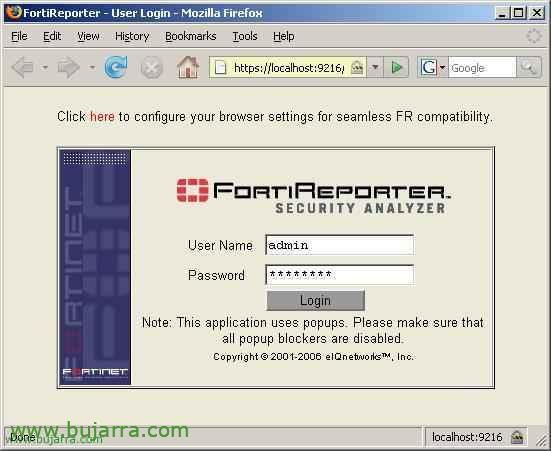
Si por lo que sea, queremos acceder a esta consola desde otro PC, simplemente con poner la IP donde está instalado el FortiReporter y la consola de Java JRE, valdría. Tenemos que autenticarnos con el usuario que se crea al principio, usuario “admin” y tu password. Klik egin “Sartu”,

Cómo es una versión de evaluación, tenemos que pulsar sobre “Try”,

Y tenemos que confiar en el ziurtagiria si nos saltá, diremos que “Bai”,

Y ejecutaremos si nos indica aplikazio bat.