Installazione, Configurazione e utilizzo di FortiReporter utilizzando Fortigate

FortiReporer es un software para sacar statistiche, analizar tu firewall. Analiza los LOG's del firewall y saca gráficas. Primero hay que configurar el firewall para que le mande los LOG's a un servidor de LOG's (un syslog) que trae por defecto el FortiReporter, y poi lui saca estadisticas de lo que está pasando en el firewall, y se pueden configurar para que las mande de forma automática por mail, o las guarde en algún sitio… Lo primero es descargar el fichero a instalar en algún servidor con capacidad de disco. Lo podemos descargar de su web oficial (es un trial de 21 Giorni) – QUI.

Es necesario para poder ejecutar la consola de FortiReport la consola de Java Runtime Enviroment (JRE), que la puedes descargar de la web de Java (QUI). Si la tenemos podemos empezar con la instalación.

Non male, primo, configuraremos el firewall para que nos mande los LOG’s a nuestro equipo/servidor con el futuro Syslog & FortiReporter. Per fare ciò,, nos logeamos en él y vamos a “Log&Rapporto” > “Log Config” > Y habilitamos el check de “Syslog”, metemos la dirección IP del servidor donde alojaremos el FortiReport (el servidor Syslog en sí), La porta predefinita è la 514, vemos que yo instalaré el FortiReport en el 192.168.1.45. In “Level” si ponemos “Informazioni” nos mandará cualquier tipo de evento que suceda en el firewall, para empezar y comprobar que funcione está bien, después pondremos el que nos interese (Emergency / Alert / Critico / Errore / Avvertimento / Notification o Information). In “Facility” Volontà “local7” y guardamos los cambios pulsando “Applicare”.

In “Log Filter” selezioneremo tutte le caselle che vogliamo che vengano inviate al Syslog, di default tutti. Salviamo le modifiche premendo “Applicare”.

Non male, una volta effettuate le modifiche nel firewall possiamo iniziare a installare FortiReport, eseguiamo l'installer e clicchiamo “Sì” Inizia con.

Controlla i requisiti, se abbiamo alcune librerie dll/ocx e se abbiamo privilegi di amministratore, Se tutto va bene, Diamo “Installare”.

Inizia la procedura guidata, “Prossimo”

Selezioniamo la casella e premiamo su “Prossimo”

Se è il nostro primo FortiReport, Segno “Standalone”, ma se vogliamo creare un'installazione centralizzata di più, selezioneremmo l'altra opzione, “Prossimo”

Inseriamo un nome di Organizzazione/Azienda. E ora la cosa più importante, inseriremo l'IP del server che avrà FortiReport, se è questo stesso PC inseriamo il suo (“IP del Server FR”). E se ho due schede di rete con due IP e vogliamo accedere solo da uno, lo inseriamo in “IP pubblica del server FR”, di solito non è normale, quindi in entrambi il normale è lo stesso indirizzo IP. Diamo “Prossimo”.

Queste sono le directory predefinite per ogni applicazione, “Prossimo”,

Diciamo che “Sì” per farci creare le directory di installazione,

Per gestire la console di FortiReporter avremo un utente “Admin” che sarà l'amministratore con tutti i privilegi, gli indichiamo una password e continuiamo “Prossimo”,

Se abbiamo IIS installato possiamo dirgli di sfruttarlo e di installarci la console in IIS, ma se non lo abbiamo non succede nulla, ci installa un Apache, e se possiamo usiamo SSL (“Usa SSL”) affinché la password dell'amministratore vada crittografata sulla rete o da dove accediamo alla console di FortiReporter. Ci concentreremo sulle porte perché poi le useremo quando ci connetteremo da un PC remoto. “Prossimo”,

Diamo “Installare” per far partire l'installazione…

…

Ok, come le ho detto che volevo proteggere il sito web con certificati, ho bisogno di crearmene uno da assegnare, Diamo “Sì”,

Compiliamo i dati per generare il certificato… “Prossimo”

“Prossimo”,

“Prossimo”

“Prossimo” per assicurarci il sito. Se non abbiamo scelto Apache, dovremo creare il certificato manualmente e assegnarlo al sito web che abbiamo creato o modificato.

Ok, ci conferma che il certificato è installato e che bisogna riavviare il servizio, inoltre ci indica che ha lasciato il certificato nel percorso di installazione, “Finire”,

“Finire”

Ok, ci ha già installato FortiReporter, adesso resta il Syslog, se non ne abbiamo già uno installato (il normale è che non ce l'abbiamo), lo installeremo cliccando “Sì”.

“Seguente”

Debemos meter la direction IP del servidor que tiene instalado el FortiReport, como todo lo estamos instalando en el stesso equipo, pues metemos la misma dirección IP. “Seguente”

Comprueba que hay conectividad y si está bien, Continuare “Seguente”

El path donde instalará el Syslog, “Seguente”,

Comprobamos los datos que estén bien y pulsamos “Fine” per avviare l'installazione.

…

Ok, todo se ha instalado perfectamente, ahora nos saltará la scherma de configurazione porque si queremos fare qualche modifica adicional. “Accettare”

Podemos realizar ciertas modificaciones si nos interessan, come per esempio che NO se nos borren los logs, o que se compriman, o cambio el path y guardarlos en un lugar con mayor capacidad. A parte de sacar LOGs de firewall Fortigate, también logea si queremos de ISA Server, Posto di blocco, Culmo… Diamo “OK”

Nos generará este icono, pulsamos sobre él para abrir el FortiReporter.

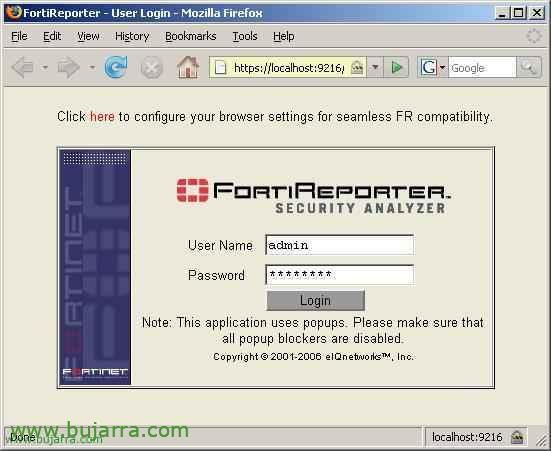
Si por lo que sea, queremos acceder a esta consola desde otro PC, simplemente con poner la IP donde está instalado el FortiReporter y la consola de Java JRE, valdría. Tenemos que autenticarnos con el usuario que se crea al principio, utente “Admin” y tu password. Clicca su “Accesso”,

Cómo es una versión de evaluación, tenemos que pulsar sobre “Try”,

Y tenemos que confiar en el certificado si nos saltá, diremos que “Sì”,

Y ejecutaremos si nos indica alguna aplicación.