
Installazione, configurazione e utilizzo di Virtuozzo

Cos'è Virtuozzo? Come funziona Virtuozzo?
Virtuozzo crea ambienti virtuali isolati (ambienti virtuali o VE o server privati virtuali, o VPS) su un singolo server fisico. Questo permette di condividere l'hardware, lo sforzo di gestione dei sistemi, e talvolta le licenze del software tra diversi carichi di lavoro.
Il VE agisce nella maggior parte dei casi come se fosse un server individuale, poiché ha il proprio hardware ed è un sistema operativo con totale indipendenza dal resto, è un'altra macchina per altre funzioni, serve semplicemente a virtualizzare i nostri ambienti. Può ospitare da decine a centinaia di VE su un singolo server grazie al suo modo di funzionamento e realizzare la virtualizzazione a livello di sistema.
Virtuozzo virtualizza a livello del S.O. (Sistema operativo), más bien que el nivel del hardware como otros productos virtuales de la máquina (VM) con frecuencia. Mientras que la tentativa de VMs virtualize “un sistema completo de hardware,” VEs representa una abstracción “más ligera”, virtualizing en lugar de otro “un caso del sistema operativo”. Todo el VEs funciona encima de un solo núcleo del sistema operativo. El mecanismo de VE multiplexa este núcleo de un OS para parecer casos múltiples del OS (y servidor), especialmente de la perspectiva de usos corrientes, di utenti, y de servicios de red.
Porque virtualize menos, VEs impone gastos indirectos más bajos que VMs. Consecuentemente, más VEs se puede apoyar en un servidor dado. De los autores demanda “millares de vez en cuando de VEs por el servidor” en las situaciones de la prueba para determinar los límites superiores de la tecnología. Los servidores de las ayudas de Virtuozzo con hasta 64 CPU x86 y 64 GB del ESPOLÓN, ma 1-4 sistemas de la CPU son más comunes lejano en la práctica.
Instalación de Virtuozzo – QUI
Configuración y uso de Virtuozo – QUI
Non male, tenemos varias posibilidades, instalarlo bajo Linux o bajo Windows, yo optare por una instalación sobre un S.O. Finestre 2003, podemos bajarnos una versión de prueba de su web oficial: www.parallels.com.

Non male, comenzemos la instalación, simple, seleccionamos nuestro idioma y “Accettare”,

La instalación comienza tipo asistente, “Seguente” para comenzarlo,

Accettiamo la licenza “Accetto i termini del contratto di licenza” & “Seguente”,

Indicamos el nombre y la organización para el producto, “Seguente”,

Non male, tenemos que indicar tres hubicaciones para las carpetas, Prima “Installa Virtuozzo per Windows 4.0” è dove saranno installati i binari, può essere quel percorso senza problemi. Dopo “Cartella dei dati di Virtuozzo” è dove archivierà i VE, quindi abbiamo bisogno che ci sia abbastanza spazio disponibile per essa. E “Cartella dei backup di Virtuozzo” è dove salveremo le copie di backup delle macchine virtuali. “Seguente”,

Non male, se premi “Installare” inizierà l'installazione,

… Aspettiamo mentre installi…

Tutti i requisiti o componenti necessari saranno installati automaticamente…

… avviando i servizi…

Non male, Abbiamo due opzioni: “Set minimo di servizi di Windows (ottimizzato per ottenere la migliore densità di VE)” e “Set standard di servizi di Windows usato da Windows 2003 (ottimizzato per ottenere la migliore compatibilità delle applicazioni)”. Simplemente lo que quiere decir es que si seleccionamos la primera opción los VE que creemos nos los pondrá con los servicios de windows mínimos necesarios. “Seguente”,

Indicamos la licencia para instalar el producto y “Seguente”,

Comprobamos el resumen de la instalación, y comprobamos que de por sí, nos ha instalado unas plantillas que podemos necesitar o usar, así como plantillas de S.O. cómo de aplicaciones. “Fine”,
Configuración y uso de Virtuozzo,
Non male, Una volta installato, usaremos siempre la consola de administración para poder configurar opciones, crear VE, distribuir aplicaciones…

Aprire la console “Virtuozzo Management Console 4.0”,

Esta es la presentación de la consola, desde aquí veremos que versión de Virtuozzo tenemos, cuanta memoria tenemos libre/ocupada, podemos usar el administrador de archivos para copiar/mover datos, o directamente conectarnos al monitor y ver el estado de todo, comprobar los logs, administrar las plantillas de aplicaciones o de VE, realizar copias de seguridad de los VE, programar tareas a realizar, o administrar directamente las máquinas virtuales.

Bene, lo interesante es crear las máquinas virtuales o entornos virtuales, para poder virtualizar nuestros sistemas. Bene, Innanzitutto, Stiamo per “Virtuozzo Virtual Enviroments” y con botón derecho seleccionamos “Create Virtual Enviroment”.
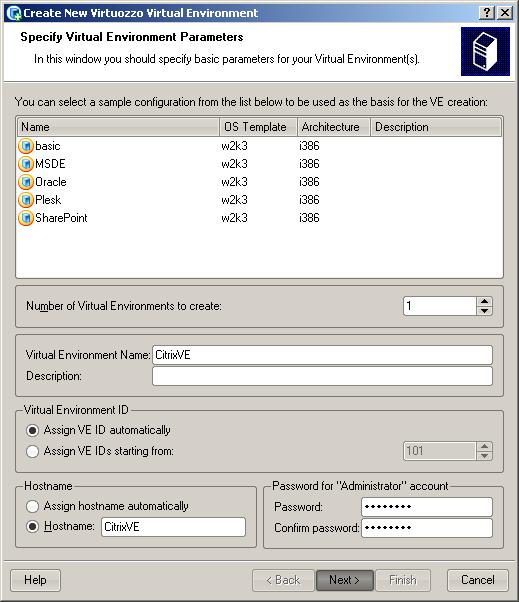
Nos muestra las plantillas que podemos usar para poder instalarlas, son simple aplicaciones, en mi caso crearé una VE para usar con Citrix, así que no marco ninguna plantilla, le indicamos un nombre a la VE en “Virtual Environment Name”, podemos asignar el ID de la máquina automaticamente, asignarle ya el nombre de equipo al host en “Nome host”, così come assegnare già una password all'utente Amministratore. “Prossimo”,

Qui potremo configurare gli adattatori di rete che vogliamo che abbia, tantissimi quanti ne vogliamo, così come configurargli un indirizzo IP, più le sue configurazioni, come i DNS, Gateway… “Prossimo”,

Dobbiamo selezionare il modello per l'installazione di un sistema operativo su di esso, installando Virtuozzo su un Windows 2003, ci creerà già di default i modelli con questo S.O., con la R2 o senza di essa. Selezioniamo uno e “Prossimo”,

Qui ci indica quale applicazione vogliamo installargli da un modello, per ora, poiché non ne abbiamo ancora generata alcuna, non possiamo installarla, successivamente nel documento si mostrerà come farlo, “Prossimo”,

Da qui possiamo configurare i parametri per la CPU, la memoria, lo spazio su disco… selezioniamo ciò che ci interessa di più. “Prossimo”,

È il percorso dove salveremo il VE, possiamo cambiarne la posizione, “Prossimo”,

Se aggiungiamo un dominio, il VE adatterà automaticamente le sue configurazioni per lavorare direttamente con esso, possiamo aggiungerne uno se ci interessa, “Prossimo”,

Da qui, possiamo abilitare o disabilitare questi servizi nella macchina VE per poterla amministrare offline, lo abilitiamo se ci interessa, “Prossimo”


Dobbiamo indicare la modalità di Terminal Server che userà il VE, se sarà un server di Terminal Server, logicamente selezioneremo la seconda opzione, altrimenti, Prima, poiché è necessaria per amministrare le macchine virtuali con “Remote Desktop for Administration”, “Prossimo”,

Selezioneremo “Boot VE” se ci interessa che la macchina virtuale si avvii con il server fisico (“Avvia Ambiente Virtuale all'avvio del Nodo Hardware”). Si nos interesa diferenciar los VE mediante su ID, debemos marcar “VE ID” o “Display VE ID on desktop”. Marcamos también “Network browsing” (“Enable network browsing” si queremos habilitar en el VE la exploración de la red en el host para poder acceder a sus recursos desde la red. Y finalmente tenemos “QoS packet scheduler” para habilitar QoS en el VE. “Prossimo”,

Revisamos todas las configuraciones, y si estamos de acuerdo pulsamos en “Finire”, yo aprovecharé y guardaré este equipo además cómo una plantilla para poder utilizarlo en un futuro en otros servidores de las mismas características, para ampliar mi granja Citrix… poiché “Save As VE Sample…”

Indichiamo un nome e clicchiamo su “Salvare”,

Non male, Ora clicchiamo su “Finire”,

Non male, ya nos ha creado el VE, Clicca su “OK”.

Ecco qua, su ID, Il tuo nome, su IP, Il tuo stato, si está todo correcto, il tuo sistema operativo, su arquitectura…

Ahora ya sería trabajar a nivel de VE, para ello ya, entraríamos a administrarlo, con botón derecho podríamos conectarnos a él > “Connect with…” > “Desktop remoto”.

… esperamos mientras se conecta…

Y pues tenemos una conexión directa contro el VE con una conexión RDP, podemos configurar e installare ya lo que queramos en nuestro VE.

Y aquí vemos todas las posibilidades que tenemos sobre un VE. Podemos detener la máquina, reiniciarla, moverla a otro sitio, clonarla para obtener otra igual, configurarla para un clúster, realizar un backup de ella, instalar una app mediante una plantilla…

Además si nos situamos sobre “Backup” podremos restaurar un estado anterior de la machine a un punto anterior desde algún backup que tengamos.

Poiché “Modelli” > “Add/Update Virtuozzo Templates” Come ho detto, podemos installle cualquier aplicación que tengamos en una plantilla o directamente actualizar la versión de la aplicación.

Y sobre sus propiedades, vemos una información bastánte básica desde “Generale”, desde las otras pestañas podremos configurar los parámetros de red y de sus adaptadores, el modo de Terminal Services…

In “Backups” tenemos un historial de todas las copias de seguridad de nuestros entornos virtuales,

Poiché “Attività pianificate” > “Programma Nuovo Compito” > “Backup degli Ambienti Virtuali…” podremos configurare nuevas tareas de copias de seguridad, pero programando su frecuencia, para que nos haga las copias de una forma totalmente automatizada.

Poiché “VE Samples” > “Create New Virtual Environment Sample…” podremos creare un VE para un ambiente de laboratorio, para personalizar una máquina.

Nella parte di “Monitor” tenemos el estado físico de nuestro servidor, podremos observar la carga que sufre, a nivel de CPU, memoria RAM, archivos de paginación, adaptador de red, incluso ver los logs de lo que sucede en nuestro entorno.

Así como en “Registri”, veremos todo lo que va sucediendo en las machines,

Si nos interesa agregar un servidor físico ya existente a un VE, para ir quitando servidores físicos y virtualizzando todos, podríamos realizarlo desde “Virtuozzo Virtual Environments” > “Attività” > “Migrate Physical Server to VE…”

Otra forma de acceder que tenemos es mediante la consola “Virtuozzo Control Center Launcher”, que es una consola más ligera que la anterior para supervisar el estado de la comunidad,

Indicamos el nombre del servidor que nos interese, sus credenciales y pulsamos en “Connettersi”,

Aceptamos el certificado, “Sì”,

Y este sería un esempio de la consola.

Inoltre, podemos conectarnos a la consola vía web con cualquier explorador, si abrimos la dirección del servidor Virtuozzo conectándonos al puerto 4643tcp (default), nos autenticamos e iniciamos sesión, llegaríamos a la misma consola que se muestra en la imagen anterior.

Otra tarea que podemos realizar es la de instalar la consola de administración en una máquina remota, si vamos hasta: “C:Archivos de programaSWsoftVirtuozzoVZMC Distributive” ahí tendremos el ejecutable a instalar donde querramos.

Per esempio, si lo installamos en nuestra máquina cliente, después ejecutamos la consola e introducimos el servidor más los credenciales de access, tendremos control absoluto.

Bene, vamos a realizzare un esempio de cómo se può installare una applicazione en un VE desde una plantilla, tenemos varias opciones, o nos bajamos la plantilla de la aplicación de internet, o nos generamos una, por ahora me bajaré una aplicación y posteriormente haremos todo el asistente de generar una nueva. Para importar una plantilla de una aplicación en la consola, Stiamo per “Modelli” > “Upload and Install New Virtuozzo Templates…”

Clicca su “Aggiungere…” Para agregarla…

Buscamos el fichero con la extension .efd o .zip y la agregamos.

En mi caso vemos que es un Acrobat Reader 7.0.7, algo viejo, pero para probarlo… “Prossimo”,

Nos pregunta en qué servidor alojaremos la plantilla, marcamos a nosotros mismos y “Prossimo”,

Controlliamo che tutto sia corretto… “Finire”,

Y ahora solo resta aspettare mentre la plantilla se carga en nuestro servidor host…

“OK”,

Ahí la tendríamos preparada para essere installada en el VE que nos interese.

Vamos a installare una plantilla de una applicazione en un servidor, pulsamos sobre la plantilla de la aplicación en cuestión e “Install into Virtual Environments…”

Seleccionamos los servidores que queremos que tengan esta aplicación instalada y “Prossimo”,

Segno “Force template installation” para forzar la instalación y que no nos de problemas, “Prossimo”,
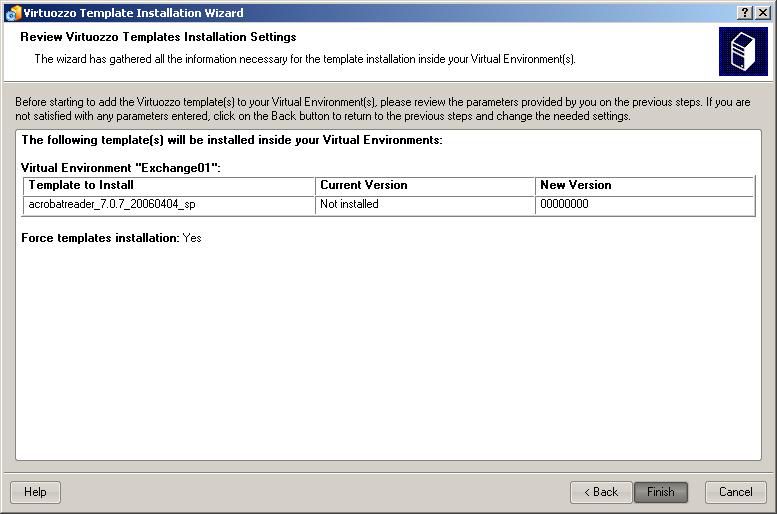
Controlliamo che tutto sia corretto… “Finire” Para instalar esa aplicación en ese servidor.

Esperamos mientras se instala…

“OK”, Perfetto,

Ahora sólo queda conectarse al servidor y comprobar que está perfectamente. Lo ideal de esto es para que todos los servidores tengan las mismas aplicaciones instaladas con las mismas versiones y de la misma manera, para tener todo igual.

Si lo que nos interesa es crear nuestras propias plantillas de aplicaciones para su posterior distribución, tenemos que ejecutar el “Asistente de Creación de Plantilla Virtuozzo”.

Selezionamos la opción que nos interesa, que es la primera, crear una plantilla sobre la instalación de una aplicación, Segno “Create a template on the basis of an installed application” & “Seguente”,

Esto lo que nos hará es crear un VE temporal donde instalaremos la aplicación, después se genera la plantilla y el VE se eliminará. Le asignamos un ID, un espacio de disco, una dirección IP y una plantilla de S.O. que usaremos para esto. “Seguente”,

Seleccionamos el directorio donde queremos guardar la plantilla y el nombre que le vamos a asignar, “Seguente”,

Esperamos mientras nos crea el VE temporal…

Non male, occhio! ahora lo lo que tenemos que hacer es pulsar en “Seguente” y se nos abrirá una conexión RDP contra el servidor, tenemos que minimizar esta conexión de Terminal y volver a este asistente,

…

Non male, Come ho detto, minimizamos está pantalla de RDP desde arriba…

Ahora lo que tenemos que hacer es preparar en la maquina virtual todo para intalar la aplicación, así que en mi caso cómo voy a crear una plantilla del Winzip, iré a internet y me bajo el ejecutable al escritorio, después volvemos aquí y pulsamos en “Seguente”,

Non male, ahora volvemos al VE y procedemos a instalar la aplicación, cuando finalicemos de instalarla, volvemos aquí, al asistente.

Non male, realizamos la instalación de la aplicación en cuestión…

Y cuando la aplicación la tengamos instalada, volvemos al asistente y lo continuamos, “Seguente”,

… esperamos que nos genere la plantilla y elimine el VE temporal…

Podemos modificar si nos interesa cualquier opción, editar el registro ‘virtual’ poiché “Edit registry” o ‘el arbol de ficheros’ poiché “Edit files” e clicca su “Seguente”,

Compiliamo i campi che ci interessano come il nome dell'applicazione, La versione… “Seguente”,

Selezioniamo quale sarà l'eseguibile da eseguire per disinstallare l'applicazione se vogliamo eliminare questa template da qualsiasi VE.
In sintesi in questo documento viene mostrato un altro ambiente per virtualizzare ambienti, come creeremo host, le loro macchine virtuali, come creeremo template di applicazioni per poi distribuirle nei nostri server…
www.bujarra.com – Héctor Herrero – Nh*****@*****ra.com – v 1.0









