Instalación de Citrix Metaframe XP SP3

Aquest procediment explica com s'instal·la i configura Citrix Metaframe. Para el que no conozca aquest programa dirle que és com Terminal Services pero més orientat a usuaris finales, en una vegada d'accedir directament a l'escriptori d'un servidor de Terminal se acceden a les aplicacions publicades que des permisos a los usuaris del Directorio Activo, estas aplicacions se instalan en el servidor y los usuarios las executan des de sus puestos, cayendo todo el rendimiento sobre el propio servidor, es mucho más seguro que Terminal Server y el usuario final no se da ni compte que està trabajando directament en el servidor.
Lo primer de todo es instalar el Terminal Server en el Servidor.

Per a això “Inici” > “Panell de Control” > “Agregar o Quitar programas de Windows” > “Components de Windows” y marcamos con un check la última de todas, que és “Terminal Server”, li donem a “Següent” i seguim l'assistent. Al finalizarlo hará falta reiniciar el servidor.

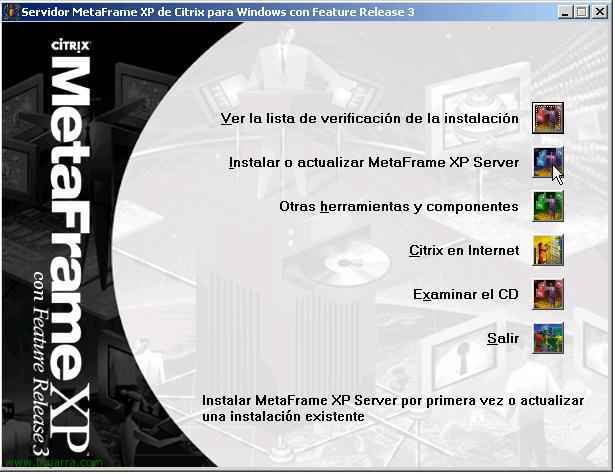
Una vez arrancado el servidor, metemos el CD de Metaframe y nos saltará el autorun, punxem en “Instalar o actualizar Metaframe XP Server”.

Seleccionem “Metaframe XP Service Pack 3” (el dia que hize aquest procediment era la versión 3 del SP, pero treballar sempre amb la última.

“Següent”,

Leemos la llicència i pinchamos en “Accepto el contracte de llicència” y “Següent”,

L'opcion que me interessa és simplement la de instal·lar aplicacions i compartirles fins i tot vía web, així que la opción “Metaframe XPs” y “Següent”,

Seleccionamos la llicència que tenemos o nos interessa, yo para l'exemple em basta la de “Evaluación”, “Següent”,

Amb lo que està marcado perfecto, “Següent”,

Lo que querramos, yo prefiero pq así desde el propio servidor me carga todo con el usuario que estoy, així que “Sí, quiero” y “Següent”,

Si es la primera instalación que hacemos seleccionamos la de “Crear una nueva comunidad”, pero si ya tenemos otro servidor Metaframe instalado seleccionamos la otra opción. Lo bueno es que si tenemos varios servidores la comunidad o granja que creémos nos hará automaticamente un balance de carga entre los servidores y las aplicaciones publicadas, “Següent”,

Como es mi primera comunidad le ponemos el nombre que nos de la gana y si no nos interesan más opciones damos a “Següent”,

Por defecto el administrador de dominio,

npi (ni p… idea), no me apetecia buscar que es esto… “Següent”,

Una caracteristica buena que tiene el Metaframe es que es accesible a las aplicaciones vía web, los usuarios ponen la direcció de la web y/o el puerto y acceden a les aplicacions des del seu propi navegador, se tienen que instalar un petit client des de la web, y directament al pinchar sobre el incono del programa se les carregar y se les executa perfectamente, si podem deixar el port 80, si no como se quiera, “Següent”,

Esto també com ens interessa, si se puede y en aquest servidor no hi ha cap web deixar marcar el check de que la web por defecto del servidor sea la del Metaframe, “Següent”,

Eso! és molt important, els usuaris que ens interessen que es connecten a les aplicacions del Metaframe tenen que ser prèviament agregats a un grup del Directorio Activo llamado “Usuaris d'escriptori remoto”, si no no se poden connectar, lo que me hace esto es meter a todos los usuarios que pertenezcan al grupo “Usuaris” o “Users” al de “Usuaris d'escriptori remoto”, li donem a “Següent”,

Comprobamos todo y le damos a “Finalitzar” para que instale, tardara unos minutillos.

“Sí”,

Despues de un rato todo se ha instalado, li donem a “Tancar”,

Hay que reiniciar el servidor después de instalar todo. Ahora empieza lo guapo!!!

Una vez reiniciado el servidor, abrimos la consola de administración del Metaframe desde la barra de la derecha, punxem en “Management Console”,

Pinchamos en check de “Habilitar la autenticación PassThrought” y nos conectamos a este servidor, clar.

Bé, una vez abierta la consola de administración yo lo único que voy a explicar en este documento es cómo crear aplicaciones publicadas para que los usuarios finales accedan a ellas. El ejemplo que haré será en el propio servidor instalar “Microsoft Outlook 2003” para que en los puestos clients no haga falta tener que instalarlo nada y directament que tengan accés a Outlook por un acceso directo del escritorio y support la càrrega de tot el servidor. Para empezar a publicar una aplicación, donem a “Aplicacions” > botó dret > “Publicar la aplicación”

Le indicamos un nombre que servira para identificar el software publicado, cómo vamos a publicar el “Microsoft Outlook 2003”, le ponemos el nombre y descripción que queramos, i a “Següent”.

Damos al botón “Examinar” i buscamos el nombre del executable de “Microsoft Outlook 2003”, després a “Següent”,

“Següent”,

Seleccionamos pantalla completa, y un mínimo de 16bits de colores, després a “Següent”,

Sonido si ens interessa y cifrar el contenido… el mateix, “Següent”,

Agregamos los servidors donde se executara esta aplicació, yo solo tengo un servidor així que le agrego ahí, si tuviera diversos servidors harían balance de càrrega entre ells. “Següent”,

Selecciono al grupo o usuarios que me interesa que accedan a dicha aplicación publicada, en principio quiero que entren todos los usuarios del Dominio, així que en “Buscar en” pongo el Directorio Activo y seleciono “Usuaris”, y “Següent” (en la imagen tengo Usuarios de BUJARRA01). “Finalitzar”,

Comprobamos que sale ya cómo aplicación publicada en el servidor, así que perfect, cerramos la consola y nos vamos a algún puesto cliente.

Desde cualquier PC con el sistema operativo que tenga, da igual si es un linux o un MAC, si abren un navegador y acceden a http://bujarra01, les saldrá esta web, si no tienen el cliente web instalado les saldra un mensaje y tendran el link para instalarlo. Una vez que lo tengan, simplemente meten su usuario del dominio y veran todas las aplicaciones a las que tienen derecho acceder, se meten los datos, se da a “Iniciar sessió”,

Una vez validado lo dicho, se ven las apps a las que tiene acceso el usuario, en aquest exemple només he publicat una y a tots els usuaris, però si per exemple tengo varias, igual no me interessa que accedan tots los usuaris. Ara només queda pinchar en el nombre de la aplicación.

Pondrá iniciando y al final carregara sin ningún problema en unos seundillos.

Y esta es otra forma de conectarse, se instal·la un el client en el puesto, el programa cliente (Citrix Program neighborhood) está en el servidor Metaframe o en internet en www.citrix.com, en la zona de descargas de software cliente. Metemos los credenciales…

Y vemos el Outlook ahi, ara només falta executarlo i funcionaria aunque el puesto este no tenga res de MS Office instalado, cómo si es un 486 y no tiene recursos, todo va sobre el servidor.
AKI hay un procediment de cómo hacer funcionar un PC sin recursos, o sigui, sin disco duro, sin CD, sin disketera… y que funcione carregando una minidistribució de linux, arrancando por red y se connecten solo a aplicacions publicadas por un metaframe, és el futur!!!
l'últim és por comentar que se dice, lo interessant d'això és que quan un client des del seu PC se connecta pues que le salgan sus unitats de discos locals para que guardi les seves dades i tal, lo que se suele hacer en aquests casos es executar una aplicació de Citrix i canviar les lletres de les discoteces del servidor, la de C: a M: la de D: a O: la de E: a P:.. o bueno como quieras! Bajar y ejecutar esto: AKI.
La instalación del client metaframe esta AKI.