Instalação de Citrix Metaframe XP SP3

Este procedimento explica como se instala e configura o Citrix Metaframe. Para el que no conozca este programa dirle que es como Terminal Services pero más orientado a utilizadores finais, en vez de aceder diretamente ao escritório de um servidor de Terminal se aceder às aplicações publicadas que des permissos a los utilizadores del Directorio Activo, estas aplicações se instalan en el servidor y los usuarios las executan desde sus puestos, cayendo todo el rendimiento sobre el propio servidor, es mucho más seguro que Terminal Server y el usuario final no se da ni cuenta que está a trabalhar diretamente en el servidor.
Lo primero de todo es instalar el Terminal Server en el Servidor.

Para fazer isso, “Princípio” > “Painel de Controle” > “Agregar o Quitar programas de Windows” > “Componentes do Windows” y marcamos con un check la última de todas, que es “Servidor de Terminal”, Nós damos “Seguinte” e seguimos o mago. Al finalizarlo hará falta reiniciar el servidor.

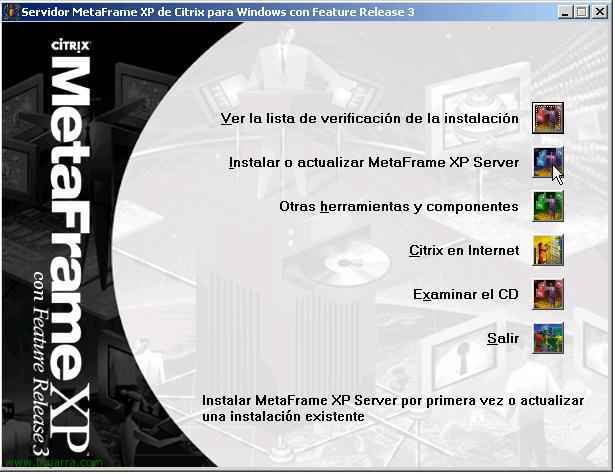
Una vez arrancado el servidor, metemos el CD de Metaframe y nos saltará el autorun, Clique em “Instalar o actualizar Metaframe XP Server”.

Selecionar “Metaframe XP Service Pack 3” (el día que hize este procedimiento estaba la versión 3 del SP, pero trabajar siempre con la última.

“Seguinte”,

Leemos la licencia y pinchamos en “Aceito o contrato de licença” e “Seguinte”,

La opcion que me interesa es simplemente la de instalar aplicaciones y compartirlas incluso vía web, así que la opción “Metaframe XPs” e “Seguinte”,

Seleccionamos la licencia que tenemos o nos interese, yo para el ejemplo me basta la de “Evaluación”, “Seguinte”,

Con lo que esta marcado perfecto, “Seguinte”,

O que querramos, eu prefiro porque assim, desde o próprio servidor, ele me carrega tudo com o utilizador que estou a usar, Então “Sim, quero” e “Seguinte”,

Se é a primeira instalação que fazemos selecionamos a de “Criar uma nova comunidade”, mas se já temos outro servidor Metaframe instalado selecionamos a outra opção. O bom é que, se temos vários servidores, a comunidade ou quinta que criarmos fará automaticamente um equilíbrio de carga entre os servidores e as aplicações publicadas, “Seguinte”,

Como é a minha primeira comunidade, colocamos o nome que quisermos e, se não nos interessarem mais opções, clicamos em “Seguinte”,

Por defeito o administrador de domínio,

npi (ni p… ideia), não me apetecia procurar o que isto é… “Seguinte”,

Uma característica boa que o Metaframe tem é que é acessível às aplicações via web, os utilizadores colocam o endereço do site e/ou a porta e acedem às aplicações a partir do seu próprio navegador, é necessário instalar um pequeno cliente a partir do site, e ao clicar diretamente no ícone do programa, ele carrega e executa-se perfeitamente, se pudermos, deixamos a porta 80, senão, como se quiser, “Seguinte”,

Isto também como nos interessar, se for possível e neste servidor não houver nenhum site, deixar assinalada a opção de que o site por defeito do servidor seja o do Metaframe, “Seguinte”,

Isso! é muito importante, os utilizadores que nos interessam que se conectem às aplicações do Metaframe têm de ser previamente adicionados a um grupo do Active Directory chamado “Utilizadores de ambiente de trabalho remoto”, senão não se podem conectar, lo que me hace esto es meter a todos los usuarios que pertenezcan al grupo “Usuários” ou “Usuários” ao do “Utilizadores de ambiente de trabalho remoto”, Nós damos “Seguinte”,

Comprobamos todo y le damos a “Fim” para que instale, tardara unos minucilhos.

“Sim”,

Depois de um rato todo se instalou, Nós damos “Fechar”,

Há que reiniciar o servidor depois de instalar todo. Agora empieza o guapo!!!

Uma vez reiniciado o servidor, abrimos a consola de administração do Metaframe desde a barra da direita, Clique em “Console de Gestão”,

Pinchamos en check de “Habilitar la autenticación PassThrought” y nos conectamos a este servidor, claro.

Nada mau, una vez abierta la consola de administração yo lo único que voy a explicar en este documento é como criar aplicações publicadas para que los usuarios finais accedan a ellas. El ejemplo que haré será en el propio servidor instalar “Microsoft Outlook 2003” Para que en los puestos clientes no haga falta tener que instalarlo nada y directamente que tengan acesso a Outlook por un acceso directo del escritorio y support la carga de todo el servidor. Para começar a publicar una aplicação, Nós damos “Aplicativos” > Botão direito > “Publicar la aplicación”

Le indicamos un nombre que servira para identificar el software publicado, como vamos a publicar el “Microsoft Outlook 2003”, le ponemos el nombre y descripción que queramos, y a “Seguinte”.

Damos al botón “Examinar” y buscamos el nombre del executable de “Microsoft Outlook 2003”, depois a “Seguinte”,

“Seguinte”,

Seleccionamos pantalla completa, y un mínimo de 16bits de colores, depois a “Seguinte”,

Sonido si nos interessa y cifrar el contenido… lo mismo, “Seguinte”,

Agregamos los servidores donde se executara esta aplicação, yo solo tengo un servidor así que le agrego ahí, si tuviera vários servidores harían balance de carga entre ellos. “Seguinte”,

Selecciono al grupo o usuarios que me interesa que accedan a dicha aplicación publicada, en principio quiero que entren todos los usuarios del Dominio, tão dentro “Buscar en” pongo el Directorio Activo y seleciono “Usuários”, e “Seguinte” (en la imagen tengo Usuarios de BUJARRA01). “Fim”,

Comprobamos que sale ya cómo aplicación publicada en el servidor, así que perfect, cerramos la consola y nos vamos a algún puesto cliente.

Desde cualquier PC con el sistema operativo que tenga, da igual si es un linux o un MAC, si abren un navegador y acceden a http://bujarra01, les saldrá esta web, si no tienen el cliente web instalado les saldra un mensaje y tendran el link para instalarlo. Una vez que lo tengan, simplemente meten su usuario del dominio y veran todas las aplicaciones a las que tienen derecho acceder, se meten los datos, se da a “Iniciar sessão”,

Una vez validado lo dicho, se ven las aplicaciones a las que tiene acceso el usuario, en este ejemplo sólo he publicado una y a todos los usuarios, pero si por ejemplo tengo varias, igual no me interesa que accedan todos los usuarios. Ahora sólo queda pinchar en el nombre de la aplicación.

Pondrá iniciando y al final cargara sin ningún problema en unos seundillos.

Y esta es otra forma de conectarse, se instala uno el cliente en el puesto, el programa cliente (Citrix Program neighborhood) está en el servidor Metaframe o en internet en www.citrix.com, en la zona de descargas de software cliente. Metemos los credenciales…

Y vemos el Outlook ahi, ahora sólo falta ejecutarlo y funcionaría aunque el puesto este no tenga nada de MS Office instalado, cómo si es un 486 e não tem recursos, tudo vai para o servidor.
AQUI há um procedimento de como fazer funcionar um PC sem recursos, Isto é, sem disco rígido, sem CD, sem disqueteira… e que funcione carregando uma mini-distribuição de Linux, arrancando pela rede e conecte-se apenas a aplicações publicadas por um metaframe, é o futuro!!!
O último é para comentar o que se diz, o interessante disto é que quando um cliente do seu PC se conecte, apareçam-lhe as suas unidades de disco locais para guardar os seus dados e tal, o que normalmente se faz nestes casos é executar uma aplicação da Citrix e alterar as letras dos discos do servidor, a de C: para M: a de D: para O: a de E: para P:.. ou bem como quiser! Descarregar e executar isto: AQUI.
A instalação do cliente metaframe está AQUI.