Instalando e configurando o Servidor de Pesquisa da Microsoft 2008 Expressar

Se o que estamos à procura é de um produto que permita realizar pesquisas internas na nossa rede, sobre ficheiros e endereços web principalmente e o que nos interessa é que seja fácil de usar para os utilizadores, através do navegador, intuitivo, da forma habitual como realizam pesquisas na internet, procurar documentos na sua própria rede… esta ferramenta gratuita é oferecida pela Microsoft, chamada Servidor de Pesquisa 2008. Neste documento explicaremos como instalar e configurar o MSS para permitir aos utilizadores realizarem pesquisas onde nós configurarmos.

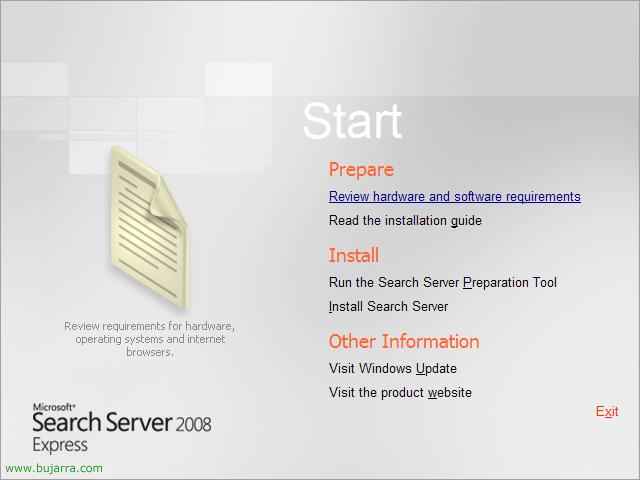
A primeira coisa é fazer o download do produto do site da Microsoft, de AQUI. Uma vez descarregado, vamos instalá-lo num servidor, para verificar se cumprimos os requisitos, Clique em “Rever os requisitos de hardware e software”.

Verificamos no site se cumprimos todos os pré-requisitos de software ou hardware, se precisarmos de instalar algum componente, é altura de o fazer, como IIS com ASP .NET, .NET Framework 3.0 ou .NET Framework 2.0, SP1 do MS Windows 2003, ativar as extensões de ASP .NET no IIS e os Componentes de Runtime do Microsoft Windows Workflow Foundation. De todas formas, se não os instalarmos, a instalação do produto fará isso de forma automática.

Nada mau, para instalar MSS 2008 primeiro temos de cumprir tudo corretamente e, para isso, executamos a ferramenta de preparação do servidor, Clique em “Executar a Ferramenta de Preparação do Search Server”,
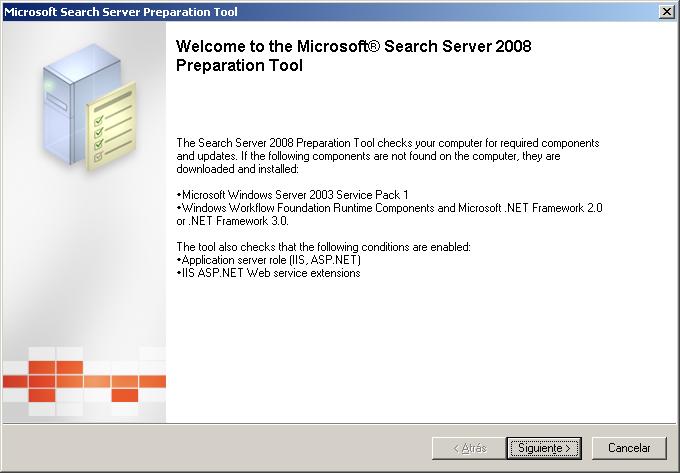
Nos indica los pre-requisitos necesarios para instalar Microsoft Search Server 2008, si no tenemos alguno nos lo instalará de forma automática, “Seguinte”,

En mi caso yo no tenía Microsoft .NET Framework 3.0 Instalado, lo bajará de internet y lo instalará, aceptamos el acuerdo de licencia y “Seguinte”,

… esperamos enquanto instala los prerequisitos…
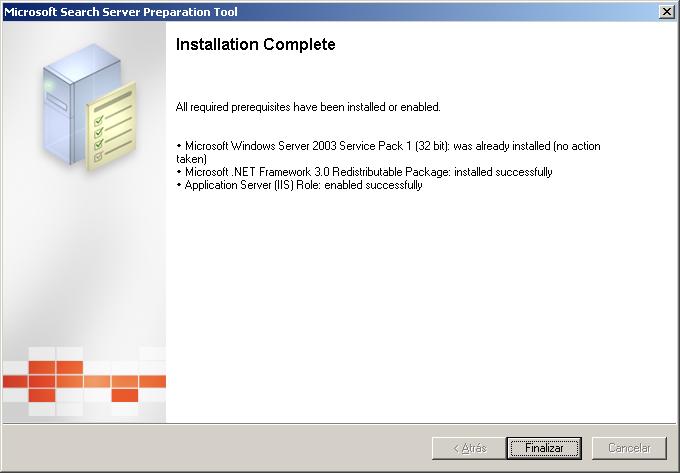
Okey, ya está preparado para começar con la instalación, Clique em “Fim”,

En el autorun seleccionamos “Install Search Server”,
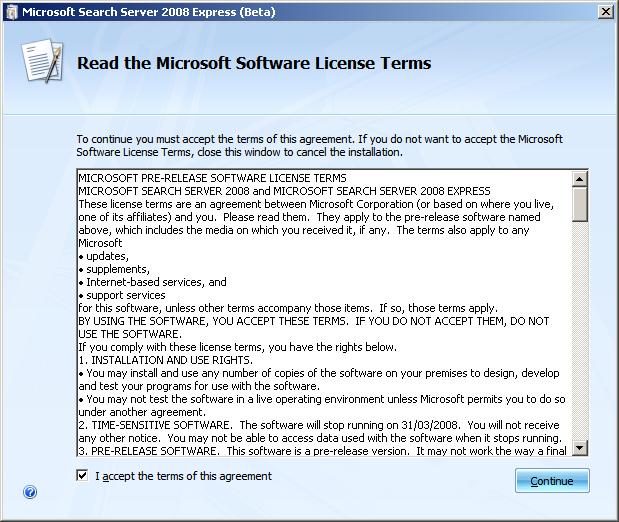
Nos leemos los términos de la licencia y la aceptamos “Aceito os termos deste acordo” & “Continuar”,
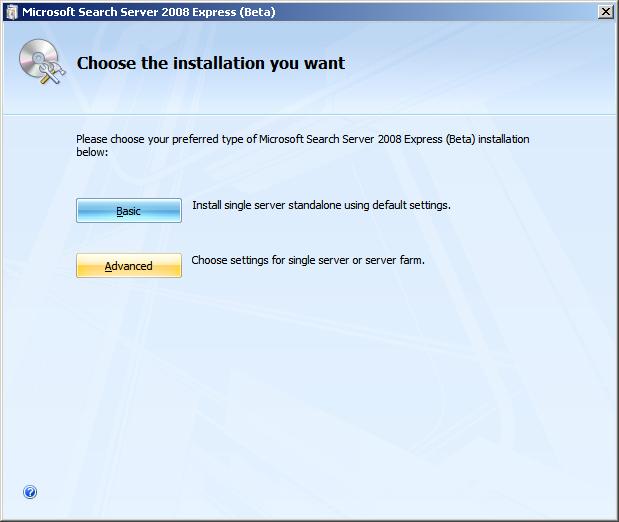
Selecionamos o tipo de instalação, si será un único servidor con los valores predeterminados selecionaremos “Basic”, no meu caso quero ver quais tipos de instalação existem y que mais se apropriam a minha organização, seleciono “Avançado”,
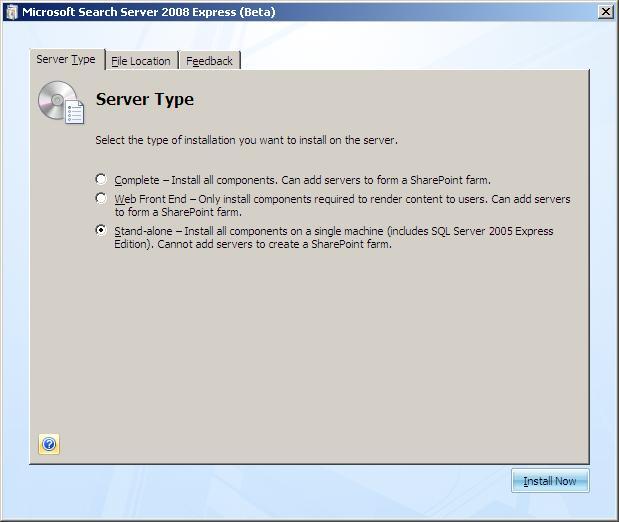
No “Server Type” é onde selecionaremos qué tipo de servidor tendremos, se será uma instalação completa, apenas de servidor Front End apenas com o componente Web para as consultas ou um único servidor em modo Stand-alone, esta será a minha opção, já que não tenho um ambiente de SharePoint e apenas quero instalar este servidor para as pesquisas da minha empresa.
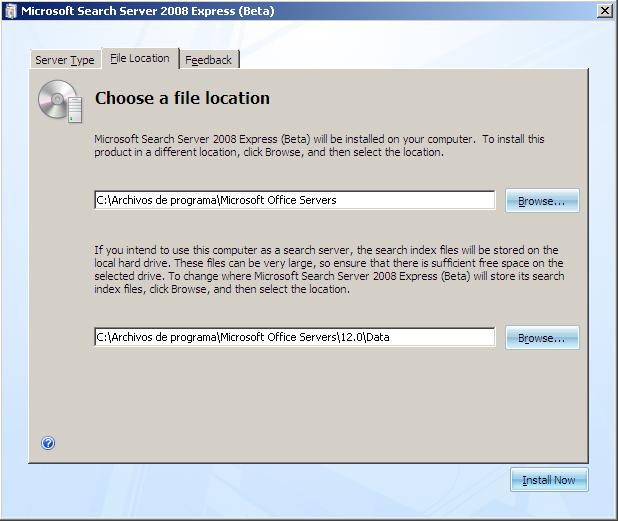
No “Localização do Ficheiro” é onde indicaremos quais são os Paths de instalação do produto e onde serão armazenados os índices da pesquisa, assim como a BD do SQL, tem que ser um local onde haja espaço suficiente, já que é um diretório que irá crescer,

No “Feedback” temos se quisermos a possibilidade de nos juntarmos ao programa de experiências da Microsoft, Tanto faz, no meu caso, um “Não, obrigado” fica muito elegante. Clique em “Instalar agora” para iniciar a instalação,

… esperamos unos minutos mientras se nos instala el servidor de búsquedas de Microsoft…
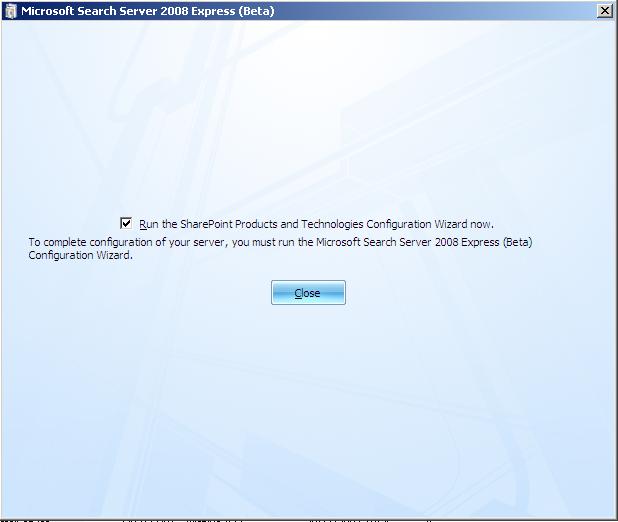
Nada mau, perfectamente instalado ya, marcamos a verificação de “Execute o Assistente de Configuração de Produtos e Tecnologias SharePoint agora” para configurar los parámetros de SharePoint en el servidor, e clique em “Fechar”,

Nada mau, nos salta el asistente para configurar los productos de SharePoint, Clique em “Próximo”,

Nos indica los servicios que hay que reiniciarlos durante la configuración, indicamos que sim “Sim” para continuar,

… esperamos enquanto realiza las tareas de configuración…

Nada mau, Clique em “Acabar” para abrir el asistente de configuración de Microsoft Search Server,
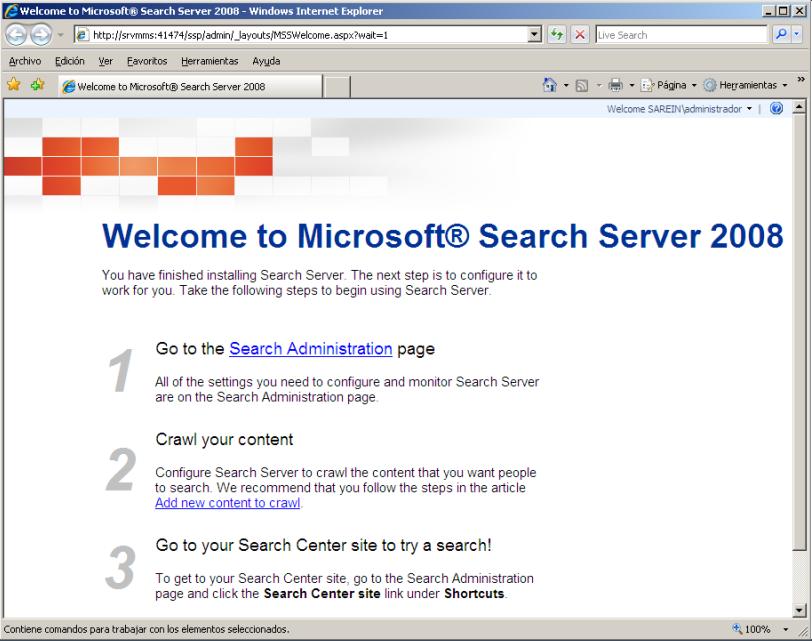
Está web nos indica los pasos que tenemos que realizar, primero configurar la página administración de búsquedas, agregar nuestro contenido y probar las búsquedas. Poço, podemos abrir la web de Administração o “Search Administration” pinchando en el link o si no, desde um navegador vamos a: Referências HTTP://SERVIDOR_MSS:41474/ssp/admin

Esta sería la página principal donde veremos el estado de todas las tareas y sus configuraciones. Em primeiro lugar, tenemos que agregar sitios donde queremos que búsque el contenido y nos lo indexe, Para fazer isso, clique em “Fontes de conteúdo”,
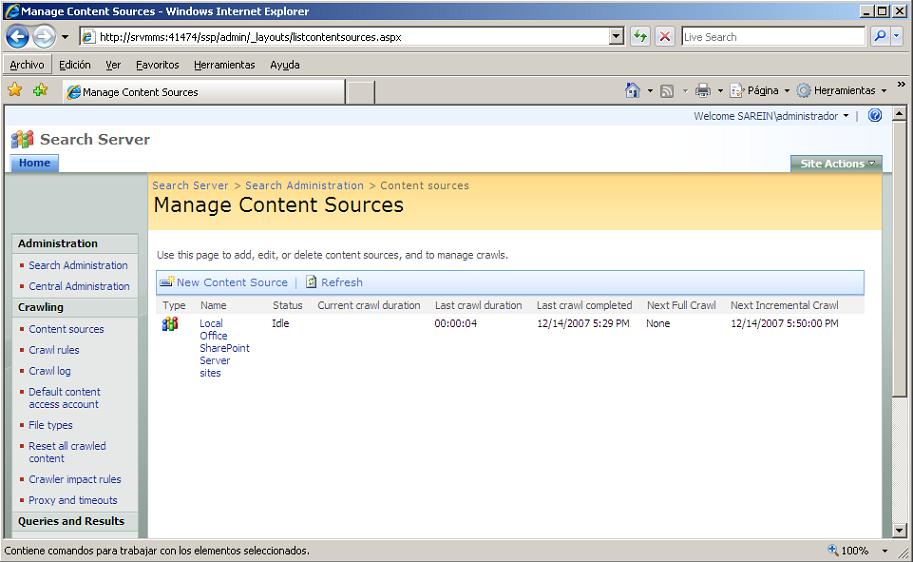
A partir daqui, “Gerir Fontes de Conteúdo” podemos gerir os sítios onde nos está buscándo los datos que queremos indexar, lo primero es agregar los sitios desde “New Content Source”,
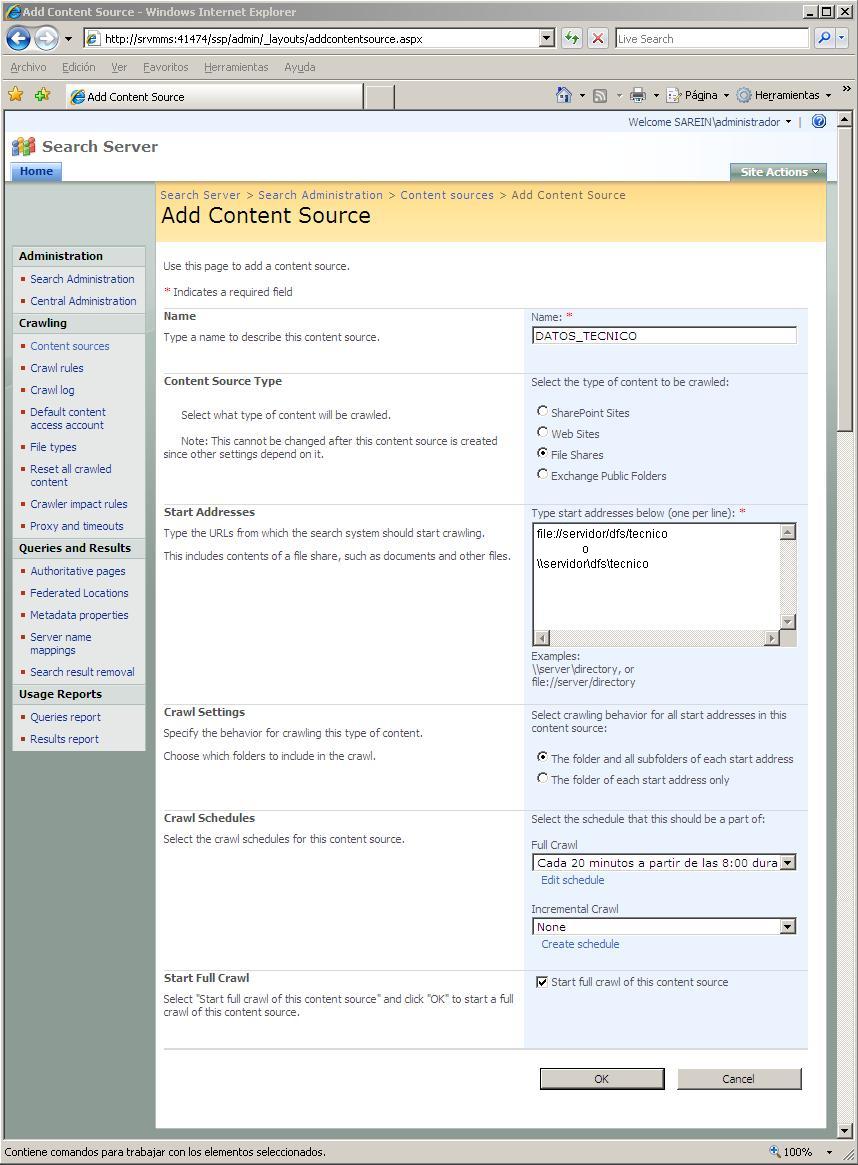
Desde aqui es donde prodremos agregar 'donde queremos que busque'. Le indicamos un nombre para que nos haga referencia, diremos qué tipo de sitio es, si es un sitio de SharePoint (SharePoint Sites), una página web (Web Sites), un recurso de red con archivos compartidos o archivos locales (Partilhas de Ficheiros), o carpetas públicas de Microsoft Exchange (Pastas Públicas do Exchange). Yo en este caso voy a indexar los datos que hay en un servidor en está carpeta SERVIDORDFSTECNICO y marco “A pasta e todas as subpastas de cada endereço inicial” para que me busque también dentro de todos los directorios. Podemos indicarle cada cuanto queremos que nos rastree y si queremos que sean rastreos completos (Full Crawl) y/o incrementales (Incremental Crawl) personalizando la programación de cuando queremos que busque. Assinalar “Start full crawl of this content source” para que comience de inmediato a indexar este contenido. “OKEY”.
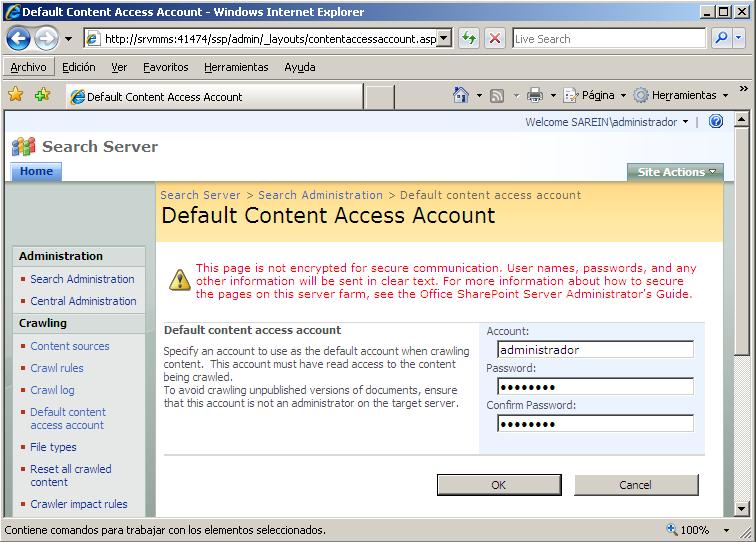
Ahora tenemos que ir a “Default Content Access Account” para indicar con qué cuentas de usuario debe entrar en las búsquedas de archivos, ya que igual el usuario con el que se está executando Microsoft Search Server no tiene privilégios suficientes de entrar en mis carpetas de archivos, sitios webs, directorios públicos… Así que aqui indicamos uno o vários utilizadores com permissões de entrar en todos los contenidos que agregemos.

Nada mau, vemos que nuestro contenido DATOS_TECNICO lleva 20 segundos indexando su contenido… ahora es esperar que este proceso finalice, podemos o debemos agregar más sitios que nos interese que búsque este servidor de búsquedas.

Imaginemos que la indexación en ese directorio ya ha finalizado, si abrimos un navegador que apunte al servidor MSS (Referências HTTP://SERVIDOR_SEARCH_SERVER) nos pedirá un usuario y una contraseña para realizar búsquedas en su índice, por ahora sólo es posible con el administrador ya que no hemos agregado utilizadores todavía, lo haremos al final. Probamos una búsqueda en nuestro contenido y damos a búscar…
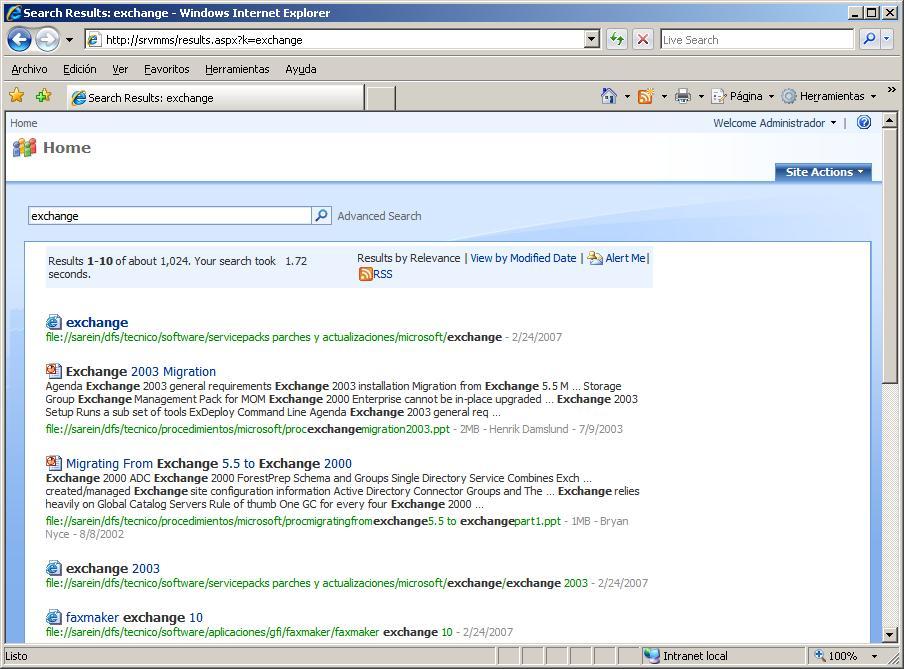
Al de unos pocos milisegundos ya nos sacaría resultados de la búsqueda en nuestro conteúdo, perfeito!
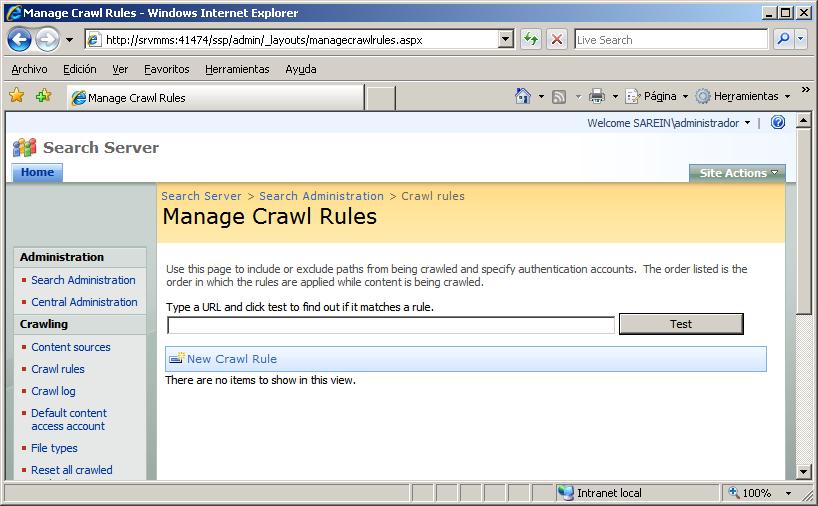
Lo que agora podemos es criar unas reglas en nuestros contenidos para excluir directorios que igual no nos interessa que muestre, para ello pulsaremos en “Crawl rules” y ahí veremos las regras que tenemos, en este momento ninguna, probemos a crear una desde “New Crawl Rule”,
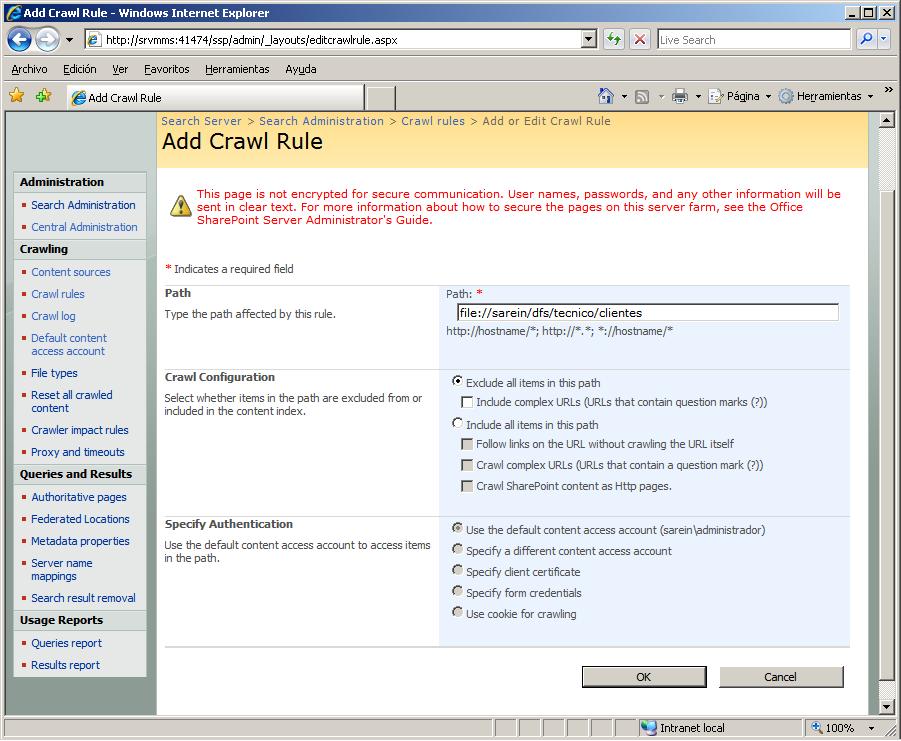
Indicamos el subdirectorio al que nos interessa que afecte está regla, y lo que queremos que le haga, en mi caso es un directorio de CLIENTES y marcaré “Excluir todos os itens neste caminho” para que exclua este diretório de mostrar aos meus utilizadores nas pesquisas. Ou podemos diretamente mudar o utilizador com o qual queremos que ele pesquise nesse diretório, marcaríamos em “Especificar Autenticação”. “OKEY” para guardar.
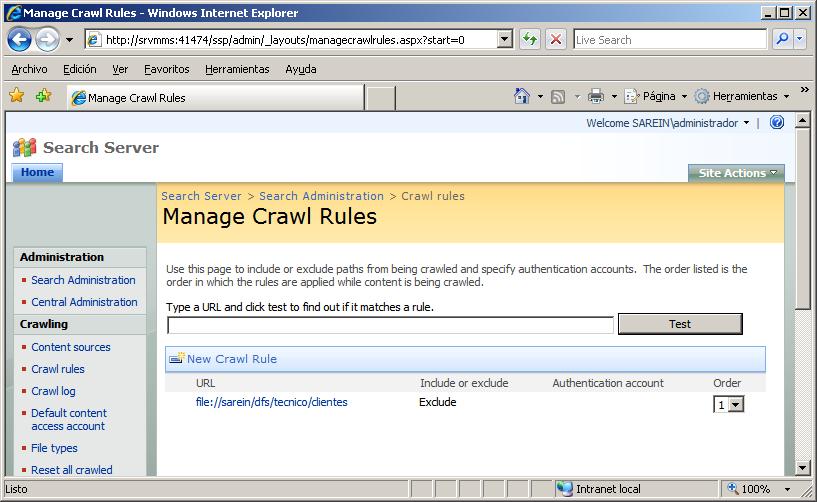
Ali vemos as regras que já temos criadas e o que elas fazem.

Se vamos “Registo de rastreio” poderemos ver o registo das nossas pesquisas, se tivermos erros devemos ver porque não consegue indexar esse conteúdo, o mais normal será por permissões.
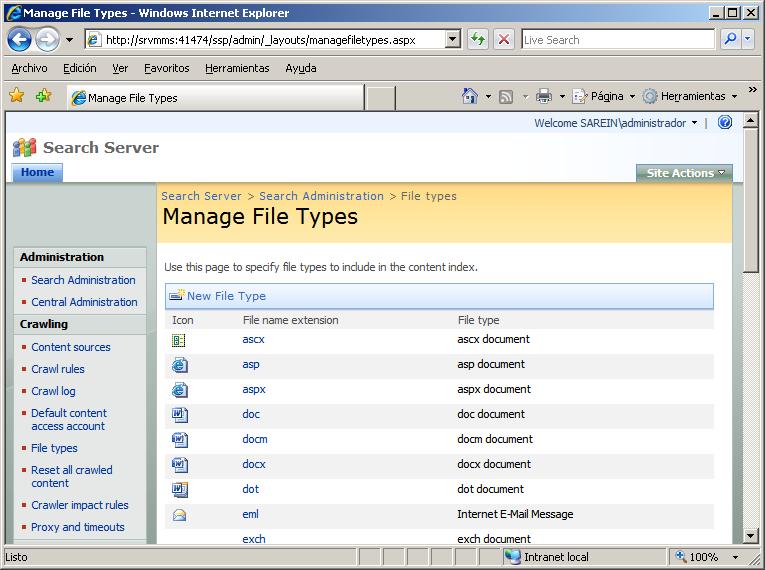
No painel à esquerda em “Tipos de ficheiro” podemos administrar as extensões de ficheiros que queremos que ele indexe, desde “Gerir Tipos de Ficheiro”. Podemos adicionar diferentes extensões ou diretamente eliminar as que temos e deixar apenas os tipos de ficheiro que nos interessam ver.

Em “Repor todo o conteúdo rastreado” en el panel izquierdo es donde podremos borrar todos los índices que tengamos ya generados y tendremos que generar nuevos para que los utilizadores possam realizar sus búsquedas.

Tenemos algo llamado “Federated Locations” que sirve para buscar além de en nuestro conteúdo, en contenidos normalmente de webs ya establecidas, si queremos que busque en Google também o en otras webs, podemos criar um novo sitio y configurarlo nos. O diretamente ir a una galeria de Microsoft con sitios ya establecidos, yo iré a dicha galeria pulsando en “Online Gallery” y me descargaré el de la Wikipedia.

Nos abre la galería, buscamos el que nos interessa y nos lo descargamos a nosso servidor para posteriormente importarlo.

Lo guardamos en el Escritorio por ejemplo y pulsamdo en “Salvar”,
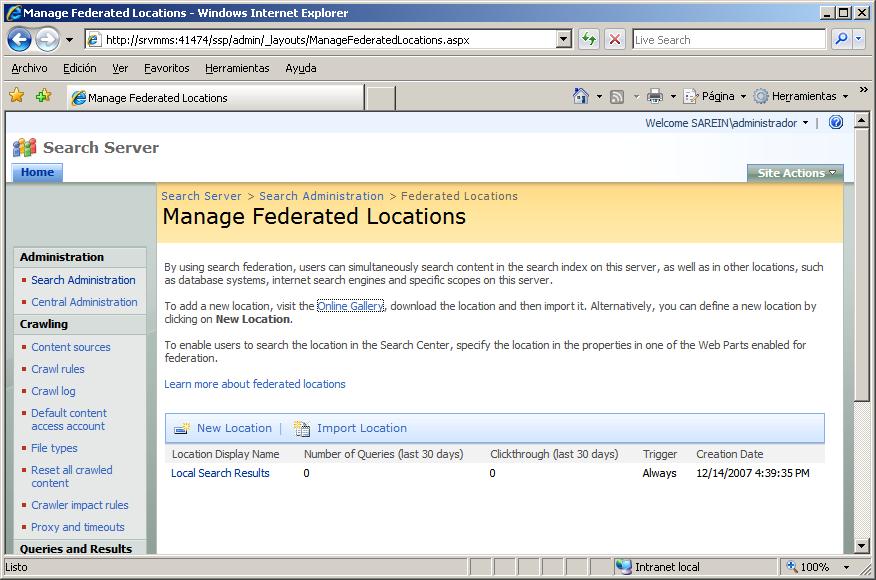
Uma vez guardado no nosso escritorio, lo importamos al servidor de búsquedas pinchando en “Import Location”,
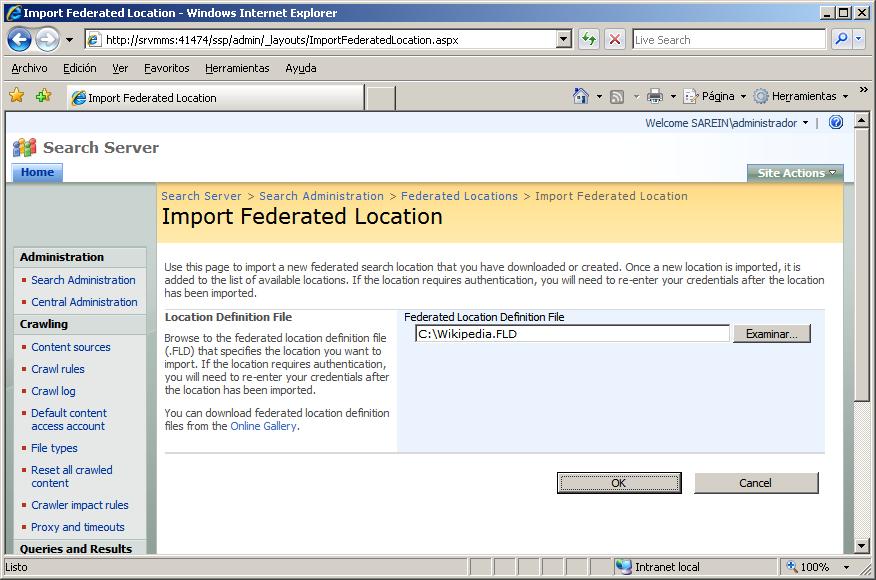
Buscamos el fichero FLD (Federated Location Definition) que nos habremos bajado desde “Examinar” e clique em “OKEY”,

Nos comenta que se ha importado correctamente, podemos editar para personalizarla un pouco o diretamente finalizar pulsando en “Concluído”.
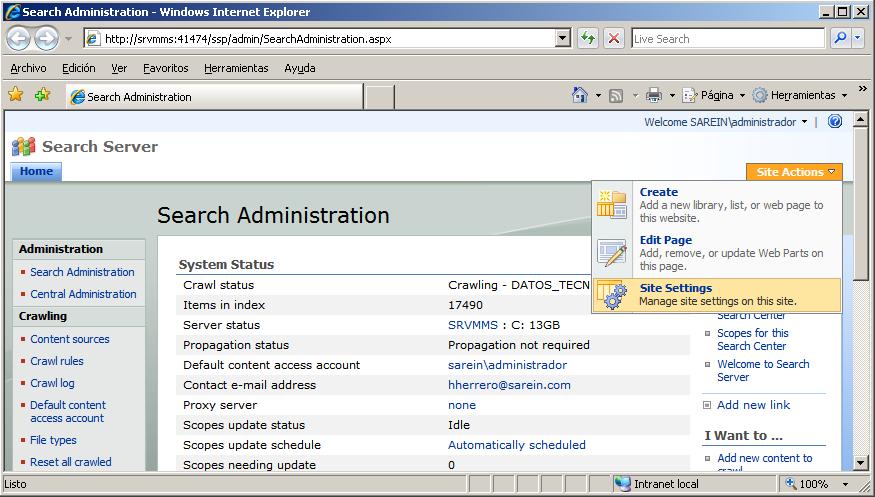
Y ya finalmente nos queda dar permissão a los utilizadores para que possam usar o Microsoft Search Server para sus búsquedas, desde “Ações do Site” > “Definições do Site”.

Below de “Utilizadores e Permissões” Clique em “Pessoas e grupos”. Si nos fijamos desde aqui podemos realizar múltiplas cosas más, entre ellas personalizar la apariencia del sitio, desde selecionar um tema, a mudar la organización de las vistas.
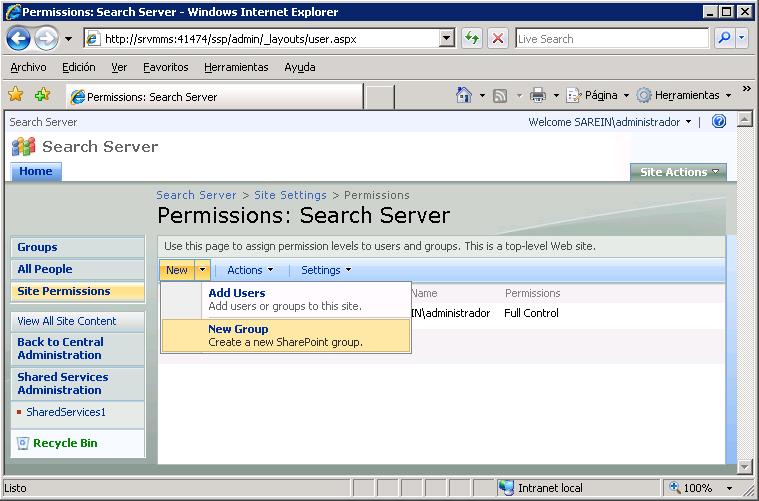
Clique em “Permissões do Site” no painel izquierdo y luego en “Novo” > “Adicionar Utilizadores” para agregar usuarios o grupos de usuarios a este sitio.
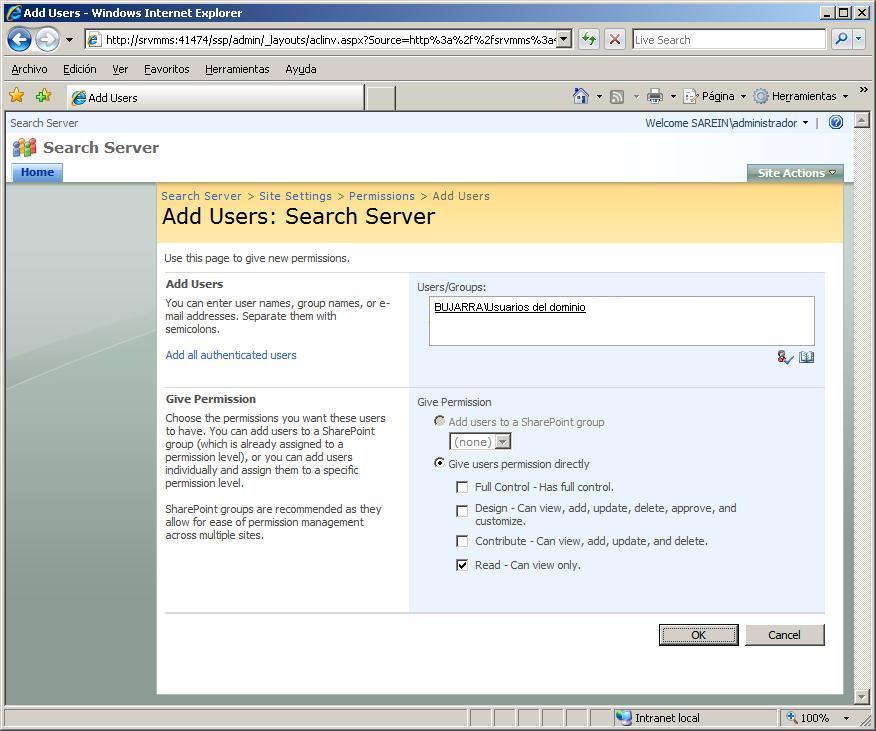
En Users/Groups selecionamos los usuarios o grupos que queramos agregar, en mi caso todos los usuarios del dominio, y selecciono el nivel de permisos que les voy a asignar, sólo para que realicen búsquedas seleccionaré “Dar permissão aos utilizadores diretamente” e “Leer – Só pode ver”. “OKEY”.

Comprovamos que están los permisos que nos interessam…

Y ya probamos a loguearnos en la web de búsquedas del servidor Microsoft Search Server 2008 con outro utilizador y hacemos una búsqueda, simplesmente nos mostrará los resultados que encontram en los archivos que ha indexado y nos mandará diretamente sobre el que abramos.
www.bujarra.com – Héctor Herrero – Nh*****@*****ra.com – v 1.0