

Instalação de Citrix XenClient Enterprise Engine 4.1

XenClient es una de las mejores soluções existentes a dia de hoje como hipervisor de cliente, donde dispondremos de una pequeña capa de virtualización los equipos de los usuarios donde executarán los escritorios virtuales que sean asignados por sus administradores. Gracias a esta solução los administradores tendrán también centralizados los S.O. de los clientes, así como hasta ahora disponían de los servidores virtuales.

Um dos requisitos do XenClient é dispor de um sistema de virtualização baseado no Microsoft Hyper-V :'( (esperemos que em breve esteja disponível no VMware vSphere) no nosso CPD, neles, geremos as nossas imagens dos desktops virtuais para os distribuir aos utilizadores. Nestes servidores será onde instalaremos o XenClient Enterprise Synchronizer para essa gestão centralizada. Disporremos de um controlo total de cada equipamento, podendo geri-los de forma centralizada através de políticas que aplicaremos a cada utilizador ou grupo, faremos backups…
Serão atribuídos desktops tanto partilhados como pessoais por utilizador/grupo, onde os partilhados, cada vez que forem iniciados, carregarão com a imagem publicada atribuída e teremos as nossas personalizações em discos diferentes, assim como as configurações do perfil do utilizador. Cada vez que um utilizador trabalhar no seu próprio ambiente de trabalho virtual, este será sincronizado sempre que tiver ligação ao Synchronizer. Se um administrador editar um ambiente de trabalho virtual, para o atualizar, adicionar aplicações… este será descarregado para os utilizadores atribuídos e notificará que têm disponível uma versão dele.
Neste primeiro documento veremos a instalação de um hipervisor num dos nossos portáteis, temos disponível o HCL do XenClient para verificar se os nossos equipamentos o suportariam, deveremos ter Intel VT e Intel VT-D para o encaminhamento da gráfica para as MVs. Após a instalação do hipervisor, podremos registrarlo contra un Servidor o trabajar en modo local (como en este doc), donde crearemos una MV.
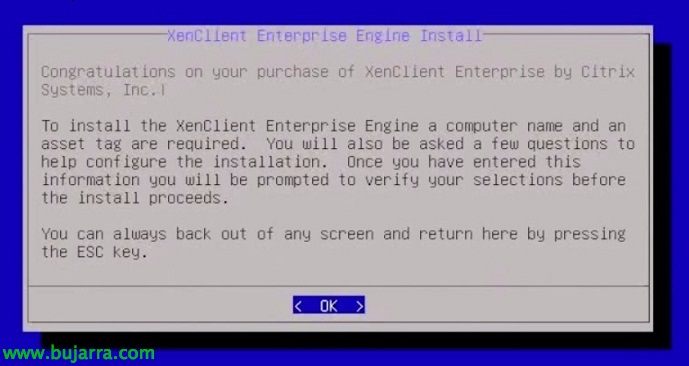
Nada mau, comenzamos la instalación del motor de XenClient, “OKEY” Comece com.
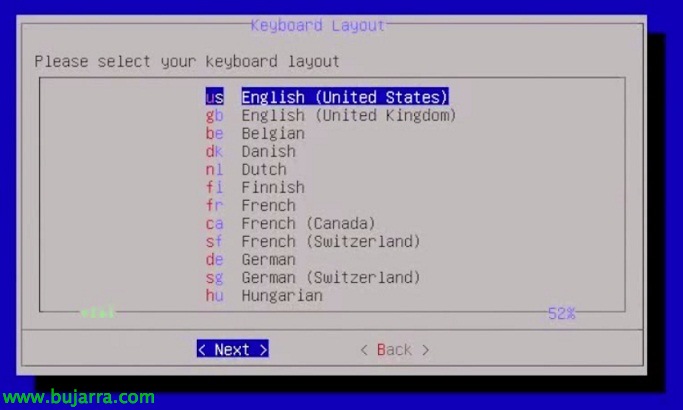
Selecionamos el idioma de nuestro teclado,
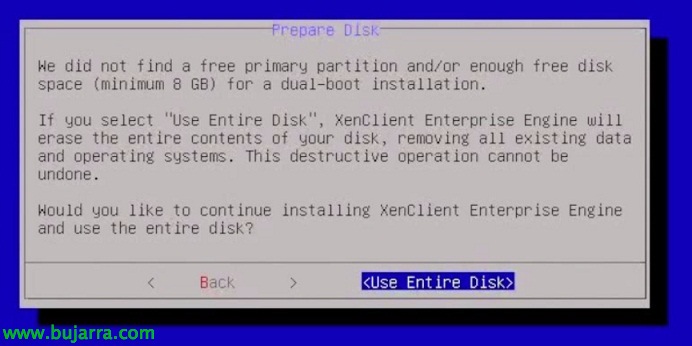
Si tenemos particionado el HD tendremos una opción adicional que será utilizar el espacio del disco libre, con 8Gb seria suficiente, em este caso utilizaremos todo el HD de nuestro portátil, Então “Use Whole Disk”,
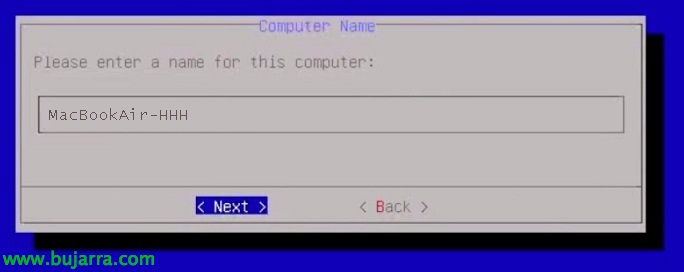
Introducimos el nombre para identificar este equipo,

y su etiqueta para asociarlo,

Decidiremos si queremos encriptar el disco o no (con AES-256), em caso de robo para evitar que extraigan las máquinas virtuales que dispongamos.
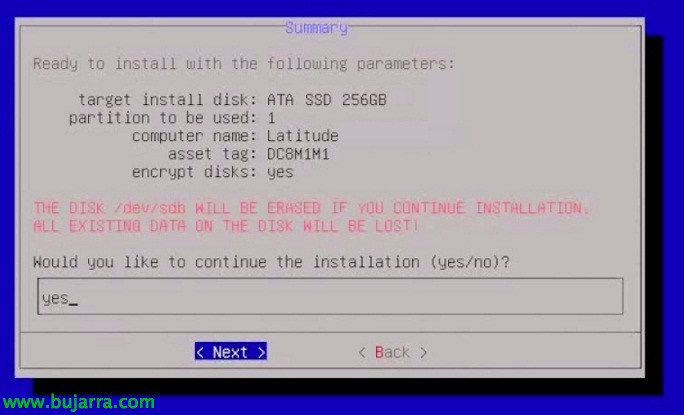
Confirmamos con 'yes’ que empezamos a instalar XenClient en nuestro equipo!
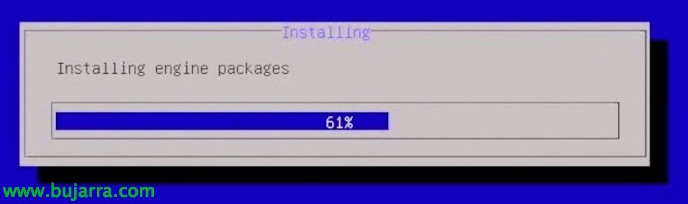
… esperamos unos minutos enquanto nos instala XenClient… y se reiniciará el equipo de forma automática.

Una vez haya arrancado XenClient, dispondremos de una máquina virtual llamada 'Connect’ que será un pequeño linux que dispondrá de un cliente Citrix Receiver que poderá ser configurado em local o com políticas para disponer de aplicações Citrix XenApp en qualquer MV, tendrá también un cliente RDP y un navegador Google Chrome.
Podremos criar una máquina virtual para trabajar con ela de forma local, o registrar este hipervisor para autenticarnos com um utilizador y disponer de las MV's que ya nos hayan asignado.
También, podremos apagar/suspender/reiniciar o bloquear el hipervisor; además de gestionarlo centralmente con el Panel de Control, donde podremos personalizar las opciones de Sistema, Opciones de arranque de las MV's y cual visualizar al iniciar, opciones de Energía, Centro de actividad del equipo, opciones de memoria RAM para distribuir la memoria de forma automática o manual, teclas de acceso rápido, un gestor de dispositivos para asignarlos a las MV's, así como distintas opciones para el ratón/teclado o opciones de sonido; así como configuração de la red, tanto cableada o Wifi; y por último personalizaciones sobre cada MV. La mayoría de estas opciones a parte de ser configuradas aqui de forma manual, también podremos establecerlas mediante políticas.

La creación de una nueva máquina virtual no tiene más misterio que seguir el asistente,

Definiremos un nombre de MV, un S.O., el número de vCPU's, memoria RAM o disco duro,
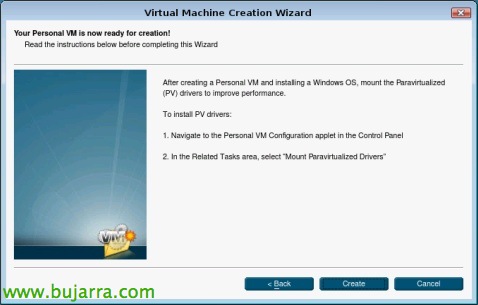
& Criar!!
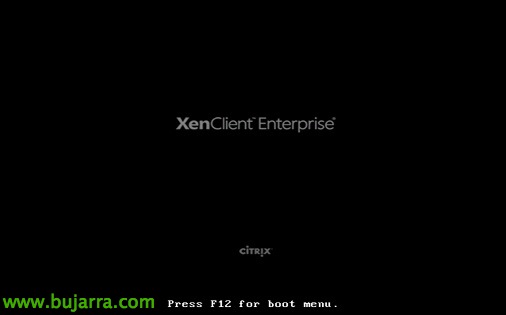
Nada mau, arrancará ya la MV y deberemos carregar el S.O desde uma unidade de CD/DVD (con un pendrive no estaría soportado!), procedemos a instalarlo y listo.

Deberemos tener en cuenta e instalarle los drivers paravirtuales ala MV para obter un mayor rendimiento del hardware.









