Installazione di SQL Server 2008 nel cluster Windows 2008 R2

In questo documento vedremo l'installazione di un cluster di SQL Server 2008 su due nodi Windows Server 2008 R2, installeremo entrambi i nodi per ottenere un servizio SQL Server ad alta disponibilità. La prima cosa da fare è avere il cluster di Windows 2008 R2 installato e ben configurato, al quale avremo diversi dischi disponibili per i database, Registri, backup e MSTDC (possiamo fare affidamento su di esso per creare il cluster: http://www.bujarra.com/?p=2290).
Una volta pronto e con il cluster creato e almeno un nodo presente, potremo iniziare a configurare in anticipo i requisiti necessari per poter configurare il cluster ad alta disponibilità per SQL 2008. Dobbiamo aver installato prima di continuare il Framework .NET 3.5.1 (prima di installare SQL Server 2008).

Così, Apriamo il “Amministratore dei cluster di failover” per creare il servizio DTC. In “Servizi e applicazioni” all'interno del nostro cluster con pulsante destro > “Configurare un servizio o un'app…”.

Selezionare “Coordinatore delle transazioni distribuite (DTC)” & “Seguente”. Questo servizio 'coordina’ le transazioni che aggiornano le risorse protette contro le transazioni (come i database).

Indichiamo il nome del servizio e un indirizzo IP & “Seguente”,

Selezioniamo il disco disponibile nel nostro storage per il DTC, “Seguente”. Una LUN di 512Mb sarebbe sufficiente, Microsoft in vari documenti varia la dimensione.

Confermiamo che è OK, “Seguente”,

… Aspettiamo alcuni secondi mentre il servizio viene creato…

“Fine”,

Non male, ora installeremo Microsoft SQL Server 2008 pero le integraremos el último service pack disponible para instalarlo ya actualizado (slipstream), nos bajamos de la web de Microsoft el último SP en el mismo idioma que realizaremos la instalación y lo descomprimimos en un directorio mediante el comando: SQLServer2008SPx…exe /x:PATH_SP.

Una vez lo tenemos, entramos en la carpeta recién descomprimida del SP de SQL a x64setup3082 e instalaremos la versión actualizada del programa de instalación de SQL ejecutando sqlsupport.msi.

Una vez realizada la instalación ya podremos instalar SQL Server 2008 integrándolo con el último SP, para ello ejecutaremos desde línea de comandos en el DVD de SQL: setup.exe /PCUSource=PATH_SP.

Bene, sin comentarios, Segno “No volver a mostrar este mensaje” & “Esegui programma”,

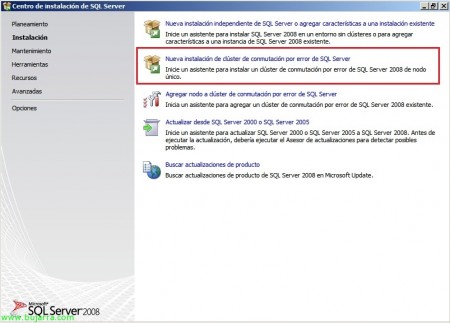
Non male, poiché questo è il primo server di SQL ad alta disponibilità che installeremo andremo a “Installazione” > “Nuova installazione di cluster failover di SQL Server”,

Eseguirà le regole ausiliarie per verificare se non avremo problemi… “Accettare”,

E installiamo quindi i file ausiliari del programma di installazione “Installare”,

…

…

Pronto, possiamo verificare di soddisfare tutti i requisiti alla perfezione e possiamo iniziare l'installazione del primo nodo del nostro cluster SQL, “Seguente”,

Inseriamo la chiave, “Seguente”,

“Accetto i termini di licenza” & “Seguente”,

Selezioniamo le funzionalità di cui avremo bisogno, nel mio caso semplicemente il motore di database e gli strumenti di gestione, oltre a indicare la directory di installazione per le funzionalità condivise e le x86. “Seguente”,

Non male, ora dobbiamo indicare il nome di rete che vogliamo che il nostro cluster abbia, oltre a indicare il nome dell'istanza e la sua directory. “Seguente”,

Verifichiamo di avere spazio, “Seguente”,

“Seguente”,

Aggiungiamo i dischi di cui avremo bisogno al cluster SQL, nel mio caso ne aggiungerò tre, uno per memorizzare i database, uno per i registri dei DB e uno per i backup. “Seguente”,

Indichiamo l'indirizzo IP che vogliamo che il cluster SQL abbia, “Seguente”,

“Seguente”,

Dobbiamo specificare un account per avviare i servizi ‘Agente SQL Server’ y 'SQL Server Database Engine', così come confermare che il tipo di avvio dei servizi sia impostato su 'Manuale'. “Seguente”,

Sul “Provisioning degli account” indichiamo la configurazione necessaria nella modalità di autenticazione,

Sul “Directory dei dati” specificheremo le nostre directory dei dati, dei dati per i DB utente e i loro log, così come le directory per il DB temporaneo e la directory di backup. “Seguente”,

“Seguente”,

Eseguiamo le ultime regole di installazione per verificare eventuali problemi, “Seguente”,

Verifichiamo che sia un'installazione di tipo aggiornamento integrato o slipstreaming oltre a controllare che le altre opzioni siano corrette, “Installazione” per avviare l'installazione,

…

Una volta pronto “Seguente”,

Perfetto! installazione corretta, “Chiudere”. Con questo avremo perfettamente installato il primo nodo del nostro cluster SQL, Ora ci resterebbe solo installare SQL negli altri nodi necessari per configurare il sistema ad alta disponibilità.

Per aggiungere gli altri nodi al cluster SQL esistente eseguiremo l'installazione rispettando i prerequisiti, integrando il SP… e nella procedura guidata di installazione selezioneremo “Aggiungi un nodo al cluster di failover di SQL Server”.

Completeremo la procedura guidata di installazione come prima indicando che ci aggiungeremo all'istanza specificata.
Per mantenere il server aggiornato con le ultime patch di Microsoft, A la hora de instalarlos realizaremos la instalación primero en el nodo pasivo, Una vez este actualizado moveremos los recursos a él para comprobar que los servicios arrancan correctamente y procederemos a actualizar de igual modo el otro nodo.