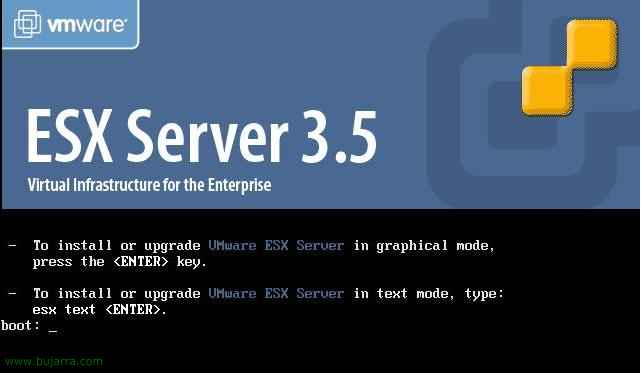
VMware ESX Zerbitzariaren Instalazioa 3.5

Dokumentu honetan ESX zerbitzari baten instalazioa erakutsiko da, bertsioa 3.5, sistema birtualizaziorako soilik diseinatua.
Wikipediaren definizioa: Bertsio honek birtualizazio sistema konplexua da, Sistemaren kudeaketa eta administraziorako dedikatutako sistema eragile gisa funtzionatzen duelako, makina birtualak kudeatzeko, eta ez du behar host sistema eragilerik bere gain instalatzeko. Zerbitzariak zentralizatzeko eta birtualizatzeko diseinatua. Aplikazioa –> SE (birtual) –> Hardware (birtual) –> VMware ESX –> hardware fisikoa. ESX Linuxen oinarritzen da oinarrizko sistema eragile gisa, eta horrek egonkortasun handia ematen dio, Zehazkiago esanda, RedHat bat. Gainera, birtualizazioa eskaintzen duen hardware guztiarako sarbide geruza gisa funtzionatzen duten utilitate multzo bat dakar. Bere fitxategi sistema propioa erabiltzen du, VMFS, makina birtual bakoitzaren disko birtualak gordetzen diren eta ESX zerbitzari anitzen artean partekatu daitezkeen fitxategi sistema. Los requisitos para la instalación de VMware ESX son bastante elevados puesto que están pensados para servidores. Así, debemos tener una máquina multiprocesador, gran cantidad de RAM, al menos dos tarjetas de red y controladora SCSI, RAID ó FC principalmente. Según VMware Inc. ESX no está basado en Linux al tener su propio kernel llamado VMKernel.

Onena, lo primero de todo es meter el CD en el servidor en cuestión, no podemos instalar ESX sobre cualquier servidor, ni mucho menos, hay una lista exclusiva de servidores en las que ESX es 100% compatible: http://www.vmware.com/pdf/vi3_systems_guide.pdf. Para instalar un servidor ESX no hay que tener grandes conocimientos, es algo simple, en el menú de arranque pulsamos la tecla ENTER para una instalación gráfica.

Si es el primer servidor es aconsejable testear el CD por si podemos tener problemas durante la instalación y que haya algún fichero dañado, damos a “Test” edo “Skip”, lo que nos interese.

“Next” para comenzar el asistente de instalación de VMware ESX Server 3.5,

Seleccionamos el idioma de nuestro teclado, eta jarraitzen dugu, “Next”,

Seleccionamos el ratón que tenemos conectado (si es que tenemos alguno), “Next”,

Confirmamos que podemos borrar toda la información de nuestros discos, así que indicamos “Yes”,

Tenemos que aceptar el acuerdo de licencia final desde “I accept the terms of the license agreement” & “Next”,

El tipo de particionamiento, normalmente debe de ser el recomendado, sin tocar nada, tenemos que tener mucho cuidado con qué disco/discos nos formateará, ya que si tenemos conectada una cabina de discos externa (SAN, NAS, iSCSI…) puede que nos la detecte desde aquí y nos carguemos sus datos o el sector de arranque, cosa que no haría mucha gracia, así que comprobamos que es nuestro disco y “Next”,

Comprobamos que es el disco que queremos elimintar y “Yes” para que nos genere las particiones idóneas.

Repasamos cómo quedaría el disco particionado, “Next”,

Normalmente, no tendríamos que cambiar el arranque, beraz “Next”,

Ondo, tenemos que configurar al menos un adaptador de red, que será el que use en un principio el servidor ESX para conectarse contra el exterior, más adelante, durante la configuración del ESX o del VirtualCenter configuraremos los switches virtuales. Tenemos que asignarle una dirección IP fija, con la máscara de red correcta, una puerta de enlace (importantísimo si usaremos HA o VMotion), y le asignaremos su nombre de host, que debe ir seguido de un nombre de dominio, así que indicamos su nombre completo. Si nos interesa generar VLANes, indicamos el ID. Y en principio yo desmarcaré el check de “Create a default network for virtual machines” ya que esto lo configuraré más adelante, si tengo otro adaptador físico se lo asignare a las máquinas virtuales. “Next”,

Seleccionamos la zona horaria de este host, “Next”,

Indicamos una contraseña para root para la Service Console, “Next”,

Comprobamos que está todo correcto y ya podemos pulsar “Next” para instalar ESX 3.5,

… esperamos unos minutillos mientras instala VMware ESX 3.5…

Ondo! nos indica su URL para poder descargarnos el software de administración. Sakatu on “Finish” para reiniciar la máquina/host.

Una vez el servidor haya reiniciado, desde un equipo con MS Windows, debemos conectarnos a esta URL para descargar el software que nos permitirá administrarlo, llamado “VMware Infrastructure Client”, aceptamos la verificación del certificado…

“Onartu”,

Y ya desde aquí podremos bajar el Virtual Infrastructure Client desde “Download VMware Infrastructure Client”. A partir de ahora cada uno tendrá diferentes configuraciones, ya que igual si quiere primero se creará su infraestructura virtual instalando el servidor “VMware VirtualCenter”.
Instalación de VMware VirtualCenter 2.5 – AKI
Instalación de VMware Infrastructure Client 2.5 – AKI
www.bujarra.com – Héctor Herrero – nh*****@*****ra.com – v 1.0