
Instalación y configuración de VMWare ESX 3.0.1

VMWare ESX VMWare-ren Linux-en oinarritutako sistema eragilea da, zerbitzari baten gainean sistema eragile bat martxan jartzea eta gero makina birtualak bertan ostatatzea saihesten laguntzen digu, arrazoiz asko, tresna bikaina da. zerbitzariko W2003 lizentzia bat izatera aurrezten gaitu (adibidez), baliabide gehiago ematen dizkigu, sistema eragileak kontsumituko lituzke eta honek ia ez, Linuxen banaketa oso arina da, eta zuzenean, makina birtualak hainbat aukeraekin pertsonalizatzeko aukera ematen digulako.

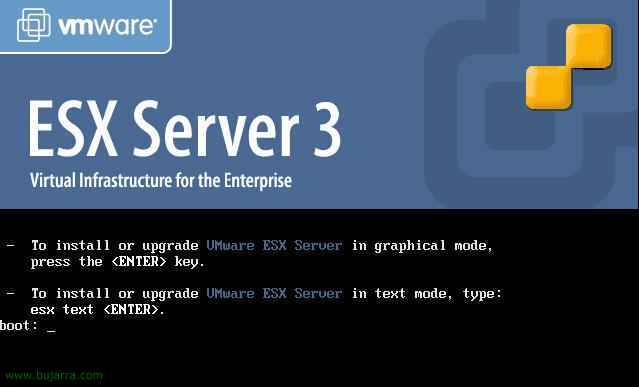
Lo primero, es hacernos con el CD de la ESX, lo podemos descargar de la web de VMWARE: www.vmware.com/products/esx. Arrancamos el servidor con el CD de la ESX y nos saldrá el menu de instalación, es una instalación bastante simple. Pulsamos al ENTER para instalar.

Podemos hacer un Test del CD de instalación para comprobar que está well y no tiene sectores defectuosos, o podemos saltarnos este pausoa kon “Skip”,

Nos saltará el asistente de instalación, damos a “Next” hasteko.

Seleccionamos antes de ezer el idioma del teclado, “Next”

Y el tipo de ratón que tengamos, “Next”

Debemos aceptar el accord de la licencia, markatu check-a deitzen dena “I accept the terms of the license agreement” eta jarraitu “Next”,
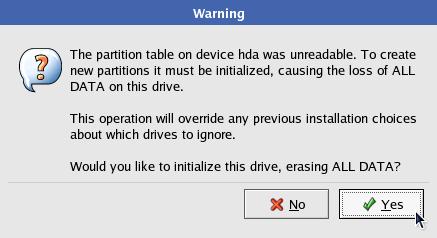
Ahora viene la parte de formatear los discos, está parte izango da zerbait desberdina dependiendo el disko que tengas o si tienes datuak o no, beste S.O. batekin arranque dual izatea nahi baduzu. Onena, ahora me pregunta si nahi dut inicializar el diskoa borrando todos los datos, yo como no tengo datos… “Yes”,

Podemos hacer que ESX nos genere un particionamiento automático (“Recommended”) o hacerlo nosotros manualmente “Advanced”, podemos tener el sistema operativo del ESX instalado en un disco y las maquinas virtuales en beste baterako mejores rendimientos.

Confirmo que se me borrarán las particiones en el disco had, “Yes”,

Esto sería un resumen de cómo me quedará todo, “Next”

Donde nos instalará el arranque, si en el MBR del disco duro (en el sector de arranque) que suele ser lo lógico a menos que tengas beste arranque herramienta bat, seleccionamos el HD donde queremos que nos lo instale y seguimos,

Temas de red, podemos hacer que el server tenga una IP dinamika (ez da logikoa DHCP-tik bere MAC-ri IP bat esleitzen badiogu izan ezik), normala litzateke IP publikoa konfiguratzeko, en mi caso la 192.168.1.200 eta bestelako parametroak, gero bere izen osoa esleituko diogu, domeinu bat badugu izateko, en mi caso se llamará “otilio”, jarraitu.,

Ordu-zona adierazten dugu geograikoki non gauden hautatuz.

Noski, erabiltzaileari gakoa adierazi behar diogu “root”, mínimo 6 karaktereak eta jarraitu,

Dena zuzena dela baieztatzen dugu S.O instalazioa hasteko. VMWARE ESX,

Orain ez dago beste ezer egiterik instalazioa amaitu arte itxaroteko, instalazioa amaitzean serverra bakarrik uz dezakegu, dena web bidez kudeatuko delako…

Vale, instalazioa behar bezala amaitu da, ahora ya sólo nos queda conectarnos vía web para crear las máquinas virtuales o migrarlas desde otros sitios y ver las demás opciones. “Finosh” para reiniciarlo, sacamos el CD.

Al conectarnos vía web a la IP del ESX desde cualquier puesto, nos pedirá que nos bajemos la consola cliente “VMware Virtual Infraestructure Client 2.0”, horretarako, debemos pinchar en “Download the VMWare Infraestructure Client”, nos bajamos el fichero…

Y nos lo instalamos, nos saltará este asistente en el puesto para poder gestionar el ESX remotamente, “Next” instalazioa hasteko,

Aceptamos la licencia del cliente “I accept the tems in the license agreement” eta “Next”

Metemos un nombre y la organización… “Next”,

El path de la instalación…

“Install” instalazioa hasteko…

Esperamos mientras se nos instala el cliente de ESX…

Finish!

Nos genera este icono en el escritorio o desde el “Hasi Menua” lo abrimos… “VMware >Virtual Infraestructure Client 2.0”

Metemos la dirección IP del servidor ESX (192.168.1.200) un nombre de usuario con privilegios, por defecto orain solo tenemos al root con el password que le hemos puesto en la instalación, sustatu “Log In” para iniciar sesión.

Ondo, esta es la pantalla principal del cliente, vemos el o los servidores que tengamos configurados en la parte de la izquierda, eta orain ez gehiago ikertzen un poco, create las maquina virtuales o traernoslas, podemos crear dónde almacenas las maquinas virtuales desde la pestaña “Resource Allocation”, el rendimiento desde “Performance”…

Sobre el servidor ESX con botón derecho tenemos hainbat aukera, podemos crear zuzenean las máquinas virtuales sobre él, o sortu un rango de baliabide para meter hainbat makinak, adibidez, podemos hacer que varias máquinas estén en un rango de 2Gb de RAM y que mi servidor tenga 6Gb de RAM, me quedarían 4Gb libres para otras máquinas o rangos, para ver esto, sustatu “New Resource Pool…”. Además from here es donde podemos apagar o reinicia remotamente el servidor, o ver diferentes informes.

A la hora de crear el rango, primero le ponemos un nombre “Pool_Prueba1”, le podemos personalizar cuanta CPU le vamos a assignar, se ve que mi server-ek 4000Mhz-a prozesu bat du, podemos establecer una prioridad a este rango o zuzenean decirle cuantos Mhz le vamos a asignar, podemos darle 1Ghz, o cuanto erreserba como mínimo, o ponerle un máximo de consumo de CPU. Lo mismo se puede hacer para la memoria RAM, configuramos como queramos y “OK”,

Sobre el rango este que hemos personalizado voy a meter una maquina virtual, horretarako > botón derecho > “New Virtual Machine…”

Y este es el típico asistente de maquinas virtuales en ESX, es seguirlo y arrancaríamos la máquina virtual de forma normal, pero con los baliabideak kontsumiendose en el servidor, seleccionamos “Typical” edo “Pertsonalizatua” eta jarraitzen dugu,

Le indicamos un nombre a esta máquina virtual,

Este es el almacen que tiene de forma predeterminada mi servidor, en las aukerak del servidor, en la zona de la derecha, tenemos una pestaña llamada “Resource allocation” donde definimos estos almacenes “Datastore” por si metemos beste discos duros fisicos adicionales al servidor por si se nos queda sin espacio para crear ahí más máquinas virtuales, seleccionamos el que nos interese y “Next”,

S.O. hautatzen dugu. de la maquina virtual cliente…

Cuantas CPU's le vamos a assignar,

Y cuanta memoria RAM,

Indicamos cuantos adaptadores de red le queremos asignar, y si queremos que se inicien con la máquina virtual

Que tipo de adaptador de almacenamiento, si IDE ATAPI o SCSI BUS/LSI…

Seleccionamos el disco duro de la maquina virtual, si es nuevo o si vamos a usar uno que ya antes hemos usado y contiene un S.O., en mi caso creo una maquina virtual nueva, así que disco nuevo…

Indicamos la capacidad que le queremos asignar al disco y donde la almacenaremos, si con los ficheros que guardan la información de la maquina virtual o en un datastore independiente.

Pues el tipo de Nodo del disco y si queremos que los cambios que se realicen en el disco se guarden o no (“Persistent” SI se guardan. “NonPersistent” NO se guardan al apagar la maquina virtual),

Egiazta dezagun datu guztiak ondo daudela eta amaitu egiten dugu jadanik makina birtuala sortzeko.

Jadanik aterako litzateke makina birtual hau, Guk piztu eta instalatu behar dugu sistema eragilea, nahi duguna funtzionatzeko, bere aplikazioekin edo zerbait denarekin, horretarako “Piztu” eta instalatu S.O..

Ikusten ditugu makina birtualek dakartzaten fitxa guztiak, laburpen bat dugu “Laburpena” MV honek duen hardware birtualaz, en “Performance” Makina birtualaren errendimendua dugu Mhz eta RAM kontsumoa, en “Events” Gertaerak konfigura ditzakegu muga zehatzak gainditzen direnean jakiteko, kontsumitzen badu daukan RAM baino gehiago, edo CPU edo HD %XX batera heltzen denean… Eta Kontsolan dugu kontsola kudeatzeko, S.O. zuzenean ikusteko. zer ekartzen duen eta lan egin beste postu bat balitz bezala, baina erosoagoa da kontsola bat irekita edukitzea eta ESX bezeroa ixtea, horretarako, guretzat interesgarri den makina birtualean > botón derecho > “Kontsola Ireki”

Eta hau izango litzateke nire PCren itxura, oso Windows XP bat nire aplikazioak exekutatzen, ESX bezeroaren kontsola eta zerbitzari birtualaren kontsola han dauzkagu, harekin erosoago lan egiteko, nire kasuan Windows bat zen 2003.









