Instalación y configuración de centralita VoIP 3CX con Gateway Linksys SPA3102

Dokumentu honetan 3CX doako zentralaren instalazioa eta konfigurazio oinarrizkoa azalduko dut, baita Linksys SPA3102 atebidearen konfigurazioa sartzeko, PSTN linea bidez deien sarrerako eta irteerakoak ahalbidetzeko.
Lehenik eta behin, instalatzeko fitxategiak lortu. Doako bertsioa 3CXren webgune ofizialean daukazue (http://www.3cx.es/).
Zentralta makina batean instalatu daiteke WinXP edo Server2003rekin. Teorian, baita Vista-rekin ere, baina 2008 pertsonalki, ez ditut probatu. Guk zerbitzuak WinXP batean exekutatuko ditugu eta bezeroa Vista bidez probatuko dugu. Instalazioa egin aurretik, .Net Framework eskuragarri izan beharko dugu 2.0.
Ejecutamos el instalador.

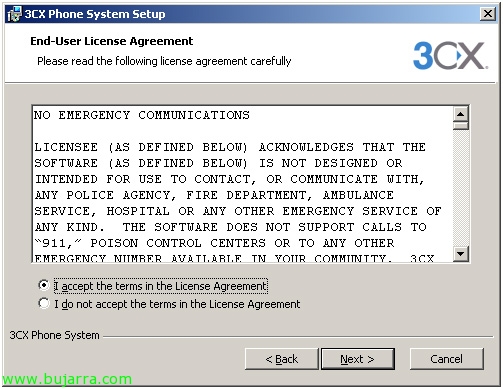
Aceptamos los términos y seleccionamos el grupo de aplicaciones en el que deseamos instalarlo así como la ruta.

El IP/FQDN/SIP Domain es nuestro ISP de VoIP, por asi decirlo, el que nos va a dar servicio de llamadas. Hay algunos que son gratuitos y te permiten una duracion de llamadas de 1min. Esto, se podrá configurar mas adelante.

Ahora deberemos indicar el numero de digitos que queramos que sean las extensiones internas, en mi caso selecciono 3 digitos. (adibidez: 234)

Esta ventana, nos muestra los credenciales con los que podremos entrar a la consola de administración de la centralita más adelante.

Esta ventana es para integrar la centralita con tu servidor de correo. Yo no lo he probado pero bueno, en la consola hay un asistente para poder implementar la 3CX con Exchange 2007. Asi conseguiríamos, que si no estamos en nuestro teléfono y nos dejan un mensaje, este mensaje se reenvie automáticamente a nuestro buzón.

Clicamos en instalar...

…y esperamos a que termine.

Ahora ya estamos en disposición de poder a administrar y configurar en profundidad nuestra centralita propia de VoIP. La administración es accesible desde cualquier sitio de tu red, http://IpDelEquipoCentralita:5481

Configuración Básica: Extensiones, Colas de llamada, ISP VoIP, Lineas PSTN…

Para empezar con la configuración de las extensiones, hay que dirigirse a la pestaña de Extensiones/Administrar/agregar Extension.

Es tan sencillo como indicar el numero de extensión deseada (recordad que en la instalación hemos puesto que la extensión fuera de 3 Zenbakiak), pertsona horrek luzapen hori erabiltzeko izena eta abizenak, eta bukatzeko, IDa eta pasahitza (Datu hauekin, gero bezero Softphone edo IP telefonoarekin saioa hastea gai izango gara). Gainerako konfigurazioak Exchange-rekin integrazioaren gainekoak dira, deiak berridaztea telefonoa okupatuta dagoenean, zerbitzutik kanpo edo erantzunik gabe daudenean (Hau dei-ilaratan konfiguratu egingo dugu) eta ISP-rako izena, saretik kanpo deitu nahi badigute ISP VoIP bidez izen batekin.

Konfigurazioa amaitzean, konfiguratu duguna laburtuta erakusten zaigu eta tutorialetara estekak hainbat telefono konfiguratzeko luzapen horrekin.

Kudeatu fitxara aukeratzen badugu, podremos ver el elenco de las extensiones creadas, con la información más relevante sobre ellas. Yo he creado una más para hacer ahora las colas de llamada.

Sobre la pestaña Avanzado, podremos configurar Grupos de Timbre o colas de llamada. Los grupos de timbre, te permiten que cuando entre una llamada, empiecen a timbrar todas aquellas extensiones que has configurado, o por ejemplo si quieres llamar a cualquier persona de un departamento, llamar a una extensión maestra que timbre todas las extensiones pertenecientes a dicho departamento. Por el contrario, la cola de llamada, es para decirle que cuando entre una llamada a alguna extensión configurada, si pasado algún tiempo no ha cogido o está ocupado, salte a otra extensión y así reiteradas veces.

Al crear uno nuevo, lo primero que deberemos elegir es la extensión del grupo de timbrado. Como es lógico, daremos un nombre para reconocerlo, y en mi caso la estrategia de timbrado es “timbrar todos”. Más abajo tenemos el listado de extensiones disponibles. Hay que ir agregándolas a “Miembros”.

En el caso de que no haya respuesta, podremos enviar la llamada a otra extensión, grupo de timbrado, cola de llamada, así como finalizarla o dejarla timbrando.

Configuramos ahora la línea VoIP, para poder empezar a hacer llamadas al exterior. Para ello, iremos a la pestaña “Líneas”“Agregar VoIP”. En esta parte tenemos unas plantillas con los ISP más comunes para 3CX, en caso de que el nuestro no entre dentro de esas plantillas, seleccionaremos “Generic VoIP Provider”. Esta configuración os la tendrá que proporcionar el Proveedor que hayáis elegido.

Ahora es cuando nos toca configurar la línea PSTN que queremos añadir. Esta línea va a estar configurada hacia el Linksys SPA3102. Para ello deberemos seleccionar LineasAgregar PSTN. Al igual que con los ISP VoIP, hay plantillas de los hardware recomendamos. En nuestro caso lo tenemos por lo que lo seleccionaremos y le daremos un nombre.

En esta ventana, deberemos indicar la IP que hemos otorgado al Gateway. Lehenetsitakoaren arabera, marca el puerto 5060, aunque recomiendo que pongáis otro, como por ejemplo el 5062. El resto de opciones, las tenemos “restringidas” ya que hemos escogido una plantilla.

Ondoren, pantaila bat erakusten zaigu birtual luzapena PSTN linea izango dela, halaber IDa eta Pasahitza, gero Linksys SPA3102 konfiguratzeko erabiliko ditugunak. Deien bideraketaren barruan, deia sartuko den luzapena hauta dezakegu. Luzapen sinplea izan daiteke, timitze taldea edo deien ilara izan daiteke, guk konfiguratu baditugu. Eguna eta gaua aukeratu dezakezu bakoitzarentzat. Ordutegi hauek 3CX zentralaren 'Aukerak' atalean ezarri daitezke.

Amaitzeko, irteerako arau bat sortzeko aukera emango digute. Hau esan nahi du centralari noiz hartu behar duen bide hau eta ez beste bat esateko. Adibidez, 9”arekin hasten diren dei guztientzat, “Gateway Linksys SPA3102” bidea eraman dezan, 0” digituak kenduz.

Beste une batzuetan bezala, PSTN konfigurazioa amaitzerakoan, laburpen bat erakusten zaigu, Gateway konfiguratzeko oso erabilgarria izango dena. Ohartu zaitez beste ataka bat aukeratzen duzunean 5060, laburpenak aukera hori alde batera uzten du, izugarrizko zenbakia jarraitzen duelako 5060.
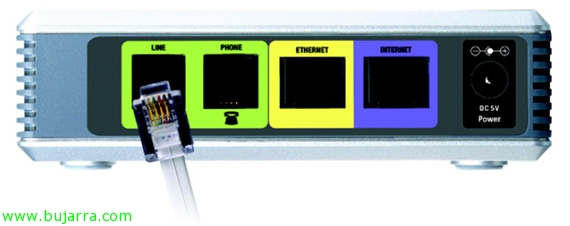
Linksys SPA instalatzeko eta konfiguratzeko ordua iritsi da 3102 eta lehenik eta behin da kable guztiak non konektatuko diren jakitea, gu, VoIP eta PSTN arteko pasabide gisa bakarrik erabiliko dugunez, telefono-linea LINE-era konektatu behar dugu eta barne-sarea ETHERNET-era. PHONE, FXO-rako da, Sarrera-telefono bat edo FAX eta INTERNET kasu honetan, Gatewaya router gisa konfiguratu nahi badugu.

Web konfiguraziora sartzen garenean, Lehenengo egingo dugun gauza 'admin login'-ean eta 'advanced'-ean klik egitea izango da, aukera guztiak agertzeko. (Lehenespenezko IP-a da 192.168.0.1)

WAN fitxan, Sarearen parametroak konfiguratuko ditugu, Gatewayaren IP-a hautatuz, atebidea, azpisarea maskara...

LAN Ezarpena, Horixe utziko dugu aldaketaik gabe, 'Enable DHCP Server' aukeraren ezarpena 'EZ' jarriz. Fitxa aldatu aurretik, Beti aldaketak gorde behar dira 'Submit All Changes'-rekin.

Sareko parametroak konfiguratu ondoren, nos vamos con los parámetro de comunicación con la centralita.La imagen de arriba se pertenece a la pestaña VOICELINE PSTN. Debemos marcar el puerto que hemos seleccionado anteriormente en la 3CX, el 5062 en mi caso, En Proxy marcaremos la ip de la centralita y después tenemos que indicar las credenciales. “Display Name” es un nombre identificativo, “User ID” el ID indicado, “Password” … pues ya sabéis, marcaremos “Use Auth ID“ en “YES” y listo.

El dial plan tenemos que marcar la extensión virtual de la Línea PSTN en la centralita 3CX con el formato (S0<:ExtensionVirtual>).

Más abajo marcaremos la opción de “PSTN Caller Default DP:” en “8” ya que el Dial Plan lo hemos escrito en el 8. Beste balio guztiak ezarpen lehenetsitik hartzen dira.
Jada Gateway prest daukagu deiak egiteko eta jasotzeko. 3CX zentralan Linearen Egoera joaten bagara, lanean berdea ikusi beharko genuke.
Gateway-ren konfigurazioa linearen arabera alda daiteke.
3CXren webgune ofizialean eskuliburuak eta kontsulta foroak aurki daitezke.