Instalação y configuración de Citrix Access Essentials 2.0

Neste documento veremos brevemente a instalação de um Access Essentials 2.0, veremos de forma geral também a consola de administração, uma vez que a partir dos procedimentos mostrados na parte do Citrix, se pode realizar a maioria das configurações disponíveis.
Partimos do pressuposto que temos uma organização com um domínio, que o local onde vamos instalar o Access Essentials não é um controlador de domínio (recomendable, porque é possível) e que temos instalado no servidor o serviço de Terminal Services e outros requisitos, embora isto não seja totalmente necessário, uma vez que, se não os tivermos instalados, a instalação fará isso de forma automática.
As principais diferenças entre o Citrix Access Essentials e o Citrix Presentation Server, é que, CAG no tiene Streaming, Entorno de aislamiento, Balanceo de aplicaciones (real), Optimización de aplicaciones, está limitado sólo a 75 Usuários; lógicamente pensado para entornos pequeños.

Nada mau, introducimos el CD de instalación en el servidor de Access Essentials 2.0 en el servidor que queremos hacer servidor de aplicaciones, Clique em “Instalar”,
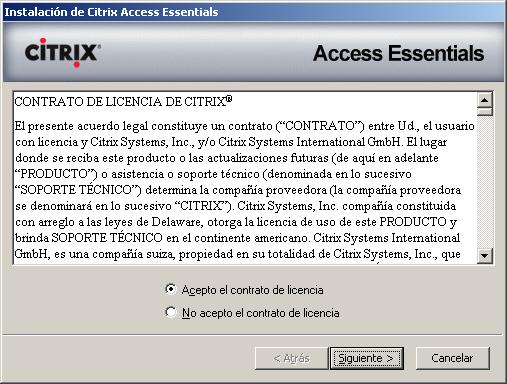
Aceitamos o contrato de licença, desde “Aceito o contrato de licença” & “Seguinte”,

Temos duas opções, “Servidor de aplicativos (Inadimplência)” e “Servidor de acceso a la red (DMZ)”. La primera opción es para publicar aplicaciones desde este servidor, que es lo normal, y la segunda opción sería por si tenemos un servidor externo y queremos dar acceso a nuestra organización desde una zona exterior (Internet) hacía nuestros servidores internos. “Seguinte”.

El remedo es el poder controlar remotamente las sesiones de los usuarios, poder controlar remotamente una aplicación si necesitan nuestro soporte o para cualquier otra utilidad, puede ser bastante útil, así que en principio no lo deshabilitamos, dejamos sin marcar “Inhabilitar el remedo” & “Seguinte” para começar ya con la instalación,

… esperamos mientras instala CAE…

Durante la instalación pedirá reiniciar el servidor, así que cuando podamos reiniciarle decimos, “Sim”,
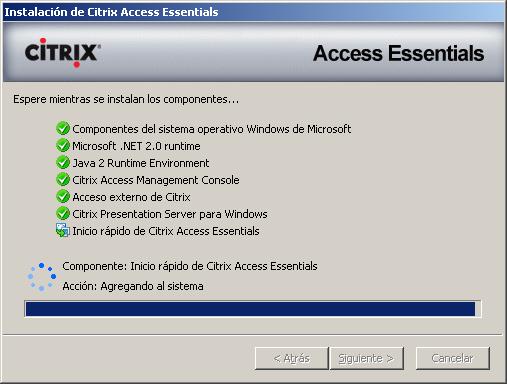
… tras el reinicio la instalación continuará de forma automática, si no es así volvemos a ejecutar el asistente de instalación…

Nada mau, tras unos minutos ya tendremos Citrix Access Essentials instalado en nuestro sistema, dejamos el check de “Iniciar la herramienta Inicio rápido ahora” para ejecutar el asistente de configuración, “Fim”,
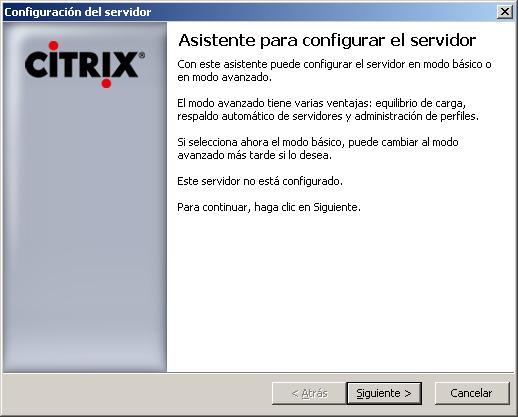
“Seguinte”

Tenemos dos formas de configurar Access Essentials, una para entornos pequeños de un único servidor, Vamos marcar “Servidor independiente nuevo (modo básico)”. Si lo que pretendemos es tener una organización de varios servidores para realizar un equilibrio de la carga marcaremos la segunda opción “Grupo de servidores nuevo (modo avanzado)” y assim crearemos un grupo de servidores entre este servidor y otro futuro. De todas formas, lo normal es marcar la primera opción, ya que posteriormente podríamos mudar el modo a avanzado. “Seguinte”,

“Fim”.

Un repaso por encima a la consola, desde la pantalla principal nos indica qué tareas tenemos que realizar, como a instalação de las licencias necessárias para funcionar desde “Certificados”. A publicação de aplicações para os utilizadores desde “Aplicativos”. A configuração si nos interessa de um acesso externo para que tenham acesso a nossas aplicações publicadas internas “Acceso Externo”. Configurar usuarios para la administración desde “Administradores”, Y configuraremos los servicios de impresión desde “Impressoras” para indicar que as impresoras têm disponíveis. Todo esto desde a pestaña “Configuração”.
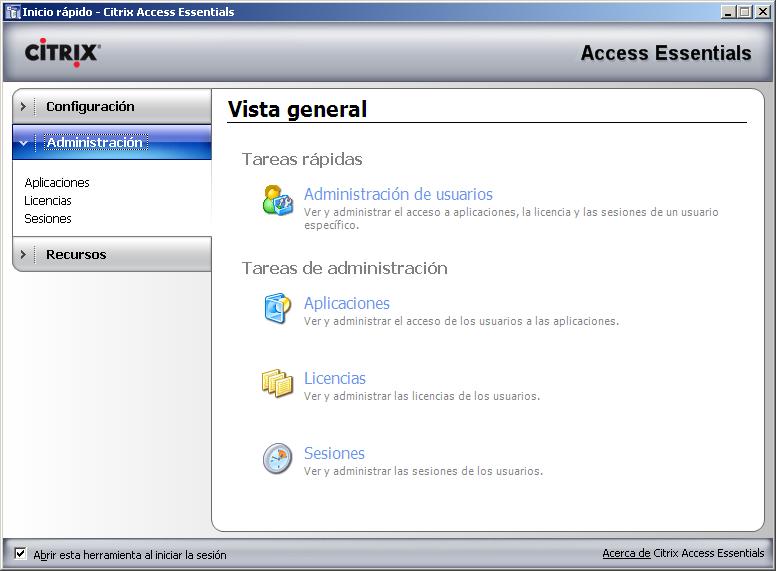
Do “Administração” Temos: La posibilidad de administrar las apps publicadas y los usuarios que accedan a ellas en “Administración de usuarios” e em “Aplicativos”, así como la gestión de las licencias, el consumo… desde “Certificados”. E em “Sessões” tenemos la posibilidad de administrar las sesiones ativas de los usuarios, para ver el estado de ellas mismas.
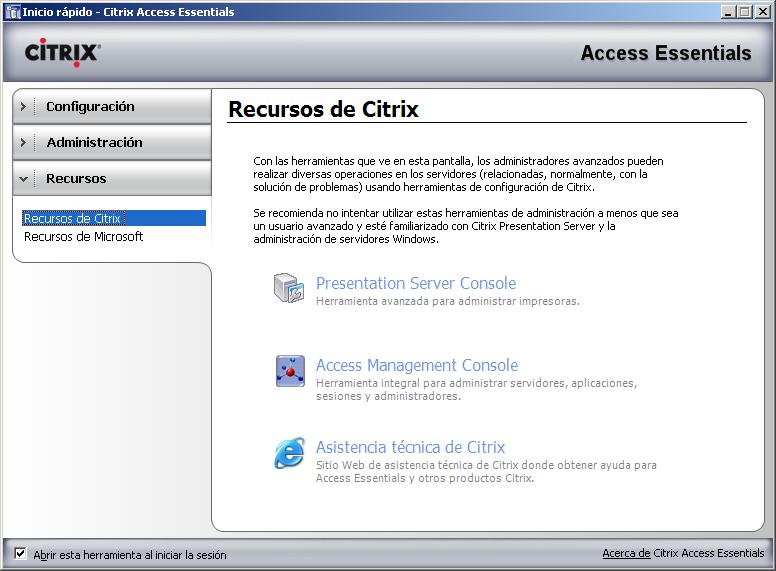
E em “Recursos”, tenemos tres links, uno de ellos a la consola de “Console do Servidor de Apresentação”, otro de ellos a la “Consola de Gestão de Acessos” y uno último para “Asistencia técnica de Citrix”. Los dos primeros son para la administración más exacta desde sus propias consolas, y el último un enlace a ese sitio web.
Si nos interessa separar un poco los roles, lo interesante es tener un servidor a parte para aceptar las conexiones desde el exterior, así que tendríamos en la DMZ un servidor que aceptaría las peticiones para el sitio web, conexões seguras, claro.
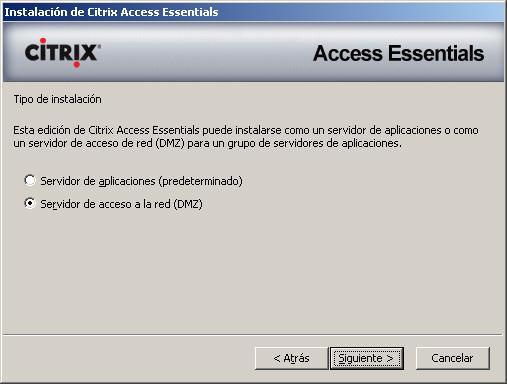
Durante a instalação marcaríamos “Servidor de acceso a la red (DMZ)”, continuaríamos a instalação e neste servidor quase nada se instalaria, apenas os componentes necessários para executar o IIS e o site web.
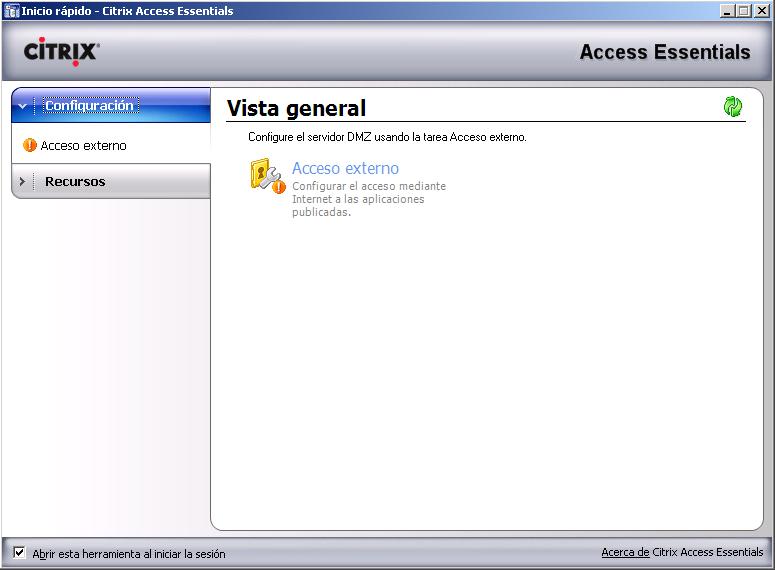
Esta seria a consola que teríamos no servidor de “Acesso externo”, simplesmente configuraríamos este site para que aponte para o site interno do outro servidor e lhe atribuiríamos um certificado para garantir a conexão e que todos os dados sejam encriptados.
www.bujarra.com – Héctor Herrero – Nh*****@*****ra.com – v 1.0