
Instalação y configuração de Citrix Desktop Server 1.0

En este documento se mostra como podemos usar este servidor de Citrix, que a diferença del Presentation Server que publica aplicaciones, con este publicamos equipos. Se supone que temos que tener un pool de equipos, normalmente virtuales (ver VMware – AQUI) y a los que nos conectaremos mediante el cliente de Citrix a eles. O exemplo que realizaremos neste documento, temos um departamento en nossa organização chamado Desenvolvimento, onde temos vários utilizadores que usam ThinClients e accederão a estes equipos, como si são suyos, todos los equipos deste departamento têm las mismas apps y configuraciones.
Instalación de Citrix Desktop Server – AQUI
Configuração de los escritorios con Desktop Broker – AQUI
Publicação de um escritório – AQUI
Instalación de Citrix Desktop Server,
A instalação variará dependendo da nossa organização, no meu caso só haré uma instalação em um único servidor, com todos os componentes, mas lógicamente o peso de cada componente se pode distribuir em diferentes servidores.

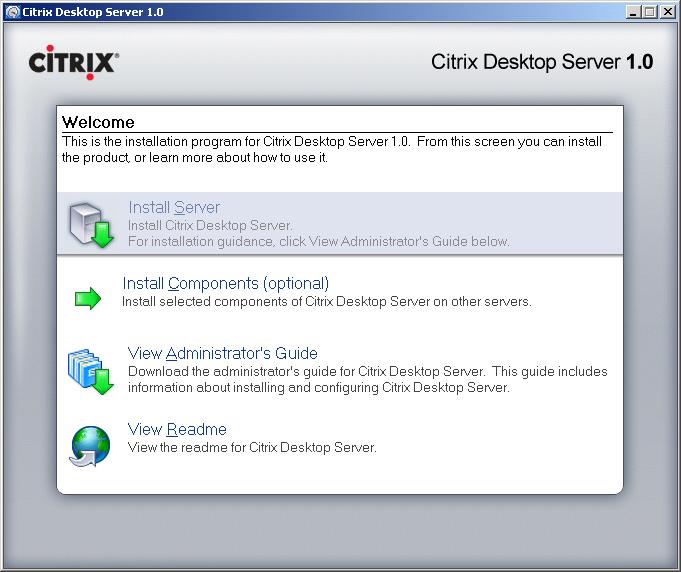
O primeiro de tudo é instalar um servidor onde se armazene la comunidad para “Citrix Desktop Server”, necessitaremos uma base de datos SQL, em el autorun del CD pulsamos en “Instalar Servidor”,

Aceptamos el acuerdo de licencia desde “Aceito o contrato de licença” & “Próximo”,

Si es la primera instalação, devemos criar um servidor chamado “Master server”, y si son los adicionales serían “Support server”, si es la primera instalação se deberá indicar el nombre de la granja o comunidad, no meu caso será BUJARRA, “Próximo”,

Podemos, se quisermos, proibir a simulação a partir daqui (Desativar o sombreado) ou usar um servidor SQL existente (Usar um servidor SQL existente), caso contrário, instalar-nos-á o SQL Server 2005 Expressar, e se quisermos que não nos instale o componente de licenças, marcaremos “Usar um servidor de licenças existente”. Marcamos o que nos interesse e continuamos “Próximo”

Si pulsamos “Próximo” começará já a instalação,

… após vários minutos de instalação dos pré-requisitos e componentes de instalação…

Pedir-nos-á para reiniciar, é preciso indicar-lhe que “Sim” uma vez que a instalação continuará depois de termos reiniciado o servidor.

… finalizando a instalação…

Okey, já concluída, Clique em “Acabar”, e abrir-nos-á a consola “Consola de Gestão de Acessos”
Configuração de los escritorios con Desktop Broker,
A partir desta consola será onde organizaremos todos os desktops que tivermos, o pool de computadores, lo normal es que tengamos uno o varios servidores con un software de virtualización donde se alojen estas máquinas virtuales, en mi caso supongamos que uso un servidor ESX con 10 máquinas, 5 para el Dpto. de desarrollo y otras tantas para los técnicos. Desde está consola lo organizaremos.

Abrimos a consola de “Desktop Broker Console” desde “Princípio” > “Programas” > “Citrix” > “Consolas de gestão”. O primeiro que temos que hacer es organizar los escritorios por grupos, assim que creamos uno desde “Adicionar…”

Le indicamos un nombre y si está habilitado o no. Clique em “Adicionar” para criá-lo.

Dentro de cada grupo debemos crear un “Desktop Revision” que será finalmente onde guardemos los equipos reales,

Nós damos-lhe um nome, uma descrição (opcional) y si queremos que contenga equipos asignados o un pool directamente. La diferencia es, que en un pool de equipos tenemos una cantidad de equipos, la que sea, y un utilizador quando se conecte se conectará a uno qualquiera, às vezes a uno y outras a outro. Y si habilitamos “Contém Secretários Atribuídos” o utilizador que se loguee primeiro em um equipo será para él, tendrán los usuarios equipos asignados, esto es si ciertos PCs são diferentes a outros. Dependerá de nuestra organização, o que nos interessa.

E finalmente, podremos agregar equipas com botão direito y “Adicionar Desktops…”

Metemos el nombre de los equipos que queremos que estén y si queremos que estén habilitados o no (marcando “Enable Desktops”), podemos meterlos todos en conjunto. Clique em “Adicionar”.

Ahí veremos los equipos agregados cómo quedarían, en el campo de “Habilitado” veremos si están habilitados/disponíveis para los usuarios o no; na aba de “Utilizador” si está assignado ese PC o no y en el “Estado” si hay alguien conectado o no.

Este sería un ejemplo de un escritorio asignado a un equipo, la primera vez que un usuario se logee en un PC el campo de “Utilizador” cambiará y mostrará a quien pertenece ese PC, lógicamente el contenedor lo tiene que permitir (en las propiedades del Desktop Revision).
Mostraremos resumidamente cómo se publica un escritorio, es cómo en Citrix Presentation Server, en vez de aplicaciones serán escritorios. La forma que un cliente usará a conectarse es igual que a Presentation Server, lo harán con el Program Neighborhood o con el Program Neighborhood Agent (una vez hayamos creado el sitio del Program Neighborhood Agent). Por lo tanto en este documento no se tratará de cómo usar el cliente, para ello está este documento – AQUI.

Vamos a la comunidad nuestra y sobre “Desktops” Clique com o botão direito do mouse “Novo” > “Publish desktop”

“Seguinte”,

Indicamos el nombre del equipo, ya que tenemos pools de equipos no se pone el nombre del PC concretamente, si no el común, por exemplo para los equipos del Dpto. de Desarrollo pues “PCs Desarrollo”, “Seguinte”,

El tipo de escritorio que vamos a publicar si el de un servidor Desktop Server (“Server Desktop”) o el de un equipo remoto “Workstation Desktop”, “Seguinte”,

Em “Nome do grupo de trabalho”, desplegamos el combo y selecionamos o grupo de escritorios que habremos criado anteriormente en la consola de “Desktop Broker Console”. Configuramos el método de autenticación contra dichos hosts en “Logon Dialog Options”, lo normal es que se use el mismo usuario que se está usando para iniciar el cliente de Citrix, ahí se especifica un usuario, lo ideal es que se use este utilizador para logearse en el escritorio publicado; caso contrário, tenemos diferentes tipos de configuração para el início de sesión. Seleccionamos el puerto de conexión en “Remote Desktop Connection Options”, “Seguinte”,

Selecionamos los servidores donde se ejecutará dicha conexión, desde “Adicionar…”

Selecionamos los servidores que nos interesen, normalmente todos, “OKEY”,

“Seguinte”,

Y agora diremos que utilizadores têm permissões para aceder a este pool de equipos, desde “Adicionar…” y selecionamos el tipo de directorio, normalmente “Selector de Utilizadores do Sistema Operativo”,

Ponemos los nombres de utilizadores del Directorio Ativo que nos interessam que executen estás máquinas y “Aceitar”,

“Seguinte”,

El icono que tendrá y en la carpeta cliente que la meteremos, lo normal es organizar las apps en carpetas, podríamos meterla en una carpeta llamada “PCs de desarrollo” Por exemplo, para que no tengan todos los escritorios juntos, si no organizadas. Si queremos ponerle un icono en el escritorio de acesso directo, o organizarlo y que salgan iconos em el Menu Inicio del cliente de forma automática, y assim no saben se são aplicações locais o de Citrix. “Seguinte”,

Assinalar “Configurar definições avançadas de ambiente de trabalho agora” para poder configurar un poco más. Podemos desactivar o escritorio si no queremos que lo usen por ahora. “Seguinte”,

Desde onde permitiremos conexiones, Inadimplência “Permitir todas as outras ligações”,

“Instâncias Limir permitidas para correr na farm de servidores” es cuantas vezes queremos que esté abierto este escritorio simultáneamente, Por exemplo, si sólo tenemos licencias para que la usen 10 usuarios concurrentemente, deberíamos de marcarla e indicar 10. O una por usuario para que no abran 25 escritorios a la vez y los dejen desconectados por ahí. E incluso si es un PC que requiere mucho rendimiento podríamos darle más o menos prioridad desde “CPU priority level”. “Seguinte”,

Lo normal es que no tenga sonido el PC/escritorio, assim que lo pordemos deshabilitar para que no chupe ancho de banda, desmarcando “Ativar áudio legado”. Modificamos o que nos interessar, SSL não será ativado agora a partir daqui, está explicado em outros tutoriais, também é importante deixar assinalada a caixa de “Inicie este ambiente de trabalho sem esperar que as impressoras sejam criadas” para que tudo corra mais rápido e na primeira vez, enquanto os drivers são copiados para o servidor e são criados no servidor, o utilizador possa trabalhar, temos inclusive o nível de encriptação do protocolo ICA para esta aplicação, podemos deixar o que vem por defeito ou aumentá-lo se tivermos alguma razão. “Seguinte”,

É importante aqui colocar o tamanho da janela em “Ecrã completo” para que no tenga bordes el escritorio y ya que es como si fuera su PC que ocupe toda la pantalla, para parecer que está mais real. A cor dependendo da ligação, o normal é a 16 bits. “Acabar”, y tendremos el escritorio ya publicado.
Si queremos criar um sitio Web Interface, podemos mirar este documento – AQUI
Si queremos crear un sitio Program Neighborhood Agent, podemos mirar este documento – AQUI
www.bujarra.com – Héctor Herrero – Nh*****@*****ra.com – v 1.0









