Configurando as Diretivas ou políticas da Citrix

Neste documento são apresentadas todas as diretivas que a Citrix possui e que podem ser configuradas. Para as criar, precisamos fazê-lo a partir da “Console do Servidor de Apresentação” a partir da parte de “Políticas”, a partir daí as criaremos, editaremos as suas propriedades, habilitá-las-emos ou desabilitá-las-emos, y daremos más prioridad o menos en el caso de tener más directivas.
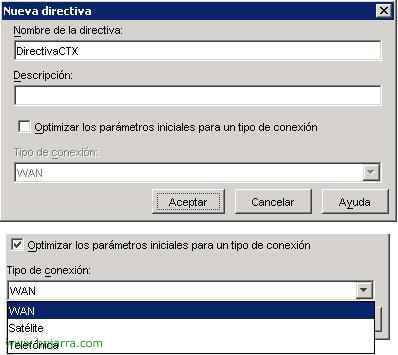
A la hora de crear una directiva, tenemos la opción de crearla normal o de optimizarla para diferentes tipos de redes (WAN, Sattélite o una línea telefónica).
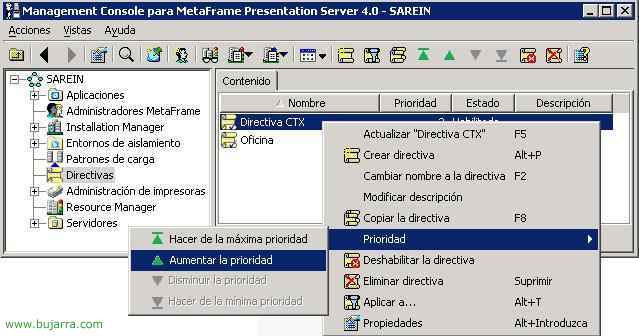
Sobre la directiva, tenemos diferentes opções, las vemos con botón derecho. Podemos copiarla para modificarla en otro entorno, en el caso de tener más de una directiva, las tenemos que ordenar por prioridades, Por exemplo, una directiva con prioridad 1 se superpone a una directiva con prioridad 2.
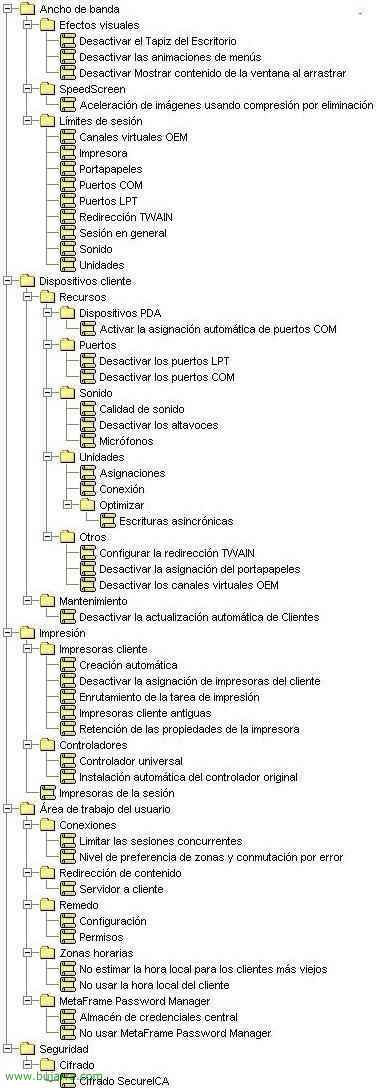
Este seria el listado de todas las directivas configurables. Las explico detalladamente en orden, habría que tener en cuenta el siguiente silogismo, cuando la descripción de una directiva indica “Desactivar no se que” y lo deshabilitamos, realmente lo que se hace es habilitarla, así que cuidado.
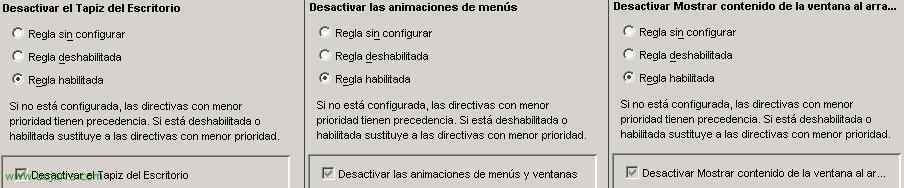
“Largura de banda” > “Efeitos visuais” > “Desactivar el Tapiz del escritorio”, podemos remover o fundo aos utilizadores para que a conectividade seja melhor. Em “Desativar as animações dos menus” lo mismo, removeríamos as animações que os menus ou janelas podem ter, para que a app funcione mais rapidamente. “Desativar Mostrar conteúdo da janela ao arrastar”, lo mismo, se a ativarmos, tornamos a ligação mais rápida, são questões de desempenho.
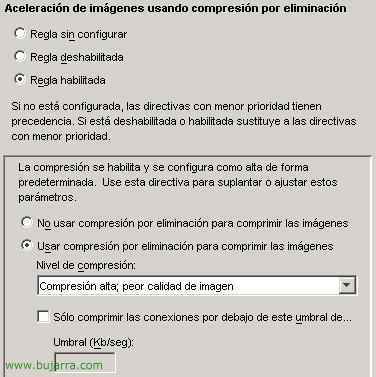
Em “Largura de banda” > “SpeedScreen” > “Aceleração de imagens usando compressão por eliminação”, igual às anteriores, podemos melhorar o desempenho da ligação se comprimirmos as imagens que o ICA nos envia, mas logicamente a qualidade seria inferior, consoante o interesse, ou pode ser personalizado e ativado se alguém se conectar com menos de XX Kb/seg na sua ligação.
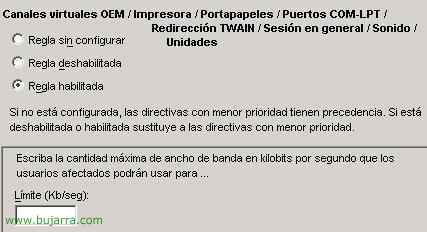
Em “Largura de banda” > “Limites da sessão” > “Canais virtuais OEM” / “Impressora” / “Área de transferência” / “Portas COM” / “Puertos LPT” / “Redirection TWAIN” / “Sesión en general” / “Sonido” ou “Unidades”: Sirve para especificar ciertos anchos de banda máximos por canal, Por exemplo, ponerle 50Kb/seg al canuto de la impresora, para quando alguém mande algo de grande tamanho por la impresora, que isto no sature la conectividad.
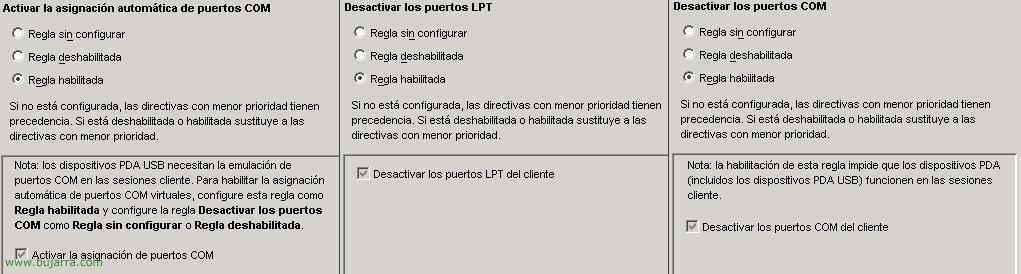
Em “Dispositivos Cliente” > “Recursos” > “Dispositivos PDA” Temos “Activar la asignación automática de puertos COM”, precisamos habilitar esta regra se queremos que a alguém funcione o seu PDA (sea por USB, o COM, le hace una emulación del puerto), pero lógicamente habría que habilitar posteriormente la activación de puertos COM. Em “Dispositivos Cliente” > “Recursos” > “Puertos” > Temos “Desactivar los puertos LPT” e “Desactivar los puertos COM”, para habilitar el redirecionamiento del puerto LTP o COM del dispositivo cliente.
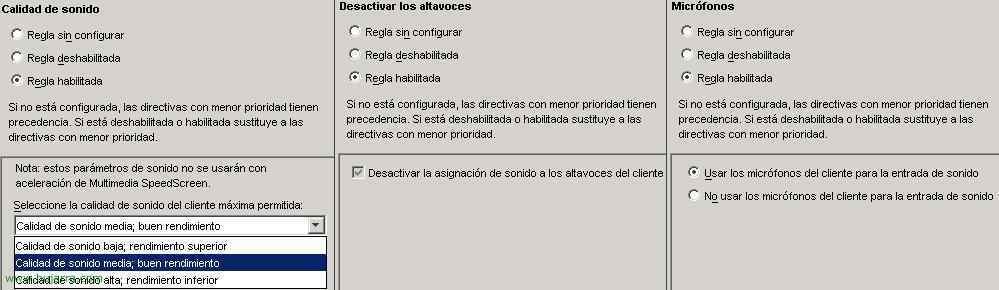
Em “Dispositivos Cliente” > “Recursos” > “Sonido” tenemos las opciones para configurar la “Calidad del sonido” para o tema do desempenho (pior qualidade > melhor desempenho. Melhor qualidade > pior desempenho). Podemos “Desativar os altifalantes” o el “Microfone” caso queiramos que cheguem sons da aplicação publicada ao PC do utilizador ou se quisermos que do PC do utilizador se transmitam sons para a aplicação publicada.
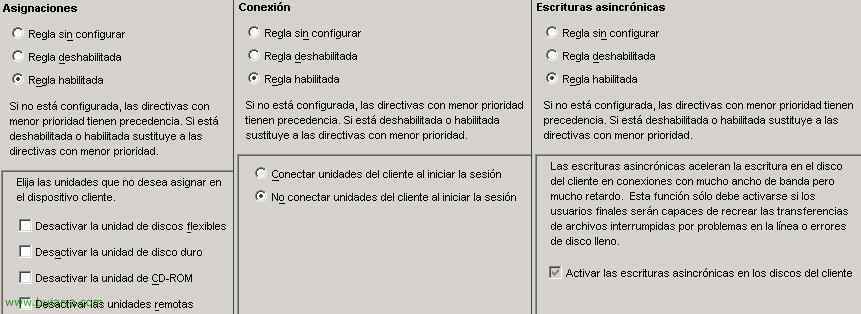
Em “Dispositivos Cliente” > “Recursos” > “Unidades”, podemos modificar as “Atribuições” para que não se tragam as unidades dos clientes até ao servidor, tanto as unidades de disquetes, unidade de disco rígido, unidade de CD-ROM ou unidades remotas (unidades mapeadas). Na parte de “Conexão” podemos obrigar que se liguem as unidades dos utilizadores sem a necessidade de lhes perguntar, ou tudo ao contrário, que não se lhes liguem. Em “Dispositivos Cliente” > “Recursos” > “Unidades” > “Otimizar” > “Escritas assíncronas” como bem diz, esto sólo se tiene que habilitar si tenemos problemas de retardo y no es problema de nuestro ancho de banda.
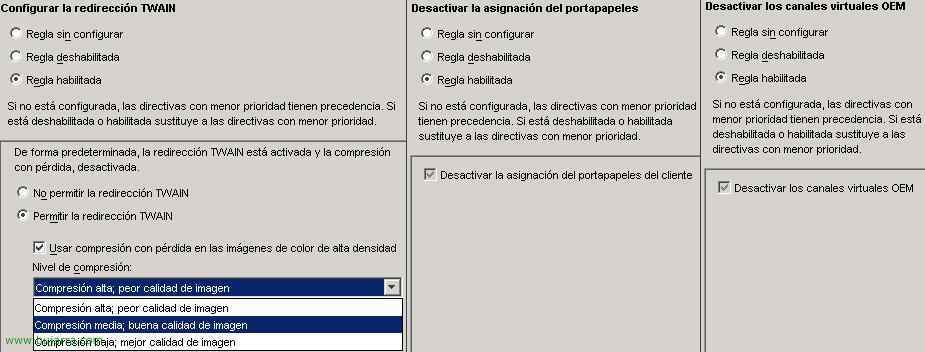
Em “Dispositivos Cliente” > “Recursos” > “Otros”, Temos “Configurar la redirection TWAIN” para temas de escaneres, si permitimos que se pueda escanear con un escaner en local con una APP publicada en los Presentation Server, podemos usar además una compresión de imagen. Além disso, podemos “Desactivar la asignación del portapapeles” para que quando copiamos um texto en local no nos leve hasta la aplicación publicada (Por exemplo). Podemos “Desactivar los canales virtuais OEM”, estes são outros canais diferentes a los que nos da Citrix, podemos criar alguns canais para as nossas aplicações.
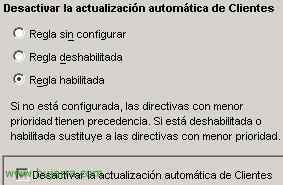
Em “Dispositivos Cliente” > “Recursos” > “Manutenção” > “Desactivar la actualización automática de Clientes”, como esto está bem dito, si tenemos configurado el “Asistente de distribución de clientes ICA” para evitar que en un momento dado funcione.
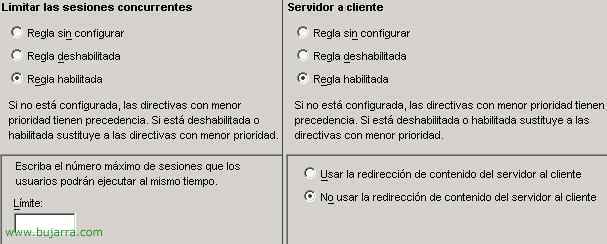
Em “Área de trabajo del usuario” > “Conexões” podemos “Limitar las sesiones concurrentes” para limitar cuantos utilizadores queremos que trabajen concurrentemente.
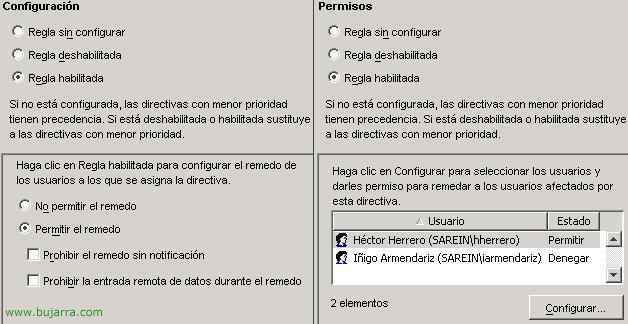
Em “Área de trabajo del usuario” > “Remedo” podemos configurar el tema de controles remotos “Configuração” e em “Permisos” quem queremos que pueda hacer estos controles remotos y con o sin notificación al usuario.
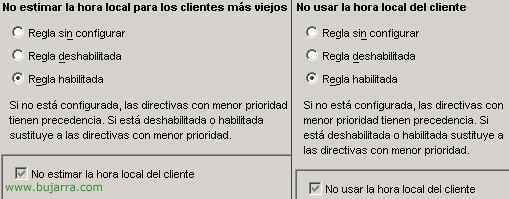
Em “Área de trabajo del usuario” > “Zonas horarias” podemos hacer que se use la hora del PC del cliente en la application o directamente la del servidor.
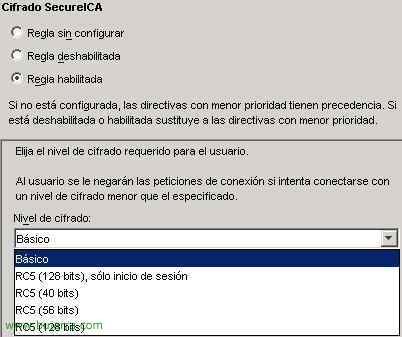
Em “Segurança” > “Encriptação” > tenemos la posibilidad de forçar un poco la seguridad entre los PC's clientes y los servidores PS, podemos forçar a que executen como mínimo la aplicación/apps con ese nivel de cifrado.
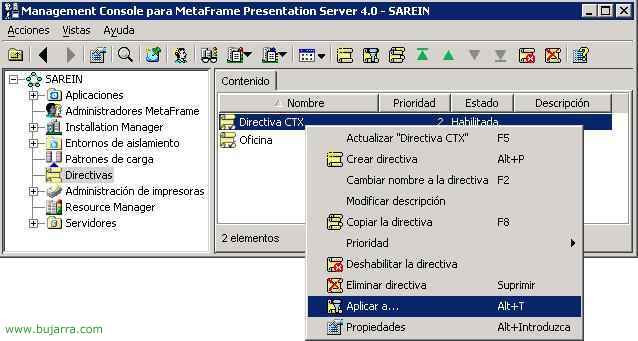
Una vez configurada nuestra directiva, lo que nos queda es aplicarla a algo. Para ello desde la consola, y con botón derecho sobre la directiva > “Aplicar a…”.
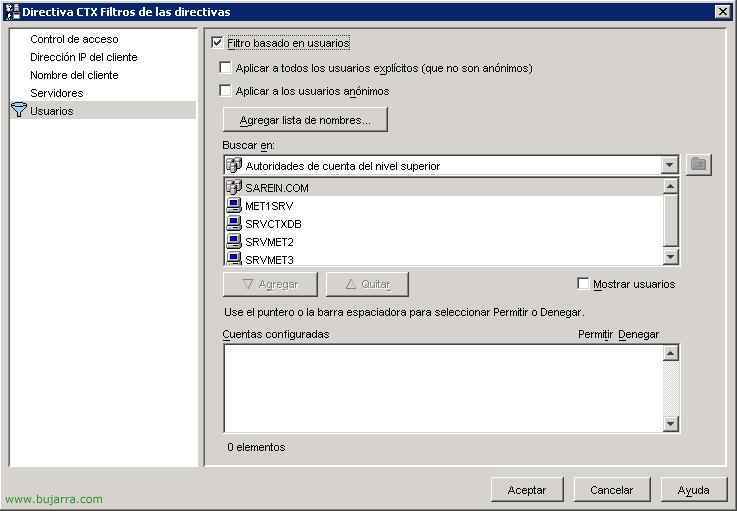
Podemos aplicá-la aos utilizadores que quisermos, aos servidores que nos interessarem, aos utilizadores que vierem com um intervalo de IP, por nome de dispositivo…
As políticas de impressão não estão explicadas neste documento, estão AQUI